
Налаштуйте вигляд тексту, щоб полегшити його читання, або зробіть так, щоб текст читався вголос за допомогою Занурювач у текст у Microsoft Forms. Щоб запустити Immersive ReaderЗанурювач у текст in Microsoft FormsMicrosoft Forms, виконайте наведені нижче дії.
- Відкрийте будь-яку форму Microsoft Form і виберіть ..., а потім торкніться елемента Enable Immersive ReaderЗанурювач у текст.
- Наведіть вказівник миші на будь-яку частину тексту у формі, щоб з'явилася
 .
. - Виберіть Immersive ReaderЗанурювач у текст icon . Immersive ReaderЗанурювач у текст запуститься як повноекранний інтерфейс.
- Налаштуйте параметри Занурювач у текст (докладно описано нижче) відповідно до ваших потреб у читанні.
- Виберіть
 , щоб повернутися до форми, і виберіть або введіть свою відповідь.
 - Для кожного запитання, яке потребує підтримки під час читання, повторіть кроки 2–5.
Immersive ReaderЗанурювач у текст options
Виберіть " Відтворити ", щоб прослухати документ уголос і виділити текст одночасно, або налаштуйте наведені нижче параметри, щоб підтримати читання.
Меню параметрів тексту дає змогу:

Фокусування на уривку дає змогу читачам звузити фокус читання, виділяючи набори з одного, трьох або п'яти рядків у вибраному матеріалі в Занурювач у текст. Скористайтеся перемикачем, щоб увімкнути або вимкнути цю функцію.
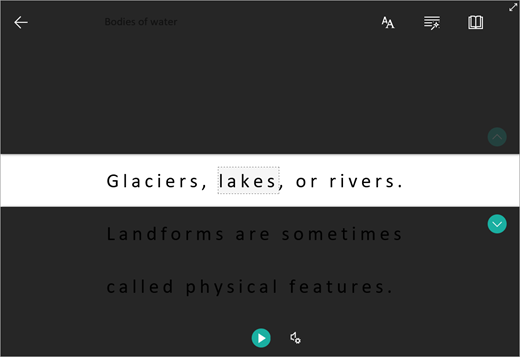
У графічному словнику можна клацнути будь-яке слово, щоб прослухати його вголос і побачити зображення, яке допомагає визначити слово.

Команда "Переклад " дає змогу змінити мову тексту, який ви читаєте.

Докладніше
Використання функції "Занурення в текст" у Microsoft Teams
Перетворення мови на текст у OneNote
Виправлення неполадок: коли я натискаю кнопку відтворення в Занурювач у текст, нічого не відбувається