Якщо ви вже використовуєте Skype для зв'язку з друзями та родиною у повсякденному житті вдома, ви оціните потужність і простоту Skype для бізнесу, де можна легко знаходити колег і бути з ними на зв'язку. Окрім того, ви можете використовувати наявні пристрої для налагодження зв'язку з компаніями завдяки безпечній і керованій ІТ-платформі корпоративного класу.
Новий зовнішній вигляд
Якщо ви постійно користуєтеся комерційною версією Skype, то Skype для бізнесу здасться вам дуже знайомим: на вас чекають знайомі список контактів, індикатори присутності, кнопки й піктограми, навіть ті самі звуки. Докладні відомості.
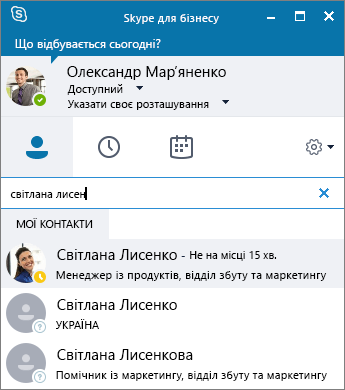 Звичайно, ми зберегли всі основні функції Lync – наприклад, кнопки швидких дій, які дають змогу надіслати миттєве повідомлення або зателефонувати контакту (та іншим) всього одним клацанням або дотиком.
 Спрощене розташування елементів керування та меню у вікні Нарада Skype полегшує пошук потрібних команд. Формат тексту у вікні розмови підібрано так, щоб можна було легко побачити, хто і що говорить, а розмови на вкладках дають змогу відстежувати кілька обговорень одночасно.
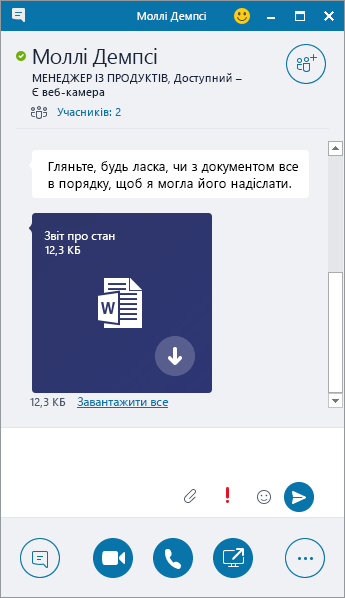
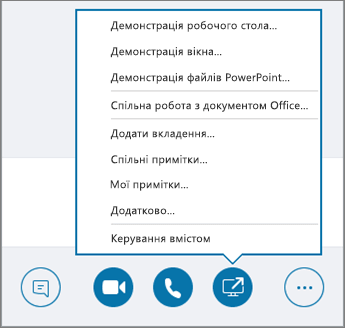 Якщо хтось коли-небудь надсилав вам файл під час розмови за допомогою миттєвих повідомлень, то попередній перегляд передавання файлів – це ще одна функція нового вигляду Skype для бізнесу, який ви оціните. Коли користувач надсилає вам файл, виберіть у вікні миттєвих повідомлень елемент " Завантажити ", щоб оновити піктограму файлу, або клацніть його правою кнопкою миші чи торкніться й утримуйте, щоб переслати, переглянути чи видалити файл.
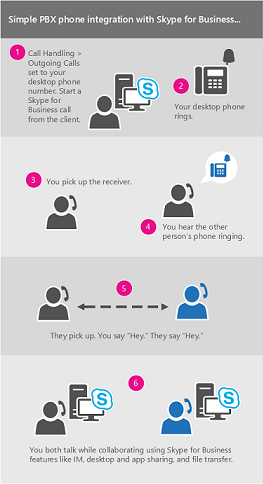
Call from Skype for BusinessSkype для бізнесу using your desk phone for audio
Важливо
Ця функція доступна, лише якщо ваша організація має Skype для бізнесу - сервер 2015.
Якщо у вас є телефонна система в настільному телефоні Microsoft 365 і ІТ-відділ налаштував її для роботи, Skype для бізнесу ви можете шукати людей в організації та телефонувати їм з інтерфейсу користувача Skype для бізнесу, тоді як звук для виклику відбуватиметься зі стандартного настільного телефону телефонної системи. Ви також можете здійснювати виклики з Skype для бізнесу клієнта за допомогою будь-якого телефону поруч із вами (мобільного, домашнього або готельного телефону). Особа, якій здійснюється виклик, бачить ваш номер телефону так, ніби ви телефонуєте з основного телефонного номера компанії. Коли ви здійснюєте Skype для бізнесу виклик зі звуком, що передається через настільний телефон, ви отримуєте чудовий звук, а також:
- надсилання миттєвих повідомлень – ви можете швидко копіювати та вставляти, наприклад URL-адресу, якою бажаєте поділитися;
- спільний доступ до робочого стола та програм – можна з легкістю показувати та розповідати, працювати над проблемами чи проводити візуальну презентацію для персоналу;
- додавання вкладень – можна надсилати файли іншій особі, не закриваючи Skype для бізнесу
Адміністратори сервера вмикають і настроюють цю функцію для підприємства. Кінцеві користувачі мають обмежені можливості настроювання. До них належать увімкнення та вимкнення функції для індивідуального облікового запису (щойно її ввімкнено на корпоративному рівні) та встановлення номера телефону, на який Skype для бізнесу мають телефонувати. Якщо номер був встановлений і заблокований адміністратором, варіанти вихідних дзвінків будуть недоступні.
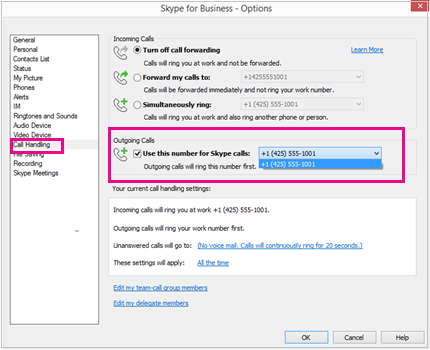 Докладні відомості див. в статті "Здійснення Skype для бізнесу виклику, але використання телефонної системи в настільному телефоні Microsoft 365 для аудіо
Інтеграція з каталогом Skype
Важливо
Для цієї функції необхідні компоненти:
- Skype for Business ServerSkype для бізнесу - сервер 2015 or Skype for BusinessSkype для бізнесу

- Інтерфейс користувача Skype для бізнесу (не підтримується в програмі Lync)
- Найновіша версія

Skype для бізнесу користувачі можуть спілкуватися через Інтернет із сотнями мільйонів користувачів Skype безпосередньо з інтерфейсу користувача Skype для бізнесу. Перший крок – пошук потрібного контакту.
У головному вікні Skype для бізнесу в полі пошуку подання "Контакти" введіть ім'я, адресу для обміну миттєвими повідомленнями або номер настільного телефону (якщо користувач належить до вашої організації). Під час введення результати пошуку почнуть відображатися нижче поля пошуку, і вкладки "Групи", "Стан", "Зв’язки" та "Створити" почергово відображатимуться:
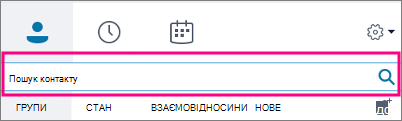
до моїх контактів і каталогу Skype:
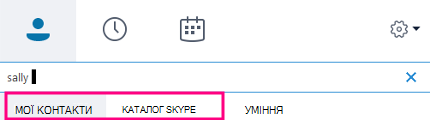
Якщо особа, яку ви шукаєте, належить до вашої організації, залиште вибраною вкладку "Мої контакти" (вибрана за промовчанням). Коли вибрано вкладку "Мої контакти", програма Skype for Business шукає в адресній книзі вашої організації.
Якщо особа, яку ви шукаєте, не належить до вашої організації, але має обліковий запис Skype, виберіть вкладку "Каталог Skype", щоб знайти її серед мільйонів користувачів програми Skype. Якщо ви знаєте ідентифікатор Skype і розташування особи, це швидко полегшить пошук. Крім того, ви можете знайти користувача за адресою електронної пошти або за допомогою облікового запису Microsoft (наприклад). JohnDoe@outlook.comПримітка.
Залежно від політики пошуку організації, її адміністратор може ввімкнути або вимкнути функцію пошуку в каталозі Skype. Якщо вкладка "Каталог Skype" не відображається, як на знімку екрана вище, ви не зможете шукати користувачів Skype.
Шукаючи контакти в каталозі Skype, можна додати їх до списку контактів, поспілкуватися за допомогою миттєвих повідомлень, переглянути відомості про присутність і здійснити аудіо- чи відеовиклики. Зверніть увагу, що каталог Skype містить контактну інформацію лише користувачів Skype, а не користувачів Skype для бізнесу. Користувач Skype, який хоче додати користувача Skype для бізнесу до свого списку контактів, повинен використовувати повну адресу електронної пошти Skype для бізнесу користувача, наприклад Joe@contoso.com.
Монітор викликів
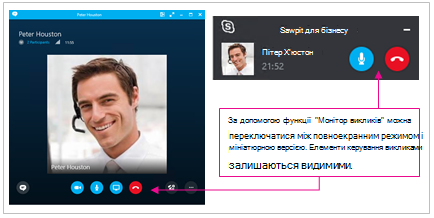
"Монітор викликів" – це популярна функція Skype, яка тепер доступна в Skype для бізнесу. За допомогою функції "Монітор викликів" можна перемикатися між повним вікном Skype для бізнесу (випадків, коли ви активно берете участь у виклику) та компактною версією, яка дає змогу продовжувати стежити за перебігом виклику, вимикати звук або завершувати його, сконцентрувавшись на інших завданнях.
Компактне вікно монітора викликів відображається під час аудіо- або відеовиклику, коли головне вікно розмови згорнуто. Щоб знову відобразити повне вікно розмови, просто двічі клацніть або двічі торкніться екрана монітора викликів.
Оцінка виклику
Функція "Оцінка виклику" дає змогу адміністраторам програми Skype for Business Server 2015 збирати дані виклику, отримувати доступ до стандартних звітів та експортувати необроблені дані для подальшого аналізу. Користувачам пропонується взяти участь в опитуванні після завершення виклику.
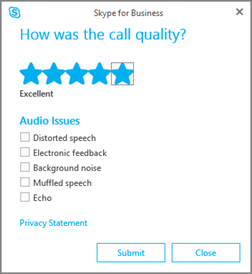 Звіти "Оцінка виклику" зараз недоступні для адміністраторів Skype для бізнесу онлайнових клієнтів.
Швидкий доступ до елементів керування викликами
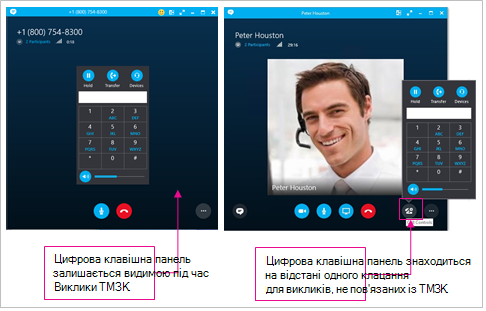
Доступ до цифрової клавішної панелі та елементів керування викликами значно покращено. У планах викликів у Microsoft 365 цифрова клавішна панель та елементи керування викликами залишаються видимими протягом усього виклику. Для інших викликів цифрова клавішна панель та елементи керування викликами доступні за допомогою одного натискання.
Емограми
Skype for BusinessSkype для бізнесу тепер містить той самий набір емограм, що й у версії Skype для споживачів. Можна вимкнути емограми в Skype для бізнесу, вибравшимиттєве повідомленняв параметрах>. Недоступний жодний параметр сервера.