
Skype for Business Skype для бізнесу автоматично виявляє ваші пристрої, як-от гарнітуру, мікрофон, динаміки й камери. Перш ніж здійснити виклик, переконайтеся, що до комп’ютера підключено аудіопристрій. Ми наполегливо рекомендуємо перевірити аудіо- та відеопристрої, перш ніж приєднуватися до наради або здійснювати виклик.
Важливо
Коли адміністратор налаштовував Skype для бізнесу, він визначив, з ким ви можете спілкуватися за допомогою Skype для бізнесу. За замовчуванням ви можете спілкуватися з іншими користувачами Skype для бізнесу у своїй компанії. Але, залежно від настройок, ви не зможете використовувати Skype для бізнесу, щоб спілкуватися з працівниками іншої компанії або користувачами Skype. Якщо маєте запитання, зверніться до адміністратора.
Щоб здійснити виклик контакту за допомогою Skype для бізнесу, виберіть потрібний контакт і натисніть кнопку виклику. Після цього виберіть один із наведених нижче параметрів виклику.
Робота: виклик контакту за робочим номером телефону
Новий номер...: введення іншого номеру для виклику цієї особиSkype для бізнесу
Виклик зі Skype: виклик контакту в Skype для бізнесу
Голосова пошта. Виклик голосової пошти контакту
Після з'єднання виклику використовуйте кнопку мікрофона в нижній частині вікна, щоб вимкнути/ввімкнути свій мікрофон  , і кнопку слухавки, щоб завершити виклик
  .
.
Використовуйте інші елементи керування аудіовикликом у відповідності до необхідності:
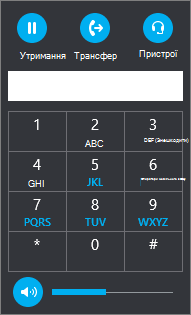
Натисніть кнопку " Елементи керування викликами "  " для таких параметрів:
- Утримання
- Переадресувати виклик на інший номер або іншій особі.
- Пристрої для переключення на інший пристрій.
- Натисніть кнопку Цифрова клавішна панель, щоб взаємодіяти з АТС, наприклад ввести код, викликаючи голосову пошту, або вибрати варіант відповіді в голосовому меню.
- Натисніть кнопку Гучність динаміка, щоб настроїти гучність. Протягніть вказівник вгору або вниз для настроювання гучності або виберіть піктограму динаміка вгорі елемента керування гучністю, щоб вимкнути звук.
Натисніть кнопку "Відео", щоб додати відео до виклику Skype для бізнесу.
Натисніть кнопку миттєвих повідомлень, щоб додати розмову з використанням миттєвих повідомлень до виклику Skype для бізнесу.
Натисніть кнопку Учасники, щоб запросити інші контакти до виклику.
Використання цифрової клавішної панелі
Якщо для вашого облікового запису Skype для бізнесу активовано функцію корпоративний голосовий зв’язок, ви можете використовувати цифрову клавішну панель, щоб телефонувати на номер телефону з Skype для бізнесу.
Примітка.
Якщо цифрова панель не відображається, ваша організація не має потрібних ліцензій. Щоб дізнатися, які ліцензії потрібні, зверніться до служби технічної підтримки зі статті про ліцензування додаткових компонентів Skype для бізнесу і Microsoft Teams.
На головному Skype для бізнесу екрані виберіть вкладку цифрової клавішної панелі.

Цифрова клавішна панель відобразиться нижче.
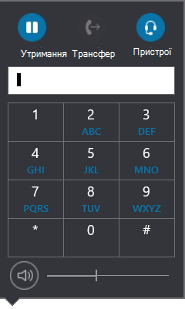
Введіть номер телефону. Це можна зробити так:
- Натискайте кнопки на цифровій клавішній панелі.
- Введіть номер телефону на клавіатурі.
- Вставте скопійований до буфера обміну номер телефону.
Виберіть команду ВИКЛИК.
Після з'єднання з абонентом використовуйте кнопку із зображенням мікрофона в нижній частині вікна, щоб ввімкнути/вимкнути свій мікрофон та кнопку із зображенням слухавки, щоб завершити розмову.
Отримання виклику
У разі надходження вхідного виклику на екрані буде відображено сповіщення. Щоб відповісти на виклик, виберіть це сповіщення.
Щоб не приймати виклик, виберіть Відхилити, щоб відхилити виклик і переадресувати його до голосової пошти, якщо вона доступна.
Додаткові відомості
Початок телефонної конференції в "Skype для бізнесу"
Здійснення й отримання відеовиклику у програмі Skype for Business