
Якщо surface вмикається та відображається екран відновлення для файлу "Дані конфігурації завантаження" або "BCD", виконайте наведені нижче дії.
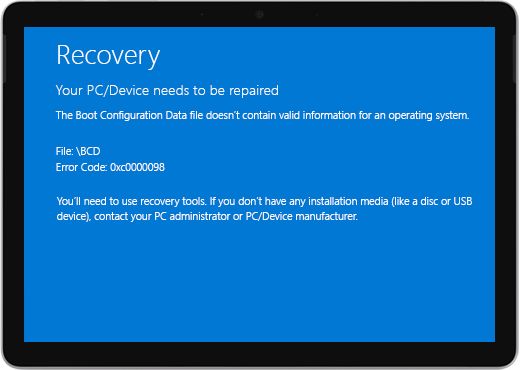
Ці дії діють для всіх пристроїв Windows.
Рішення 1. Перехід до середовища відновлення Windows
Вимкніть пристрій і спробуйте завантажити його.
Спробуйте завантажити ще раз. Після двох невдалих спроб завантаження пристрій має автоматично увійти в середовище відновлення Windows (WinRE).
Примітка.
Докладні відомості про те, як завершити роботу пристрою, див. в статті Примусове завершення роботи та перезавантаження Surface.
Рішення 2. Перехід до командного рядка
У меню Вибір параметра виберіть Виправлення неполадок>із командним рядкудодаткових параметрів>.
Якщо з'явиться відповідний запит, введіть ключ відновлення BitLocker, а потім введіть такі команди в рядку:
- CmD>bootrec /scanos
- CmD>bootrec /rebuildbcd
- CmD>bootrec /fixmbr
- CmD>bootrec /fixboot
Перевірте, чи запускається Windows:
- Якщо Windows запускається, виконайте наведені нижче дії. Інсталюйте останні оновлення Surface і Windows, щоб запобігти майбутнім проблемам. Докладні відомості див. в статті Завантаження драйверів і мікропрограм для Surface.
- Якщо Windows не запускається, виконайте наведені нижче дії . Перейдіть до рішення 3.
Рішення 3. Відновіть початковий стан Surface за допомогою USB-носія для відновлення
Запустіть Surface за допомогою USB-носія для відновлення. Вставте USB-носій для відновлення в USB-порт surface, а потім натисніть і утримуйте кнопку зменшення гучності під час натискання та відпустіть кнопку живлення.
Коли з'явиться емблема Surface, відпустіть кнопку зменшення гучності. Докладні відомості див. в статті Створення та використання USB-носія для відновлення пристрою Surface.
Перевірте, чи запускається Windows.
- Якщо Windows запускається, виконайте наведені нижче дії. Інсталюйте останні оновлення Surface і Windows, щоб запобігти майбутнім проблемам. Докладні відомості див. в статті Завантаження драйверів і мікропрограм для Surface.
- Якщо Windows не запускається, виконайте наведені нижче дії . Перейдіть до розділу Обслуговування та ремонт пристроїв.
Проблеми не зникають?
Є останній крок, який можна зробити. Якщо ці дії не допомогли вирішити проблему, можливо, вам зможуть допомогти варіанти обслуговування та підтримки.
Примітка.
Якщо ваш пристрій Surface – це бізнес-пристрій (належить організації), див. статтю Варіанти обслуговування Surface для бізнесу та освіти.

Надіслати до корпорації Майкрософт
Щоб підготувати пристрій до доставки до корпорації Майкрософт, можна перевірити гарантію пристрою, створити замовлення на обслуговування та надрукувати транспортну етикетку.

Знайти особисту підтримку
У деяких країнах корпорація Майкрософт пропонує центри обслуговування особисто. Це може передбачати професійну перевірку обладнання, виправлення неполадок і відновлення системи.

Самостійний ремонт
Якщо ви технічно досвідчені та маєте правильні інструменти, корпорація Майкрософт має низку змінних компонентів і посібників із обслуговування, які дають змогу виконувати ремонт.
Докладні відомості див. тут: Як отримати послуги з обслуговування або ремонту Surface.