Пошук серійного номера пристрою та аксесуарів Surface або аксесуарів Microsoft
Знайти серійний номер пристрою Surface, аксесуарів Surface або інших аксесуарів Microsoft можна кількома способами. Зазвичай це серійний номер:
- 12-значний числовий код або
- 14-значний буквено-цифровий код (без пробілів і тире)
Щоб дізнатися, як знайти серійний номер, виберіть одну з вкладок нижче.
Щоб зареєструвати surface або обслуговувати його, потрібно знати його серійний номер. Але спочатку це допомагає дізнатися, яка у вас модель Surface.
Ви можете знайти серійний номер Surface:
- У програмі Surface
- У Настройках
- На пристрої
- У Surface UEFI
- На сторінці Відновлення служби пристроїв &
- На оригінальній упаковці
- На пері Surface, док-станції Surface, клавіатурі Surface / Type Cover або іншому аксесуарі Surface
Пошук серійного номера в програмі Surface
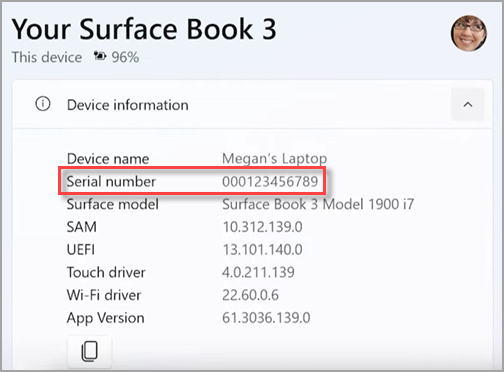
Найпростіший спосіб знайти серійний номер – у програмі Surface. У ньому відображається серійний номер пристрою Surface і для кожного аксесуара Surface.
Натисніть кнопку Пуск
 , знайдіть surface, а потім виберіть програму зі списку результатів.
Примітка.
Якщо програма Surface не відображається в результатах пошуку, можливо, знадобиться завантажити програму Surface із Microsoft Store.
Розгорніть розділ Відомості про пристрій і перегляньте значення поряд із пунктом Серійний номер.
Пошук серійного номера в настройках Windows
На пристроях, на яких запущено Windows 11 або Windows 10, можна знайти серійний номер у настройках:
- Клацніть правою кнопкою миші (або натисніть і утримуйте) кнопку Пуск , а потім виберіть Настройки
 >Система
 >Про
>Про систему .
 - На цій сторінці знайдіть специфікації Windows і знайдіть серійний номер.
Пошук серійного номера на пристрої
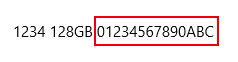
Знайдіть серійний номер на задній або нижній частині пристрою Surface. Вона часто відображається разом із відомостями про модель і сховище. Якщо відображається кілька груп символів, серійний номер зазвичай є останньою групою.
Приклад.
| Якщо у вас є цей Surface | Знайти тут |
|---|---|
| Surface Laptop, будь-який Surface Laptop Goі Surface Laptop SE | Погляньте під клавіатуру біля шарніра.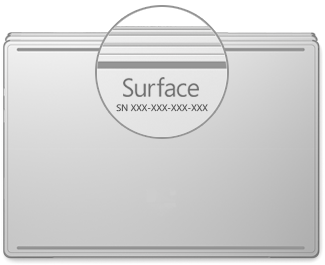
|
| Any Surface Laptop Studio | Починаючи з режиму ноутбука, обережно поверніть верхню частину дисплея назад на 180 градусів. Серійний номер з'явиться на задній панелі дисплея поблизу середини.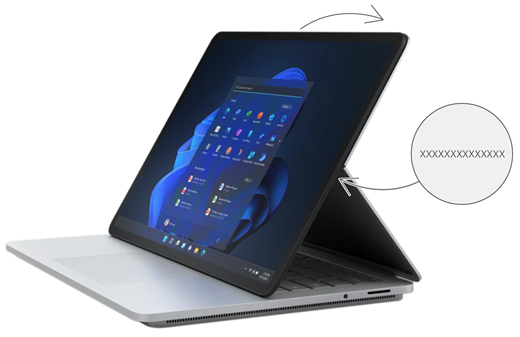
|
| Будь-яка модель Surface Pro, будь-яка модель Surface Go, Surface 2, Surface 3 та Surface RT | Переверніть опору та знайдіть рядок чисел біля його основи.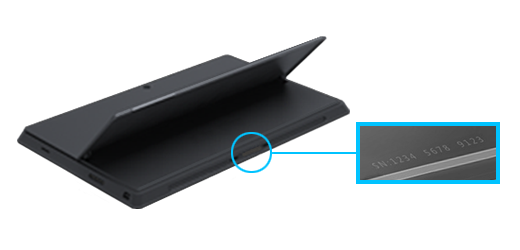
|
| Будь-які Surface Book (у буфері обміну) | Погляньте на нижній край буфера обміну, де він прикріпляється до клавіатури (найближче до магніту зліва). Потрібно від'єднати екран від клавіатури. Примітка. Це той самий серійний номер, який відображатиметься в програмі Surface або в настройках системи. 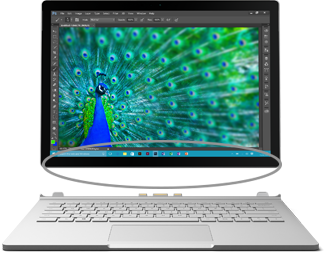
|
| Будь-яка Surface Book (внизу клавіатури) | Погляньте на нижню частину клавіатури.
|
| Будь-які Surface Studio | Розмістіть екран Surface Studio вниз і погляньте на нижню частину основи.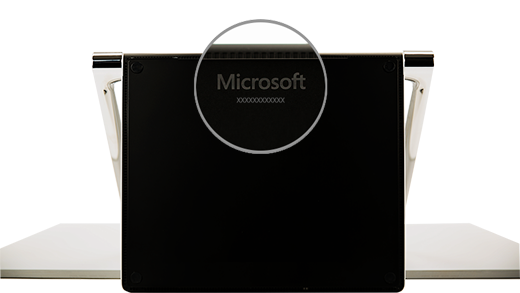
|
| Surface Duo (у лотку для SIM-картки) | Вставте засіб ежектора SIM-картки в невеликий отвір праворуч і обережно натисніть, щоб виштовхнути лоток для SIM-картки. Обережно витягніть лоток для SIM-картки, щоб знайти серійний номер на внутрішній панелі.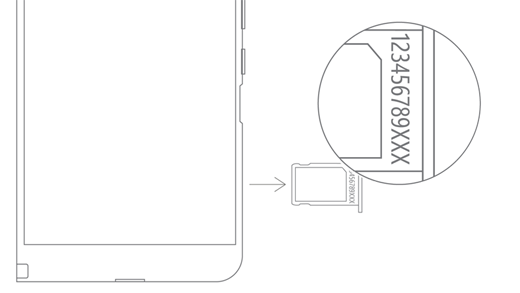
Примітка. Якщо бампер прикріплено, лоток для SIM-картки може не вийти. У такому разі трохи вставте засіб ежектора SIM-картки назад в отвір для лотка для SIM-картки, а потім обережно кут інструмента та потягніть лоток назовні. Щоб видалити лоток із SIM-карткою, можна захопити довший кінець лотка для SIM-картки. |
| Surface Duo 2 (на таці з SIM-карткою) | Коли surface Duo 2 закрито та тричі об'єктивом задньої камери, що виходить вгору, вставте інструмент ежектор SIM-картки в маленький отвір у нижній частині лівого екрана, а потім обережно натисніть, щоб витягти лоток для SIM-картки. Обережно витягніть лоток для SIM-картки, щоб знайти серійний номер на внутрішній панелі.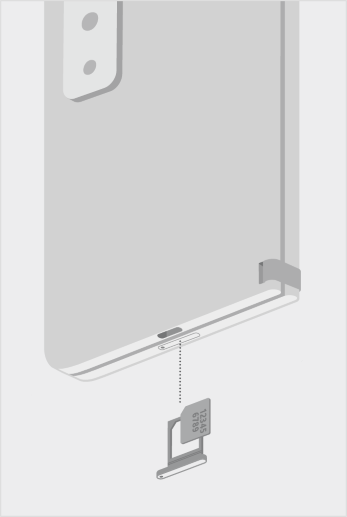
|
Пошук серійного номера в Surface UEFI
Серійний номер можна знайти в розділі відомостей про ПК в Surface UEFI. Щоб дізнатися більше, перегляньте статтю Використання Surface UEFI.
Пошук серійного номера на сторінці Відновлення служби пристроїв &
Перейдіть до розділу Обслуговування та ремонт пристроїв і ввійдіть за допомогою облікового запису Microsoft, щоб переглянути пристрої, зареєстровані у вашому обліковому записі.
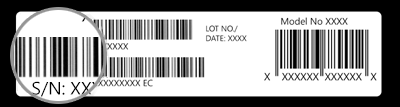
Знайти серійний номер на упаковці
Якщо ви все ще маєте оригінальну упаковку для Surface, серійний номер можна знайти на етикетці штрих-коду.
Пошук серійного номера аксесуарів Surface
Клавіатура Surface або Surface Type Cover
Знайдіть серійний номер у програмі Surface. Ось як це зробити:
Натисніть кнопку Пуск
, знайдіть Surface, а потім виберіть програму зі списку результатів.Примітка.
Якщо програма Surface не відображається в результатах пошуку, можливо, знадобиться завантажити програму Surface із Microsoft Store.
Виберіть Surface Pro 12-дюймову клавіатуру або Surface ProВідомості про пристрійклавіатури> Flex. Серійний номер у цьому списку.
Пошук серійного номера на Surface Type Cover або клавіатурі Surface Pro Signature Keyboard
|
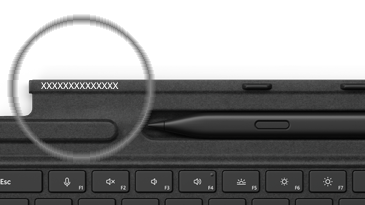
Серійний номер для клавіатури Surface Pro (або Type Cover) можна знайти в лівій або центральній частині хребта (області, яка прикріпляється до surface). Серійний номер – це рядок чисел, який має приблизно такий вигляд: XXXXXXXXXXXXXX |
|---|
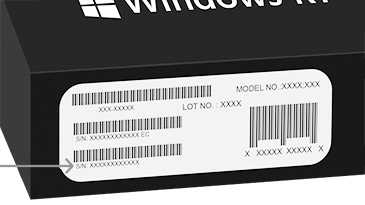
Знайти серійний номер на упаковці
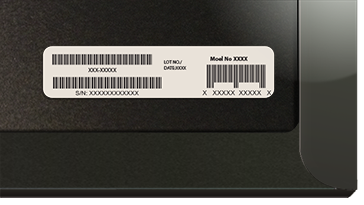
Якщо вихідна упаковка ще є, серійний номер можна знайти на етикетці штрих-коду:
|
Якщо ви придбали Type Cover або Surface Pro Клавіатуру підпису окремо, підпис штрих-коду серійного номера відображатиметься в коробці, у якій він постачався. |
|---|---|
|
Якщо ви придбали Surface, який постачався в комплекті з клавіатурою Type Cover або Signature Keyboard, серійний номер буде на етикетці штрих-коду в коробці разом із серійним номером для surface. |
Перо Surface Slim Pen або Surface
Знайдіть серійний номер пера в програмі Surface. Ось як це зробити:
Натисніть кнопку Пуск
, знайдіть Surface, а потім виберіть програму зі списку результатів.Примітка.
Якщо програма Surface не відображається в результатах пошуку, можливо, знадобиться завантажити програму Surface із Microsoft Store.
Виберіть Surface Slim Pen 2, Surface Slim Pen абоВідомості про пристрійпера> Surface. Серійний номер у цьому списку.
Док-станції Surface
Знайдіть серійний номер у програмі Surface. Ось як це зробити:
Натисніть кнопку Пуск
, знайдіть Surface, а потім виберіть програму зі списку результатів.Примітка.
Якщо програма Surface не відображається в результатах пошуку, можливо, знадобиться завантажити програму Surface із Microsoft Store.
Виберіть Surface USB4 Dock, Док-станція Microsoft Surface Thunderbolt™ 4 абоВідомості про пристрійSurface Dock 2>. Серійний номер у цьому списку.
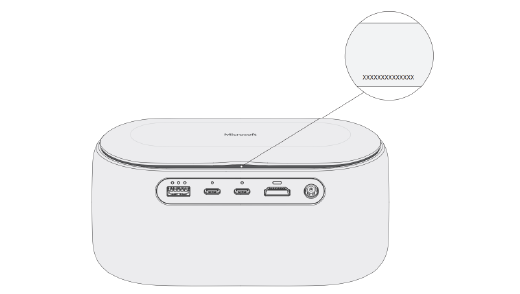
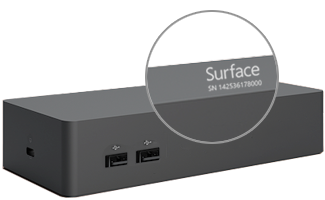
Пошук серійного номера на Surface Dock
|
Щоб знайти серійний номер на Surface Dock, знайдіть 12-значний рядок чисел у нижній частині пристрою. Серійний номер матиме такий вигляд: XXXXXXXXXXXX. |
|---|
Знайти серійний номер на упаковці
|
|
Якщо ви все ще маєте оригінальну упаковку для Surface Dock, серійний номер можна знайти на етикетці штрих-коду. |
|---|
Навушники Surface Headphones або Surface Earbuds
Знайдіть серійний номер навушників Surface Headphones або Surface Earbuds.
Пошук серійного номера в програмі Surface
Ось як знайти серійний номер навушників Surface Headphones або Surface Earbuds у програмі Surface.
-
На ПК з Windows 10/11: натисніть кнопку Пуск , а потім виберіть Surface у списку всіх програм. Виберіть Surface Headphones або Surface Earbuds>Інформація про пристрій. Серійний номер у цьому списку.
- На пристрої з iOS або Android: відкрийте програму Surface , а потім торкніться елемента Account>Surface Headphones або Surface Earbuds>Device information. Серійний номер можна знайти в розділі Відомості .
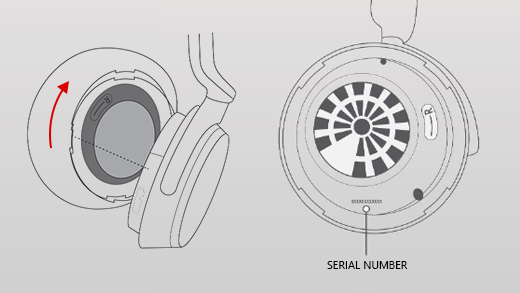
Пошук серійного номера на Surface Headphones
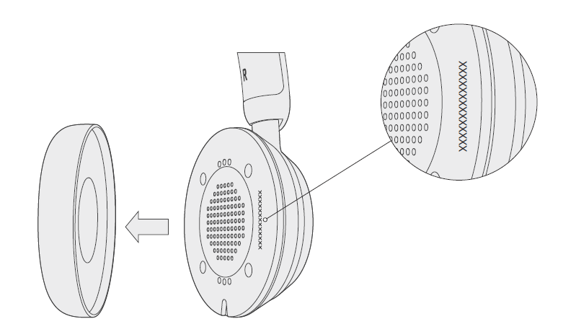
Щоб знайти серійний номер на Навушниках Surface Headphones, потрібно видалити з пристрою праву вушну панель.
Щоб видалити вушну підкладку, виконайте наведені нижче дії.
- Поверніть праву вушну панель навушників Surface Headphones до себе – ви зможете бачити внутрішню частину вушної панелі.
- Міцно тримаючи праву вушну підкладку, скручуйте її проти годинникової стрілки. Підніміть вушну панель вгору, щоб від'єднати її від навушників.
- 12-значний серійний номер буде на базі навушників. Запишіть серійний номер перед повторним підключенням вушної підкладки.
Щоб повторно підключити вушну панель, виконайте наведені нижче дії.
- Зіставте канавки вушної панелі за допомогою навушників. Вушна підкладка повинна торкатися основи навушників до кінця.
- За допомогою внутрішньої вушної підкладки поверніть її за годинниковою стрілкою, щоб закріпити вушну панель на основу навушників.
Корпус заряджання навушників Surface Earbuds
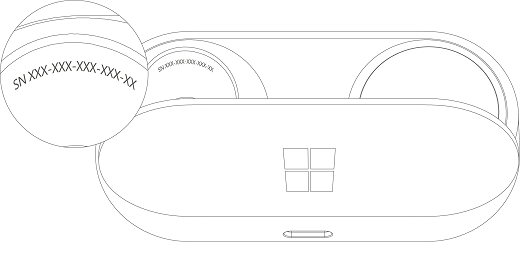
Знайдіть серійний номер surface Earbuds на корпусі заряджання Surface Earbuds.
Відкрийте корпус заряджання та зніміть правий навушник.
Поверніть корпус назад. 12-значний серійний номер у відсіку для правого навушника.
Примітка.
- Якщо ви все ще маєте оригінальну упаковку для навушників Surface Earbuds, серійний номер також можна знайти на етикетці штрих-коду.
- Докладні відомості про налаштування навушників у програмі Surface див. в статті Налаштування навушників Surface Earbuds.
- Докладні відомості про змінення настройок навушників див. в статті Керування настройками Surface Earbuds.