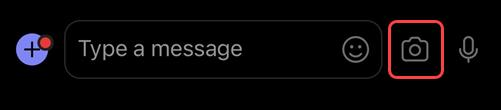
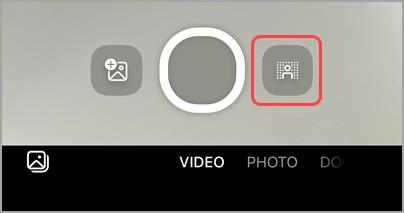
У Teams можна записати до хвилини відео або аудіо та надіслати їх користувачам у чатах, групових чатах і обговореннях у каналі. Вони можуть переглянути відео або прослухати аудіо безпосередньо в розмові.
Записування відеокліпу за допомогою камери
Перехід до будь-якого окремого групового чату або обговорення в каналі.
Виберіть Елемент Дії та програми
 , де ви вводите повідомлення.
Натисніть кнопку Записати відеокліп

Натисніть кнопку Почати записування , щоб записати.

Порада.
Записування можна призупинити та продовжити стільки разів, скільки потрібно.
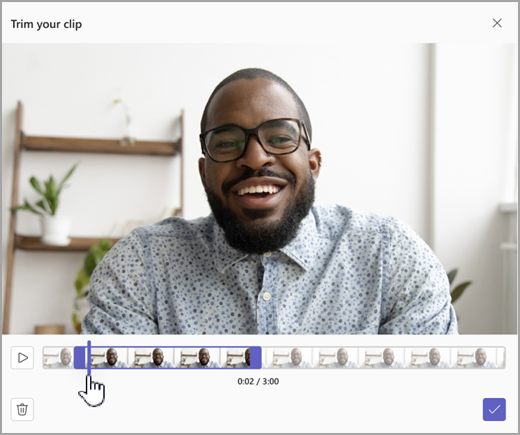
За потреби натисніть кнопку Обітнути , щоб обітнути відеокліп, перемістивши повзунки в засобі редагування. Натисніть кнопку Підтвердити обтинання
 щоб прийняти зміни.
Завершивши записування, натисніть
 у нижньому правому куті.
 Порада.
За потреби відеокліп можна записати ще раз, клацнувши стрілку вліво в нижньому лівому куті. Ви можете видалити попередній запис або записати більше кліпів.
Після обробки ви побачите відео, у якому ви вводите повідомлення. Натисніть
 , щоб додати її до розмови.
Записування відеокліпу з екрана
Ви можете записувати речі, які відбуваються на екрані, наприклад покрокові вказівки та презентації, а також надсилати їх до чату або каналу як відеокліп.
Перехід до будь-якого окремого групового чату або обговорення в каналі.
Виберіть Елемент Дії та програми
, де ви вводите повідомлення.Натисніть кнопку Записати відеокліп
Виберіть Елемент Екран, а потім – Початковий екран записування.
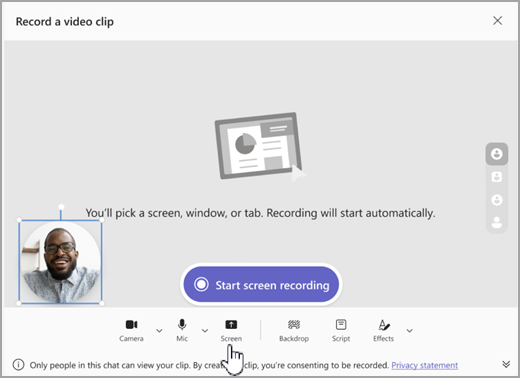
На наступному екрані виберіть екран або вікно, з якого потрібно записати запис, і натисніть кнопку Спільний доступ.
Вибраний екран або вікно буде записано щонайбільше на одну хвилину або натисніть кнопку Скасувати спільний доступ , щоб завершити відтворення відео раніше. Ви можете зупинити, призупинити або відновити записування в будь-який час.
Примітка.
Записування автоматично завершиться після досягнення максимальної довжини в одну хвилину.
Перегляньте свої кліпи. За потреби натисніть кнопку Обітнути , щоб обітнути кліп, перемістивши повзунки в засобі редагування. Натисніть кнопку Підтвердити обтинання
щоб прийняти зміни.Щоб надіслати вам запис, виберіть продовжити
у нижньому правому куті. Ви також можете вибрати піктограму "Назад , щоб внести додаткові зміни або видалити їх і почати все спочатку.
Записування аудіозапису за допомогою мікрофона
Також можна записати аудіозапис лише за допомогою мікрофона, щоб надіслати його в чаті.
Перехід до будь-якого окремого групового чату або обговорення в каналі.
Виберіть Елемент Дії та програми
, де ви вводите повідомлення.Натисніть кнопку Записати відеокліп
Виберіть пункт Камера , щоб увімкнути записування лише для аудіозапису, а потім натисніть кнопку Почати записування.

Запишіть до однієї хвилини або виберіть квадрат, щоб зупинити записування.
Порада.
За потреби записування можна призупинити та перезапустити.
Натисніть кнопку Рецензування , щоб прослухати кліп. За потреби натисніть кнопку Обітнути , щоб обітнути кліп, а потім натисніть кнопку Підтвердити обтинання
щоб продовжити.Натисніть кнопку
у нижньому правому куті, щоб додати її до повідомлення. Коли будете готові надати спільний доступ, натисніть кнопку Надіслати
Завантаження та збереження відео, аудіо або стенограми
- Відкрийте Teams і перейдіть до повідомлення з відео або аудіо.
- Наведіть вказівник миші на кліп, щоб натиснути кнопку Додаткові параметри відеокліпу
 у верхньому правому куті.
- Виберіть завантажити
 або Завантажити відео . Файл .mp4 розташовано в папці Завантаження.
Порада.
Знайдіть файл у вікні завантаження, яке з'явиться у верхньому правому куті Microsoft Teams. Наведіть вказівник миші на ім'я файлу та виберіть  Показати в папці , щоб перейти безпосередньо до папки завантажень.
Увімкнення або вимкнення закритих субтитрів
Відеокліпи, до яких надано спільний доступ у Teams, мають автоматично створені субтитри. Якщо потрібно вимкнути субтитри для відеокліпів, які ви переглядаєте, виберіть Підписи . Щоб знову ввімкнути їх, знову виберіть Підписи .
Щоб переглянути список підтримуваних мов для субтитрів, див. статтю Підтримка мов і голосових повідомлень.