Emoji, animated GIFs, and stickers are a great way to express yourself and add some fun to your chats. Browse galleries of trending GIFs, find your favorite sticker packs, and personalize your emoji skin tones – all in one place!
Send an emoji, GIF or sticker
To insert an emoji, GIF or sticker in a chat or channel message:
- Select Emoji, GIFs and Stickers
 on the right side of the message box.
- From here, you can search for a specific emoji, GIF, or sticker, or navigate through the galleries above the search bar.
- Select the emoji, GIF, or sticker that you want from the gallery.
- Once you've selected the item you want, it will appear in the chat compose box. When you’re finished, select Send
 .
.
Send a quick reaction
Say more, more quickly, with quick reactions. Hover over a message and select the one you want. Then watch it appear in the lower-left corner of the message.
Select More reactions
 to choose from a full list of reactions. Repeat the process to add up to 20 reactions per message.
Go to Like or react to messages in Microsoft Teams to learn more about reactions.

Personalize your emoji
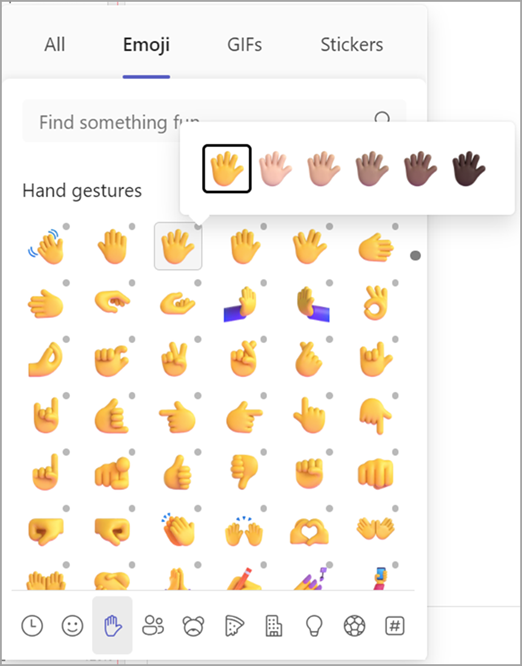
Some emoji—those that include a gray dot in the corner—can be personalized for different skin tones. Just right-click on any emoji with a gray dot to open a series of variations for that emoji, and choose the one that you want to send.
Customize a meme or sticker
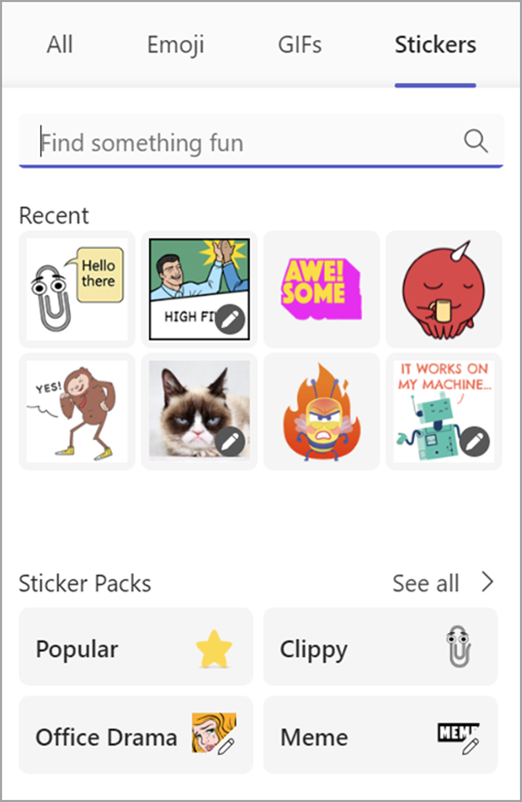
Some memes and stickers can be customized with your own captions.
- Find a meme or sticker that has an edit icon in the lower right corner.
- Click the meme or sticker, type your (hilarious) caption in the text box, and select Done.
- Your customized meme or sticker will appear in the chat box. Now all you have to do is select Send
.
Related articles
Like or react to messages
Create personalized stickers with Designer's Sticker Creator
Add an emoji
To add an emoji to a message, tap Emoji
 beneath the box, choose an emoji gallery including Smilies, Hand gestures, People, Animals, Food, Travel and places, Objects, Activities, and Symbols, and then choose the emoji that you want to send.
Even more fun and expressiveness is here with an expanded selection of over 800 emojis over nine galleries that introduce a wide range of diversity and representation. Select the emoji that fits your mood with a new gallery selector, skin tone selector, and shortcode picker.
Add a reaction
To add an emoji reaction, tap and hold the message you’d like to add a reaction to. Then, tap the reaction you want, and watch it appear in the upper-right corner of the message. Repeat the process to add up to 20 reactions per message.
Go to Like or react to messages in Microsoft Teams to learn more about reactions.
Add a GIF
To add an animated GIF to a message or a channel conversation, just select GIF
 beneath the box. Use the search bar at the top of the window to look for something specific (like "cats playing piano") or browse the collection of popular GIFs.
To add custom memes or stickers, use the desktop or web app.
Add an emoji
To add an emoji to a message, tap Emoji
beneath the box, choose an emoji gallery including Smilies, Hand gestures, People, Animals, Food, Travel and places, Objects, Activities, and Symbols, and then choose the emoji that you want to send.
Even more fun and expressiveness is here with an expanded selection of over 800 emojis over nine galleries that introduce a wide range of diversity and representation. Select the emoji that fits your mood with a new gallery selector, skin tone selector, and shortcode picker.
Add a reaction
To add an emoji reaction, tap and hold the message you’d like to add a reaction to. Then, select the reaction you want, and watch it appear in the upper-right corner of the message. Repeat the process to add up to 20 reactions per message.
Go to Like or react to messages in Microsoft Teams to learn more about reactions.
Add a GIF
To add an animated GIF to a message or a channel conversation, just select GIF
 beneath the box. Use the search bar at the top of the window to look for something specific (like "cats playing piano") or browse the collection of popular GIFs.
To add custom memes or stickers, use the desktop or web app.
