
When you reply to a message in Teams, you can use suggested replies and actions to save time and work more efficiently. When you need to share a file, file suggestions help you get work done quickly.
Sharing made easier with file suggestions
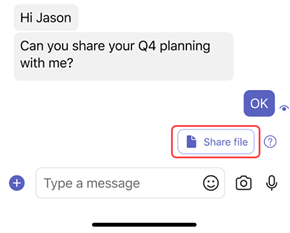
Suggested replies and actions are ready to go—just start typing. Teams will detect when the conversation is about sharing a file.
- Tap Share file.
- Tap one of the suggested files.
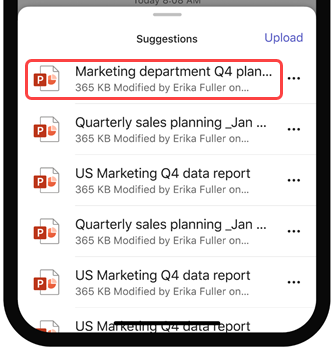
- The file will be added to a draft message, and then tap Send
 .
.
Turn off file suggestions
File suggestions are turned on by default. To turn them off:
- Tap your profile photo and then tap Settings
 > Messaging.
 - Tap the toggle next to Suggested replies.