
За допомогою персоналізації ви можете налаштувати Copilot в Excel, щоб повертати результати відповідно до своїх уподобань. Коли ви налаштуєте параметри персоналізації, вони зберігаються у вашому обліковому записі та застосовуються до всіх книг і Copilot в сеансах Excel.
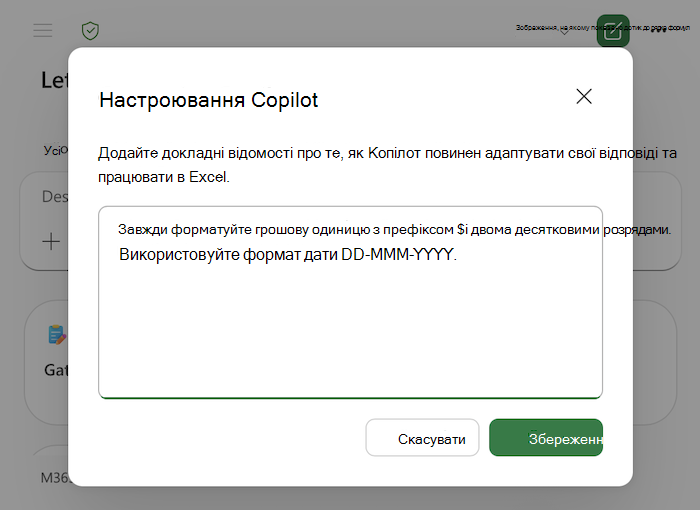
Настроювання персоналізації
- В області Copilot виберіть меню Настройки ( ... у верхньому правому куті).
- Виберіть Персоналізація.
- У діалоговому вікні персоналізації введіть свої параметри. Ви можете додати кілька параметрів. Тримайте кожну з них короткою та специфічними.
- Виберіть команду Зберегти. Ваші параметри наберуть сили в наступному запиті.
Рекомендації з персоналізації
Персоналізація працює найкраще, коли настроює бажані результати, а не одноразові інструкції для одного завдання. Серед корисних речей, які можна настроїти:
- Форматування чисел і грошових одиниць. Спосіб відображення символів грошових одиниць, десяткових розрядів, роздільників розрядів, від'ємних чисел і відсотків у Copilot в Excel.
- Угоди про дату та одиницю. Бажаний формат дати та одиниці вимірювання, у якому ви працюєте.
- Стиль і макет таблиці. Смуги рядків, рядка підсумків, закріплених заголовків або певного стилю заголовка, застосовані за замовчуванням.
- Параметри формул. Наприклад, незалежно від того, віддаєте перевагу структуровані посилання та іменовані діапазони або хочете, щоб формули зберігалися просто.
- Діаграми та зведені таблиці. Стандартні типи діаграм, палітри кольорів або спосіб, яким вам подобаються зведені таблиці з підписом.
- Умовне форматування. Стилі за замовчуванням для виділення, гістограм або шкал кольорів.
- Рівень деталізації. Незалежно від того, чи ви віддаєте перевагу короткому зведеному чи повному чи повному списку таблиць і підрозділів за замовчуванням.
- Тон і формулювання. Як пояснення фразуються або скільки коментарів ви хочете разом зі змінами, які робить Copilot.
Приклади персоналізації
У цих прикладах показано різні рекомендовані параметри. Налаштуйте їх відповідно до того, як ви працюєте, або використовуйте їх як відправну точку.
 Завжди форматуйте грошову одиницю з префіксом $і двома десятковими розрядами.
Відображати від'ємні числа червоним кольором і в дужках.
Використовуйте формат дати DD-MMM-YYYY.
Застосуйте смуги рядків і жирний заголовок до кожної створеної таблиці.
Розташуйте рядок підсумків у верхній частині звітів, а не внизу.
Надавайте перевагу структурованим посиланням і іменованим діапазонам у формулах.
Як стандартну палітру кольорів діаграми використовуйте синій, сірий і оранжевий колір.
За замовчуванням для звичайної стовпчастої діаграми, якщо не потрібно щось інше.
Почніть кожен аналіз з короткого зведення ключових виносів перед докладними таблицями.
Використовуйте чітку, звичайну мову в поясненнях і стисло зберігайте коментарі.
Округлення всіх результатів до цілих чисел, якщо не потрібно вводити десяткові знаки.
Підписувати поля значень зведеної таблиці зі зрозумілими іменами замість "Сума...".
Поради з персоналізації
Залиште параметри короткими та специфічними. Кілька чітких рядків працюють краще, ніж довгий докладний абзац. Якщо результат Copilot у програмі Excel не відповідає застроєним параметрам, переформатуйте його в запиті на це завдання та спробуйте перезаписувати або уточнити збережений параметр.
Параметри персоналізації застосовуються лише до сеансів Copilot. До них не надано спільний доступ іншим користувачам, і вони не додаються до файлу книги.
Що очікувати
Після збереження ваших уподобань Copilot автоматично застосовує їх до нових підказок у будь-якій книзі, яку ви відкриваєте. Персоналізація формує результат Copilot, але конкретна інструкція у вашому запиті заміняє настройки персоналізації. Персоналізація зберігається в обліковому записі, і вона застосовується, коли ви використовуєте Copilot в Excel на будь-якому пристрої, що ввійти в цей обліковий запис.
Змінення або видалення персоналізації
Щоб змінити параметри, поверніться до меню Настройки ( ... у верхньому правому куті області Copilot), виберіть Персоналізація, відредагуйте текст у діалоговому вікні та натисніть кнопку Зберегти.
Щоб припинити персоналізацію, відкрийте діалогове вікно персоналізації, видаліть параметри та натисніть кнопку Зберегти.