
Ось кілька стратегій, які допоможуть отримати найкращі результати від Copilot в Excel.
Пишіть ефективні підказки
- Будьте конкретними. Що більше відомостей ви надасте, то корисніша відповідь Copilot.
- Назвіть стовпці або діапазони, з якими має працювати Copilot, особливо для запитів на форматування та аналіз.
- Почніть із широкого, а потім уточніть. Якщо результат не зовсім правильний, додайте більше деталей і попросіть Copilot спробувати ще раз.
- Ставте подальші запитання, щоб ґрунтуватися на попередньому результаті.
Додаткові поради щодо підказок див. в статті "Створення чудової підказки: як отримати максимум від Copilot".
Налаштування Copilot в Excel
Copilot в Excel пропонує варіанти налаштування. Повертає результати відповідно до ваших уподобань за допомогою персоналізації. Створення правил для книги. Використовуйте спеціальні навички для виконання повторюваних завдань.
Оберіть свою модель
Перш ніж надіслати запит, ви можете вибрати, якій моделі ви віддаєте перевагу. Copilot в Excel підтримує найновіші моделі Anthropic та OpenAI. Щоб переключатися між моделями, використовуйте меню вибору моделі у верхньому правому куті області Copilot в Excel. За замовчуванням для вибору моделі встановлено значення "Автоматично ", і модель вибирається автоматично.
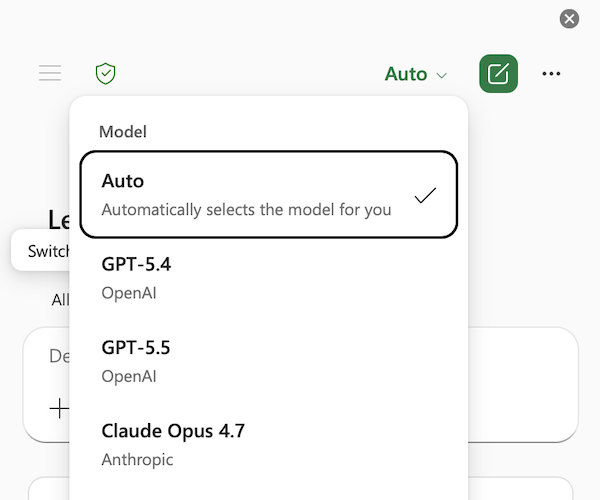
Примітка.
Якщо у вас є передплата на комерційну Microsoft 365 Copilot, ваш адміністратор повинен надати доступ до Anthropic моделей ШІ, дозволивши "постачальників ШІ для інших великих мовних моделей" у Центрі Адміністратор Microsoft 365. Докладні відомості див. на сторінці Anthropic як підрядного обробника для служб Microsoft Online Services.
Вибрана модель застосовується лише до активного сеансу. Коли ви закриваєте Excel або завершуєте сеанс, Copilot повертається до стандартної моделі генеративного ШІ для Microsoft 365.
Керуйте автозбереженням для Copilot у книгах Excel
Copilot в Excel запускається в книгах з увімкнутою або вимкненою функцією автозбереження. Щоб експериментувати зі змінами в Copilot в Excel без автоматичного збереження цих змін у книзі, вимкніть автозбереження. Докладні відомості про автоматичне збереження див. в статті "Увімкнення автозбереження в програмах Microsoft 365".
Скасування змін у режимі перегляду попередніх версій
Будьте уважні, редагуючи за допомогою Copilot конфіденційні або спільні файли. Copilot вносить прямі зміни до книги. Якщо необхідно скасувати внесені зміни, можна скасувати їх або переглянути попередні версії в будь-який час.