

Copilot в Excel допомагає створювати та редагувати книги. Коли ви оновлюєте бюджети, створюєте фінансові моделі або аналізуєте дані, Copilot використовує інструменти Excel, як-от таблиці, діаграми, зведені таблиці та формули, щоб виконати ваші запити.
Copilot оновлює книгу за допомогою вбудованих функцій Excel. Вміст залишається доступним для редагування, і ви можете контролювати все, що змінюється.
Примітка.
Якщо ви не бачите Copilot у Word, Excel, PowerPoint або OneNote, можливо, він не входить до вашої передплати Microsoft 365 або недоступний через параметри вашої організації. Дізнайтеся, яку ліцензію на Copilot ви маєте.
Ще не маєте передплати? Почніть ознайомлювальну версію Microsoft 365 і спробуйте Copilot вже сьогодні.
Можливості Copilot в Excel
- Редагування аркушів: додавання, перейменування та видалення аркушів; вставляти та змінювати значення клітинок і діапазони; застосовувати умовне форматування, перевірку даних, межі та стилі; і керувати макетом книги.
- Генерування даних і формул. Генеруйте дані на основі підказок, виконуйте розрахунки, застосовуйте формули на кількох аркушах і підсумовуйте дані.
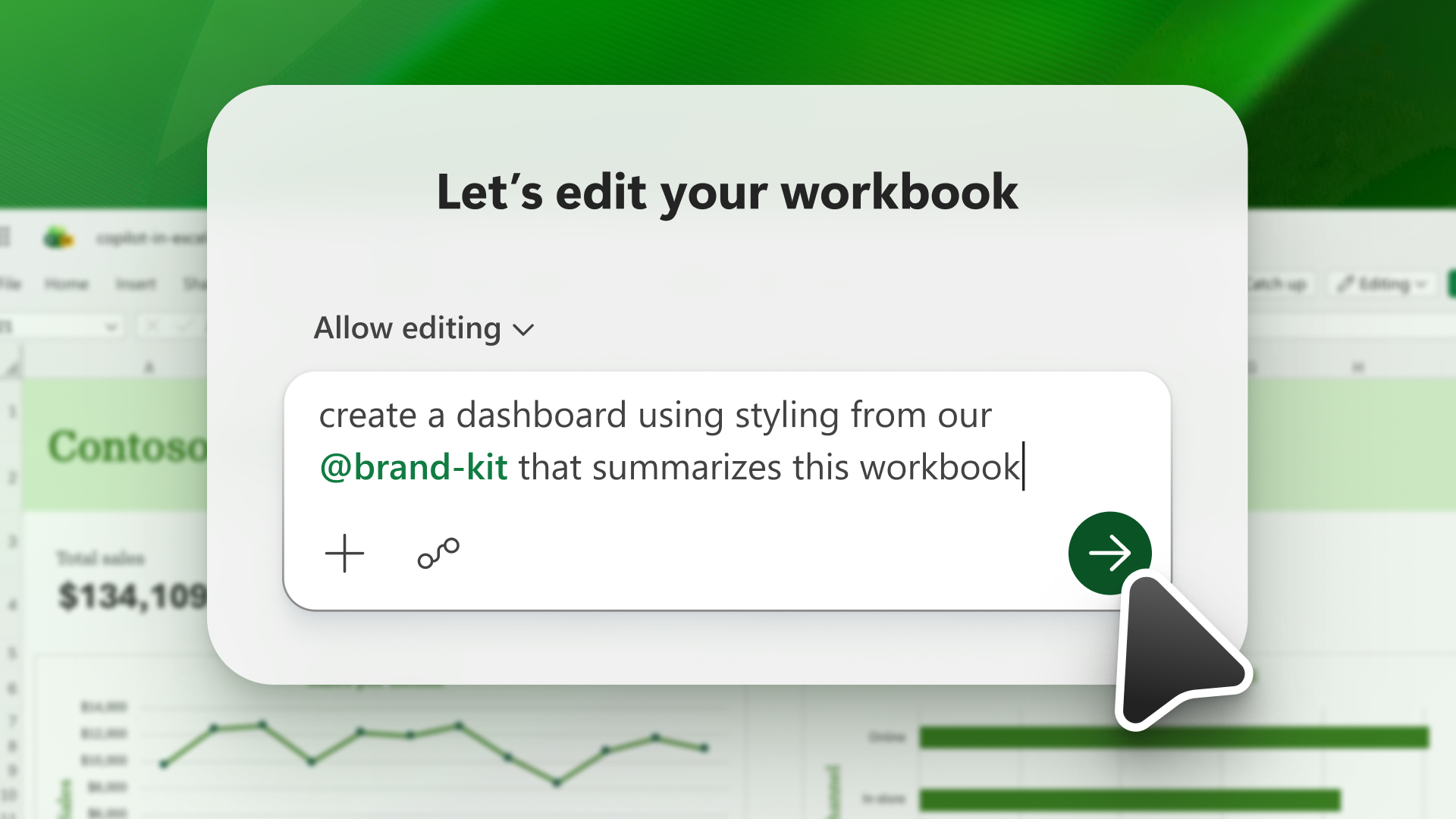
- Створення діаграм, зведених таблиць і фігур:створюйте та редагуйте діаграми, зведені таблиці й фігури з посиланнями на джерела, які можна редагувати. Створюйте приладні дошки, засоби планування та шаблони з нуля.
- Визначення аналітичних висновків. Поставте Copilot запитання про свої дані. Copilot відображає аналітичні висновки у вигляді діаграм, зведених таблиць, зведень, тенденцій або викидів.
- Виділення, сортування та фільтрування даних. Застосовуйте сортування, фільтрування, умовне форматування та інші методи, щоб зосередитися на найважливіших даних.
- Пошук в Інтернеті: Отримуйте інформацію з Інтернету для наземних відповідей із посиланнями на використані джерела.
- Імпорт даних з інших книг. Ви можете отримати дані з інших книг Excel , збережених у OneDrive або SharePoint, а також на комп'ютері.
- Виконання повторюваних завдань. Використовуйте спеціальні навички , щоб визначити, як Copilot має виконувати поширені процеси та повторювані завдання.
Відкрити Copilot в Excel
Виберіть піктограму Copilot у нижньому правому куті Excel. Докладні відомості про кнопку Copilot див. в статті "Кнопка динамічної дії Copilot" у Word, Excel і PowerPoint.

Вибір режиму редагування, чату та плану
Copilot в Excel пропонує три режими: редагування, планування або чат. За замовчуванням Copilot в Excel відкривається в режимі редагування. У режимі редагування Copilot в Excel може редагувати книгу безпосередньо на основі ваших запитів. Використовуйте режим плану, щоб скласти план, перш ніж редагувати книгу, і використовуйте режим чату, щоб тримати відповіді Copilot у чаті.
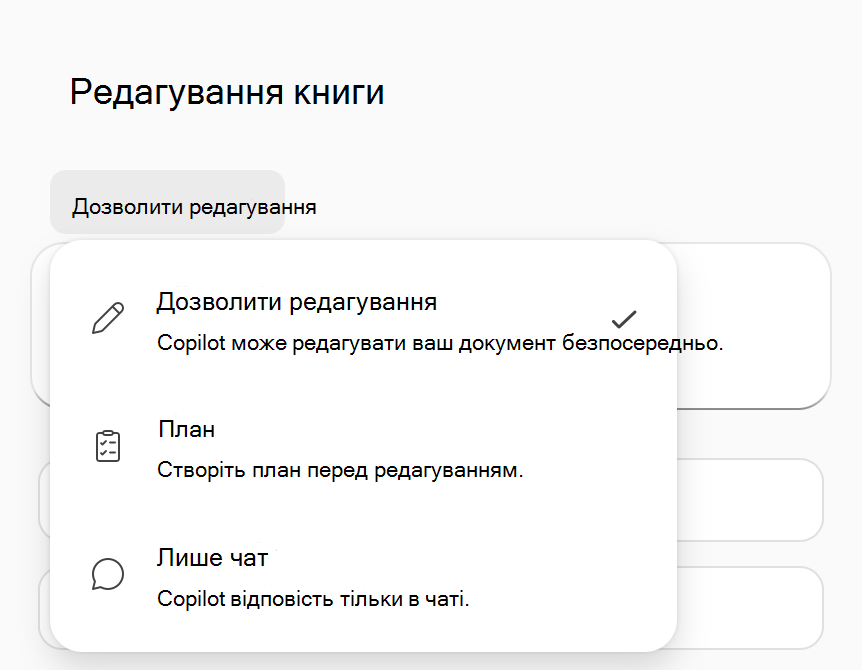
- Параметр "Дозволити режим редагування " підтримує складні багатоетапні завдання, наприклад змінення форми даних, об'єднання аркушів або створення звітів із кількох елементів.
- У режимі планування створюється структурований підхід до виконання завдань. Замість негайних дій Copilot створює план, щоб ви могли переглянути й підтвердити підхід перед початком.
- ChatРежим Chat може аналізувати дані книги та надавати висновки, не вносячи змін до неї. Щоб дізнатися більше про режим чату, перегляньте статтю Як Copilot ChatCopilot Chat працює в програмах Microsoft 365: Excel.
Чого очікувати
Коли ви надішлете запит, Copilot проаналізує ваше завдання та створить покроковий план. У режимі редагування він працює безпосередньо в книзі, щоб виконати план, переглянути результати й оцінити, чи результат відповідає вашим намірам. Ви можете переглянути міркування Copilot в області та побачити, як він вносить зміни у вашу книгу.
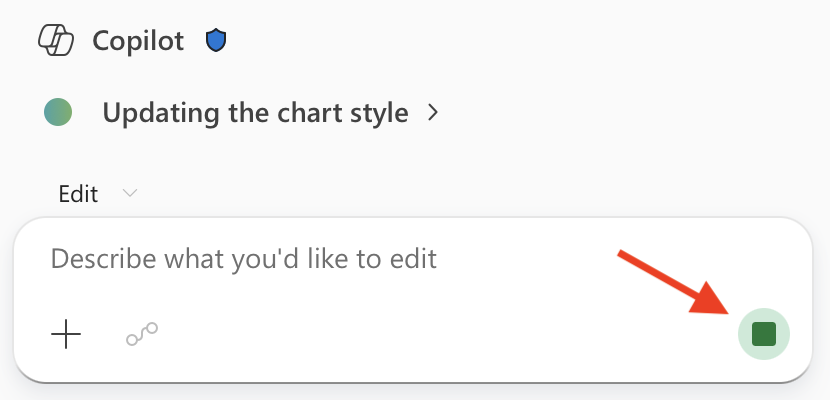
Щоб зупинити або призупинити чат у будь-який час, натисніть кнопку "Зупинити " праворуч від поля введення повідомлення.
Порада.
Зразки ідей для підказок див. в статтях "Отримання аналітики даних за допомогою Copilot в Excel " і "Візуалізуйте дані за допомогою Copilot в Excel".
Додаткові вказівки щодо Copilot в Excel див. в розділі Поради Copilot в Excel.
Доступність платформи та ліцензування
Copilot в Excel доступний на всіх платформах, зокрема в Excel для Windows, Mac, Інтернету, iPad, iPhone і Android. У таблиці нижче наведено підтримувані режими на кожній платформі.
| Платформа | Підтримувані режими |
|---|---|
| Excel для Windows | Режими редагування, чату та планування. |
| Excel для Mac | Режими редагування, чату та планування. |
| Інтернет-версія Excel | Режими редагування, чату та планування. |
| Excel на iPad | ChatChat та режими планування. Підтримка режиму редагування розгортається в робочій версії. |
| Excel на iPhone | ChatChat mode. Підтримка режиму редагування розгортається в робочій версії. |
| Excel на Android | ChatChat mode. |
Інформацію про ліцензування див. в статті "Запитання й відповіді про Copilot в Excel: Як дізнатися, чи маю я відповідну ліцензію?".
Якщо у вас є запитання про ліцензування або доступ, зверніться до свого ІТ-адміністратора або представника корпорації Майкрософт з облікових записів.