
Copilot переглядає ваші електронні листи, коли вони надходять у вашу поштову скриньку, і призначає їм пріоритет (високий, низький, нормальний) на основі списку факторів, таких як люди в розмові, їхні посади, вміст електронної пошти тощо. Повідомлення електронної пошти ніколи не затримуватимуться, оскільки цей процес виконується паралельно з доставкою пошти.
Якщо ввімкнути функцію Визначення пріоритетів в одному розташуванні, як і на настільному комп'ютері, ви побачите функцію, яка працює на всіх клієнтах, зокрема на мобільному пристрої.
Початок роботи з визначенням пріоритетів
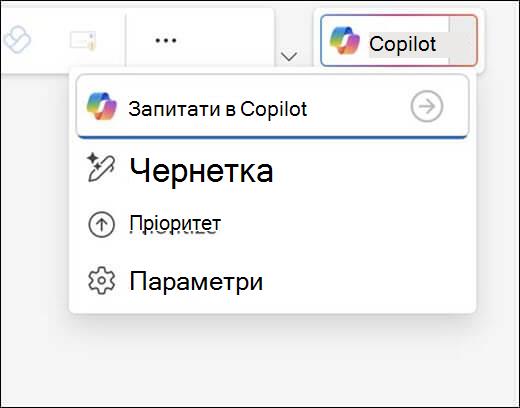
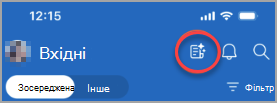
Щоб увімкнути параметр Визначення пріоритетів у Windows, натисніть стрілку поруч із кнопкою Copilot у верхньому правому куті вікна, а потім виберіть Пріоритет у меню, що з'явиться.
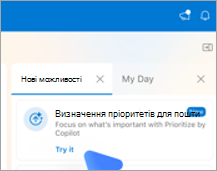
Щоб увімкнути її на комп'ютері Mac, перейдіть на вкладку Що нового в області праворуч, знайдіть Визначення пріоритетів пошти та натисніть кнопку Спробувати.
Примітка.
Якщо параметр Визначення пріоритетів не відображається, спробуйте ще раз через кілька днів. Ця функція розгортається поступово.
Звідти Copilot допоможе вам увімкнути Пріоритети. Щоб почати роботу, потрібно надати їй принаймні одну пріоритетну інструкцію. Наприклад:
It's from my managerIt's about a customer complaint
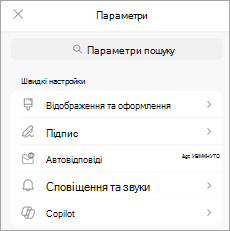
Будь-коли, коли потрібно додати інші настройки, перейдіть до розділу Настройки.
Використання визначення пріоритетів папки "Вхідні"
Примітка.
Copilot визначить пріоритети для електронних листів, які надходять після ввімкнення функції; він не визначає пріоритети для старих наявних повідомлень. Щоб переглянути нові повідомлення електронної пошти, пріоритет яких визначається, може знадобитися деякий час.
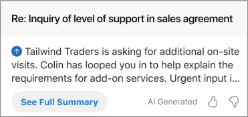
Електронні листи, які Copilot вважає високим пріоритетом, будуть позначені стрілкою вгору в списку повідомлень. Copilot буде схилятися до маркування електронних листів, де від вас потрібні дії, як більш важливо. Ви також можете вибрати, щоб у Copilot електронні листи з низьким пріоритетом позначалися за допомогою стрілки вниз.
Порада.
Піктограму з низьким пріоритетом вимкнуто за замовчуванням, але її можна ввімкнути в параметрах>Copilot>Prioritye.
У списку повідомлень перший рядок вмісту з електронного листа буде замінено на коротке зведення повідомлення.
Коли ви вибираєте повідомлення, в області читання Copilot автоматично відображатиметься кілька рядків пояснення та міркування про те, чому Copilot вважає повідомлення важливим для вас.

Щоб розгорнути текст, клацніть поле, щоб переглянути додаткові відомості.
Примітка.
Система не оцінює електронний лист, доставлений до папки, відмінної від папки "Вхідні" (наприклад, якщо у вас є правило, щоб надіслати повідомлення до вкладеної папки). Система також не оцінює пошту, позначену відправником як низьку важливість, повідомлення електронної пошти "Не на роботі", повідомлення електронної пошти для нарад (запрошення, відхилення, пропонування нового часу тощо), листи, які ви надсилаєте собі (відправник – єдиний одержувач), листи з дуже малою кількістю вмісту, сповіщення про недоставку, повідомлення про карантину або зашифровані повідомлення, у яких вміст не видно.
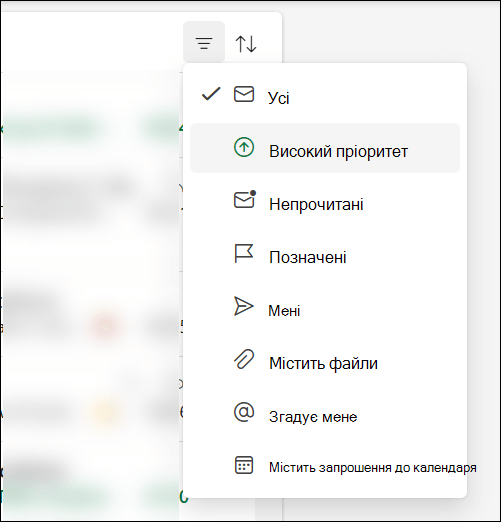
Крім тега з високим пріоритетом, ви можете сортувати або фільтрувати папку "Вхідні" відповідно до пріоритетів Copilot. Виберіть елементи керування фільтром або сортуванням у верхній частині списку повідомлень, щоб вибрати параметр пріоритету. Це дає змогу фільтрувати пошту, щоб відображати лише повідомлення з високим пріоритетом або сортувати папку "Вхідні", щоб елементи групувалися за високим, нормальним і низьким пріоритетом.
Навчання Copilot, як ви хотіли б, щоб пошта була пріоритетною
Copilot має початковий набір правил, які допомагають визначити важливу пошту, але будуть робити краще, якщо ви налаштуєте її відповідно до своїх уподобань і потреб.
Ви можете навчити Copilot визначити пріоритети для вашої пошти, перейшовши до розділу Параметри > Copilot > Prioritize.
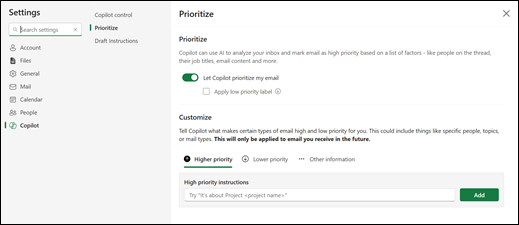
Там ви можете сказати Copilot, які умови він використовувати для визначення пріоритетів пошти. Наприклад, якщо мова йде про певну особу чи компанію або про певні теми чи проекти. Поекспериментуйте з різними критеріями, щоб точно налаштувати пріоритети Copilot.
Порада.
Найкраще працює з фразами ("з...", "згадки...", "містить...") замість окремих слів.
Приклади:
- It’s an external email from a partner company
- It’s about a GPU that I’m tracking the price on
- It contains excessive jargon
- It is about general updates
- It is an automatic notification from Lakeshore Retail
- It’s from Bellows College
Примітка.
Будь-які внесені зміни буде застосовано до електронної пошти, яку ви отримаєте в майбутньому. Copilot не повертається та не переоцінює або не змінює пріоритети вже отриманої пошти.
Дізнайтеся більше
Підсумовуйте ланцюжок електронних листів за допомогою Copilot в Outlook