Якщо вам не вдається отримати доступ до Copilot в Outlook, зверніться до ІТ-адміністратора.
Важливо
У новій програмі Outlook і веб-версіях Outlook за функція генерування чернетки за допомогою Copilot не підтримує створення повідомлень у форматі звичайного тексту. Щоб створити повідомлення у форматі HTML замість звичайного тексту, перейдіть до розділу Настройки > Пошта > Compose та відповідайте. У розкривному списку виберіть HTML.
Нові чернетки
Створити повідомлення з Copilot можна двома способами: у полі Copilot в області повідомлень електронної пошти та в чаті.
Чернетка в області повідомлень електронної пошти
У новій програмі Outlook виберіть елемент Домашня > пошта.
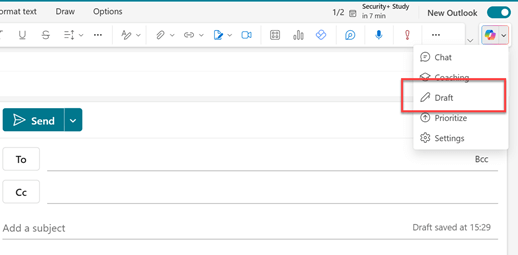
Щоб створити нове повідомлення, виберіть піктограму Copilot  на панелі інструментів над пустим електронним листом і виберіть Чернетка в розкривному меню. Якщо піктограма не відображається на панелі інструментів, виберіть піктограму Copilot або чернетку з текстом Copilot в області повідомлень електронної пошти.
У полі Copilot введіть запит або виберіть і відредагуйте один із запропонованих запитів у розкривному списку.
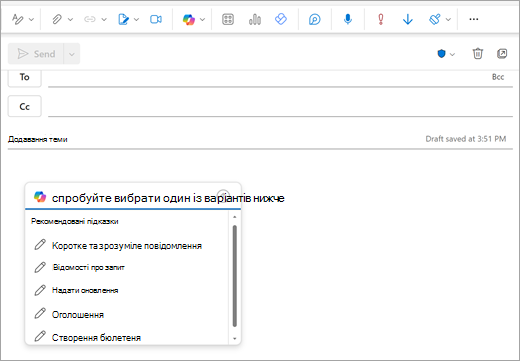
Завершивши, натисніть стрілку Створити . Copilot створює повідомлення для вас.
Перегляньте повідомлення. Якщо ви не хочете цього робити, виконайте одну з таких дій:
- Виберіть один із параметрів у розкривному списку, щоб змінити довжину, тон або повторіть спробу.
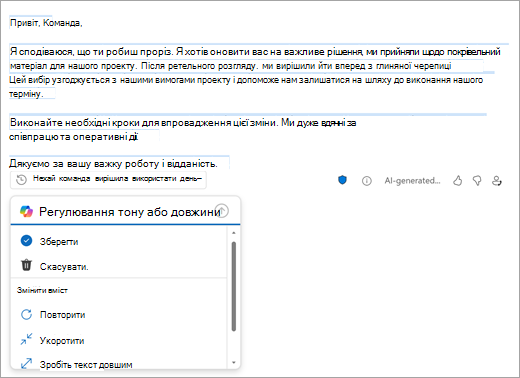
- Введіть новий запит і знову натисніть стрілку Створити .
Якщо результат вас влаштовує, натисніть кнопку Зберегти. Зверніть увагу, що рівень чутливості чернетки може змінитися, якщо чутливість, призначена створеному результату, вища за рівень чернетки.
За потреби відредагуйте чернетку й натисніть Надіслати.
Порада.
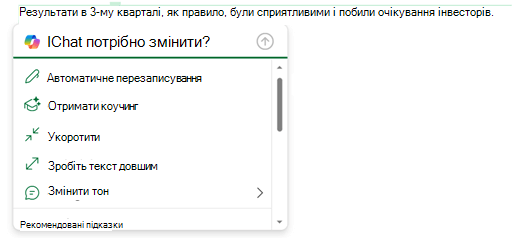
Вибравши текст у повідомленні електронної пошти, натиснувши кнопку Copilot і вибравши один із доступних параметрів, можна змінити виділення за допомогою Copilot.
У чаті
- Відкрийте Outlook і створіть нове повідомлення електронної пошти. Електронною поштою може бути нова розмова, відповідь або пересилання.
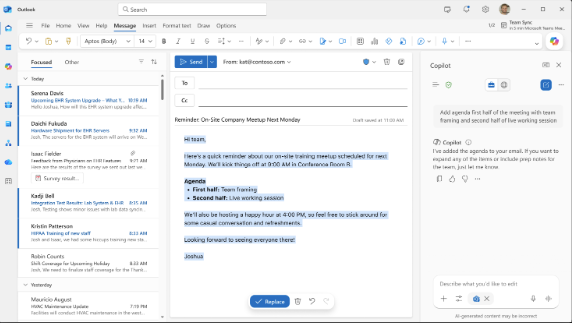
- В області повідомлень електронної пошти натисніть кнопку "Допоможіть мені написати" або "Допоможіть мені відповісти", щоб почати співпрацювати з Copilot. Відкриється чат (якщо його не було відкрито раніше).
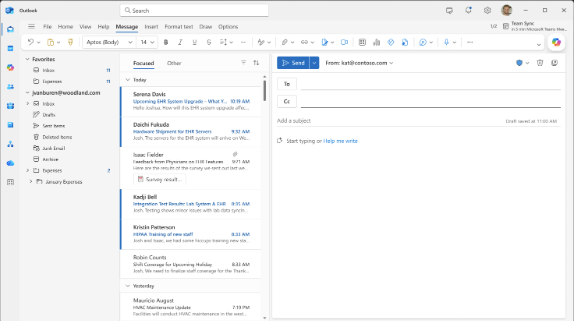
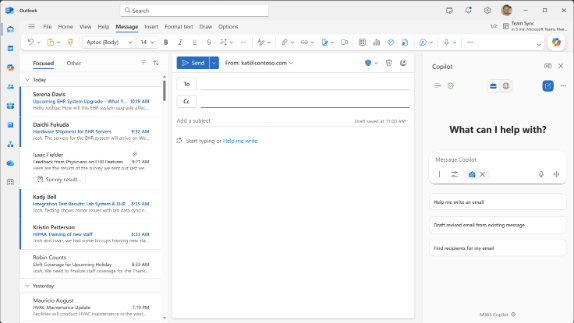
- Скористайтеся чатом, щоб попросити Copilot допомогти в розробці повідомлення. Після цього Copilot запропонує вам уточнити запитання або додасть чернетку до нової області повідомлень.
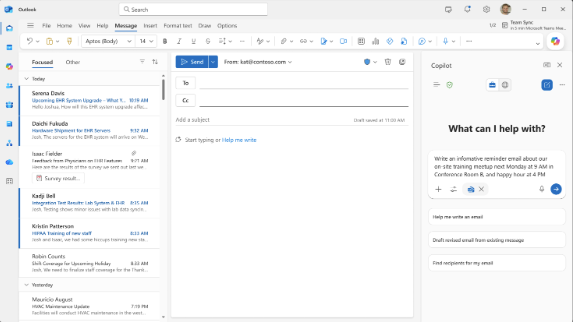
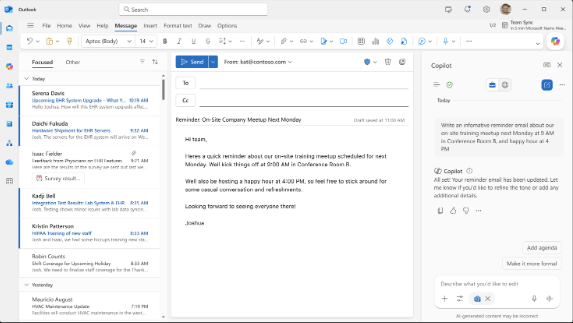
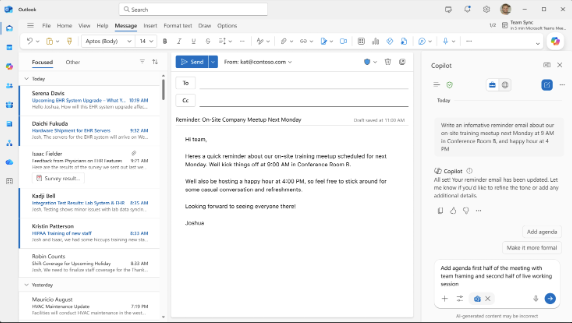
- Продовжуйте редагувати чернетку безпосередньо під час роботи з Copilot або самостійно. Замініть наявну чернетку на останню чернетку, скасуйте останню чернетку або переключіться між різними варіантами чернетки, створеними на Copilot, щоб вибрати бажаний варіант.
Примітка.
Якщо вам не вдається отримати доступ до Copilot в Outlook, зверніться до ІТ-адміністратора.
У класичній версії Outlook виберіть елемент Домашня > сторінка Нова електронна пошта.
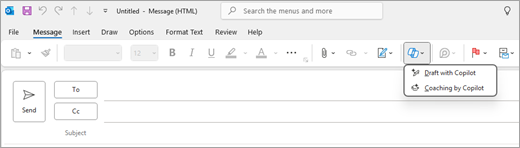
На панелі інструментів виберіть піктограму .
У розкривному меню виберіть Чернетка з Copilot .
У полі Copilot введіть запит. Наприклад, "Повідомте команді, що ми вирішили використовувати черепицю з глини й продовжувати, щоб встигнути до крайнього терміну".
Виберіть Генерувати. Copilot створить повідомлення для вас.
Перегляньте повідомлення. Якщо ви не хочете цього робити, виконайте одну з таких дій:
- Щоб створити дещо інше, натисніть кнопку Настроїти
 та виберіть інший тон або довжину.
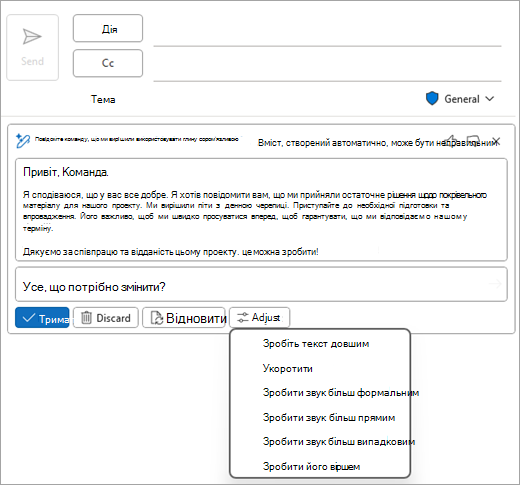
- Щоб відредагувати підказку, виділіть темно-блакитний текст підказки та введіть новий вміст, а потім натисніть Генерувати.
- Щоб почати спочатку, натисніть Повторно генерувати.
Коли будете задоволені результатом, натисніть Зберегти. Зверніть увагу, що рівень чутливості чернетки може змінитися, якщо чутливість, призначена створеному результату, вища за рівень чернетки.
За потреби відредагуйте чернетку й натисніть Надіслати.
Примітка.
Copilot в Outlook доступний лише в найновішій версії Outlook для Mac. Застаріла версія Outlook не підтримується. Див. Outlook для Mac.
В Outlook для Mac натисніть кнопку Створити повідомлення.
Щоб створити нове повідомлення, виберіть піктограму Copilot на панелі інструментів.
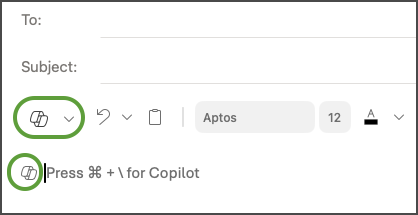
У розкривному меню виберіть Чернетка з Copilot .
У полі Copilot введіть запит. Наприклад, "Дякую за допомогу". З нетерпінням чекаю зустрічі наступного тижня!"
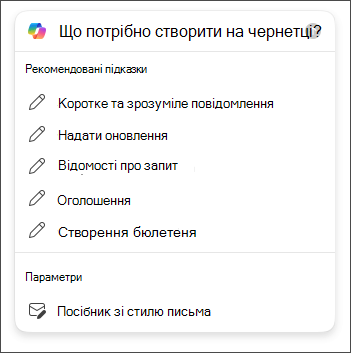
Завершивши, натисніть Згенерувати. Copilot створить повідомлення для вас.
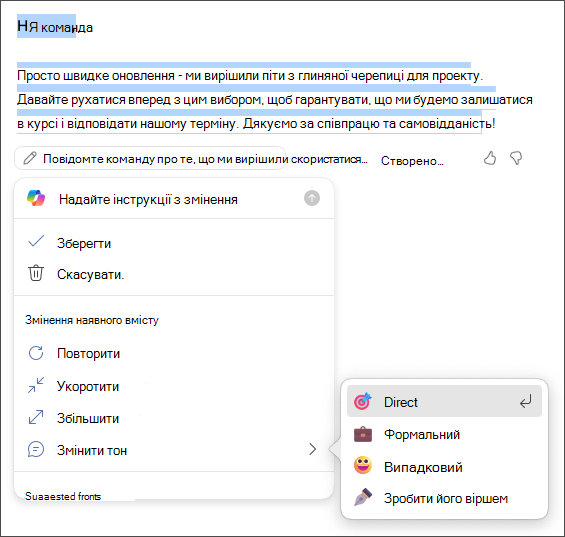
Перегляньте повідомлення. Якщо це не зовсім те, що ви хочете, виберіть Regenerate чернетки і Copilot створить нову версію.
Щоб змінити тон і довжину вихідних даних, виконайте наведені нижче дії.
- Виберіть елемент Нейтральний , щоб переглянути список варіантів.
- Виберіть Short (Короткий ), щоб змінити довжину.
Щоб почати все спочатку, змініть підказку та знову натисніть Згенерувати.
Коли ви будете задоволені, натисніть Вставити. Зверніть увагу, що рівень чутливості чернетки може змінитися, якщо чутливість, призначена створеному результату, вища за рівень чернетки.
За потреби відредагуйте чернетку й натисніть Надіслати.
Порада.
Вибравши текст у повідомленні електронної пошти, натиснувши кнопку Copilot і вибравши один із доступних параметрів, можна змінити виділення за допомогою Copilot.
Примітка.
Зображення слугують прикладами для iOS, але інструкції стосуються пристроїв з iOS і Android.
Створити повідомлення з Copilot можна двома способами: у полі Copilot в області повідомлень електронної пошти та в чаті.
Чернетка в області повідомлень електронної пошти
У програмі Outlook для iOS або Outlook для Android натисніть кнопку Створити пошту.
Щоб створити нове повідомлення, торкніться піктограми Copilot на панелі інструментів. Створіть чернетку з Copilot, щоб написати повідомлення з нуля, або спробуйте наставництво Copilot для допомоги з власним повідомленням.
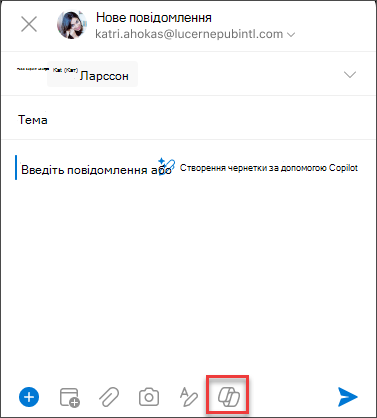
Порада.
Наставництво від Copilot дає змогу покращити повідомлення за допомогою пропозицій від штучного інтелекту. Введіть принаймні 100 символів, щоб надати відгук про Copilot.
Якщо ви вибрали чернетку з Copilot, введіть підказку в полі. Наприклад, "Повідомте команді, що ми будемо рухатися вперед з поточним маркетинговим планом, щоб виконати крайній термін нашого проекту".
Торкніться стрілки. Перегляньте повідомлення, яке створив Copilot. Потім можна вибрати Параметри, щоб налаштувати тон і довжину відповідно до власних уподобань.
Виберіть Зберегти , якщо він задоволений, Скасувати , щоб почати все спочатку, або Повторно створити нову версію. Зверніть увагу, що рівень чутливості чернетки може змінитися, якщо чутливість, призначена створеному результату, вища за рівень чернетки. Для подальшого налаштування можна також безпосередньо змінити текст або ввести власні інструкції в полі запиту й вибрати команду Створити, щоб оновити чернетку. Повторюйте ці дії, доки не будете задоволені результатом, а потім натисніть кнопку Зберегти, коли все буде готово.
За потреби відредагуйте чернетку або натисніть кнопку Надіслати, щоб надіслати повідомлення.
Щоб скористатися функцією наставництва, напишіть повідомлення принаймні зі 100 символів і виберіть на панелі інструментів Наставництво від Copilot. Copilot перегляне ваш текст і порекомендує, що можна уточнити та як покращити ваше повідомлення для відкритого й ефективного спілкування.
Порада.
Вибравши текст у повідомленні електронної пошти, натиснувши кнопку Copilot і вибравши один із доступних параметрів, можна змінити виділення за допомогою Copilot.
У чаті
- Відкрийте програму та торкніться наявної розмови або відкрийте нову чернетку електронної пошти
- Торкніться елемента "Допомога у відповіді" або "Допоможіть мені написати" на полотні електронного листа
- У чаті поділіться тим, про що ви хочете надіслати електронною поштою, і надішліть його.
- Магія в vibe письмовій формі є те, що чернетка з'явиться у вашому електронному листі. Поспілкуйтеся з Copilot, щоб внести подальші зміни, які відобразяться в прямому ефірі на полотні. Ви завжди можете редагувати чернетку безпосередньо в електронному листі в будь-який момент.
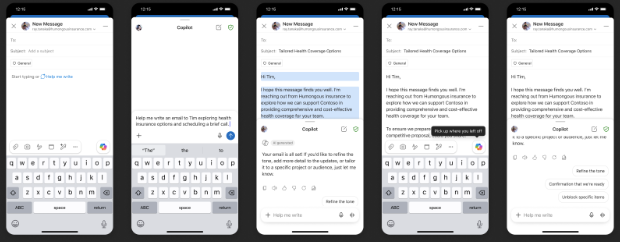
Редагування наявного тексту
Якщо ви хочете, щоб Copilot допоміг вам з текстом, який ви вже вписали в повідомлення електронної пошти, просто виберіть цей текст, а потім клацніть піктограму Copilot поруч із виділеним текстом.
Докладніше
Підсумовуйте ланцюжок електронних листів за допомогою Copilot в Outlook
Допомога з електронною поштою за допомогою Copilot в Outlook
Часті запитання про Copilot в Outlook
Microsoft Copilot & навчання
