
У поданні Контакти зберігаються особисті контакти й можна переглядати адресні книги, настроєні для вашої організації.
| Ця стаття стосується програми Outlook Web App, з якою працюють організації із серверами електронної пошти Exchange Server 2013 або 2010. Якщо ви використовуєте Microsoft 365 або Exchange Server 2016 чи 2019, програма електронної пошти інтернет-версія Outlook. Довідку з використання інтернет-версії Outlook див. в цій статті. |
|---|
Перегляд People
Щоб переглянути сторінку People в Outlook Web App, виконайте такі дії:
- У браузері ввійдіть в Outlook Web App за URL-адресою від особи, яка керує електронною поштою вашої організації. Введіть ім’я користувача та пароль, а потім натисніть кнопку Увійти.
- Угорі сторінки виберіть Люди.
Вміст People
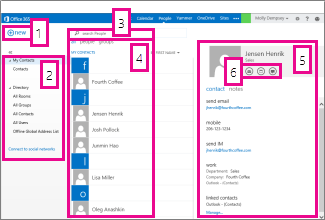
- Щоб створити контакт, натисніть кнопку Створити.
- Усі місця, де можна знайти контактну інформацію.
- Пошук. Введіть тут ім'я особи, щоб знайти її у своїх контактах і в адресній книзі організації. Докладні відомості див. в статті Пошук у People.
- Список усіх контактів у поточній папці.
- Картка контакту вибраної особи.
- Дії, які можна виконати безпосередньо з картки контакту. Виберіть піктограми, щоб надіслати повідомлення або створити запрошення на нараду.
Створення контакту
Щоб створити контакт, виберіть папку в розділі Мої контакти , у якій потрібно створити контакт, натисніть кнопку Створити, а потім натисніть кнопку Створити контакт.
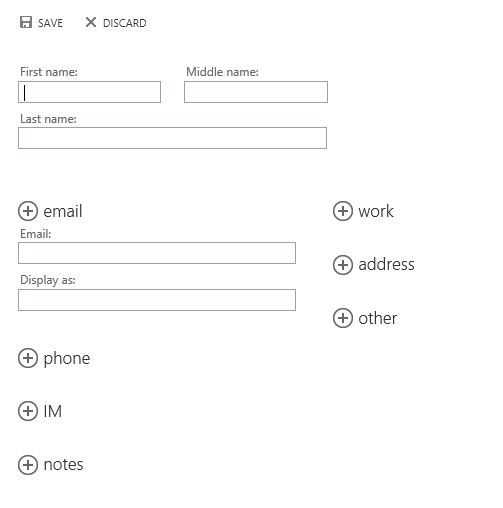
Відкриється пуста форма для контакту. Введіть у неї всі необхідні дані. Клацніть піктограму  , щоб переглянути додаткові параметри для цього типу інформації. Наприклад, якщо особа, яку ви додаєте до контактів, має кілька номерів телефонів, виберіть поруч із пунктом Телефон , щоб додати номери телефонів.
Коли все буде готово, натисніть  кнопку Зберегти зберегти, щоб зберегти зміни, або
  її, щоб скасувати.
Примітка.
Якщо потрібно створити новий контакт Lync, відкрийте програму Lync на комп'ютері або пристрої, на якому його інстальовано, а потім додайте контакт звідти. Докладні відомості див. в статті Додавання користувачів до списку контактів.
Створення групи контактів
У Outlook Web App можна створити дві групи. Перша – це група контактів, яка зберігається в папці "Контакти" та містить записи з особистих контактів і адресної книги організації.
Щоб створити групу контактів, виберіть папку в розділі Мої контакти , у якій потрібно створити групу, натисніть кнопку Створити, а потім натисніть кнопку Створити групу.
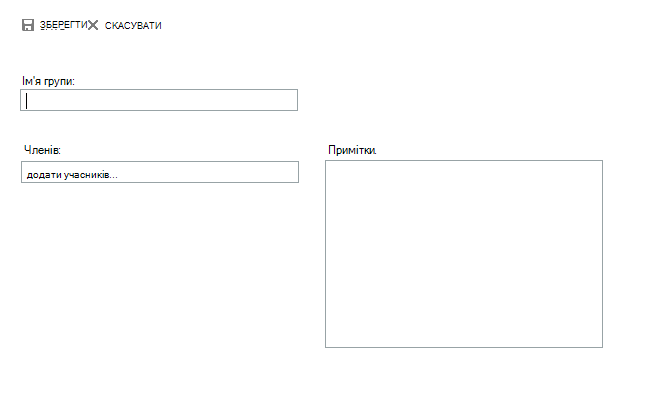
Відкриється пуста форма для групи. Введіть назву для групи та нотатки. Щоб додати учасників, у полі Учасники введіть ім’я особи, яку потрібно додати. Outlook Web App шукатиме збіги в контактах і в адресній книзі організації. Якщо збіг не знайдено, можна здійснити пошук за особою. Також можна ввести адресу електронної пошти безпосередньо в поле Учасники. Натисніть клавішу Enter , щоб додати вибраний фрагмент до групи.
Коли все буде готово, натисніть кнопку Зберегти зберегти, щоб зберегти зміни, або її, щоб скасувати.
Створення спільної групи
Залежно від параметрів облікового запису ви можете створювати групи, які відображатимуться в адресній книзі організації. Щоб дізнатися, як створювати спільні групи та керувати ними, див. статтю Групи розсилки.
Створення контакту з повідомлення
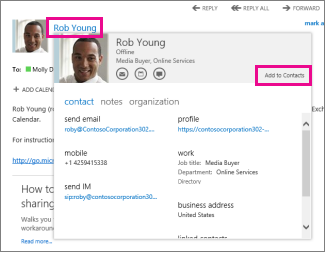
До розділу "Контакти" можна додати будь-який контакт із повідомлення. Щоб додати контакт із повідомлення, зробіть ось що:
- Виберіть ім'я, клацніть його правою кнопкою миші та виберіть Переглянути відомості , щоб переглянути картку контакту.
- Виберіть елемент Додати до контактів.
- Додайте потрібні додаткові відомості.
- Натисніть зберегти , щоб додати картку до списку Контакти, або її, щоб скасувати.
Змінення контакту
Знайдіть і виберіть контакт, який потрібно змінити. Ви можете змінювати контакти лише в розділі Мої контакти. Клацнувши контакт, ви побачите його дані в області читання. Щоб редагувати інформацію, виберіть команду Редагувати. Внесіть потрібні зміни, а потім натисніть кнопку зберегти , щоб зберегти зміни, або її, щоб скасувати.
Зв'язування та видалення зв'язку з контактами
Outlook Web App виявляє контакти з однаковими або схожими відображуваними іменами та зв'язує їх в одному поданні. Щоб дізнатися, які контакти пов'язано, виберіть картку контакту, а потім в області читання в розділі Зв'язані контакти виберіть елемент Керування. Можна також вибирати контакти, які потрібно зв’язати.
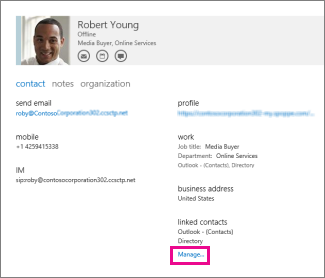
Відобразяться зв’язані контакти для цієї картки, якщо вони є.
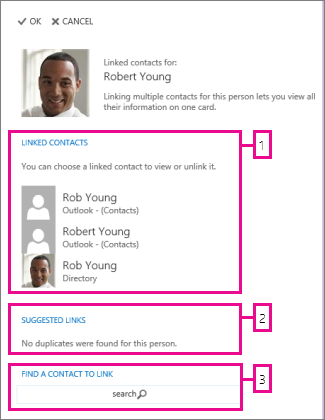
- Перегляньте всі контакти, зв’язані з цією карткою контакту. Якщо доданий зв’язок потрібно видалити, виберіть його, щоб переглянути чи видалити.
- Посилання, які можуть відповідати цьому користувачу, відображаються в розділі Рекомендовані посилання.
- Додаткові контакти для зв’язування можна знайти під час пошуку.
Усі внесені зміни зберігаються автоматично. Коли все буде готово, натисніть кнопку , щоб закрити вікно.
Чи можна надати іншим користувачам спільний доступ до папки контактів із веб-програми Outlook Web App?
Спільний доступ до спільної папки контактів або перегляд її в Outlook Web App не підтримується. Якщо потрібно надати спільний доступ до контактів користувачам у вашій організації або за її межами, радимо використовувати функцію надання спільного доступу до контактів у програмі Outlook. Докладні відомості див. в статті Надання спільного доступу до папки контактів іншим користувачам. Ще один спосіб надати спільний доступ до контактів користувачам у своїй організації – скористатися спільною поштовою скринькою. Спільну поштову скриньку може створити лише адміністратор вашої організації. Завдяки спільній поштовій скриньці користувачі, які мають дозвіл на доступ до спільної поштової скриньки, до спільної поштової скриньки, календаря та контактів.