У цій статті наведено покрокові вказівки з того, як зробити блокноти OneNote доступними та зробити вміст доступним для всіх, зокрема людей з обмеженими можливостями.
Наприклад, ви дізнаєтеся, як використовувати засіб перевірки доступності для вирішення проблем, пов'язаних зі спеціальними можливостями, під час створення блокнота. Ви також дізнаєтеся, як додавати текст заміщення до зображень, щоб користувачі, які використовують невізуальні екрани, могли прослухати, що на них зображено. Ви також можете прочитати, як за допомогою кольорів і стилів шрифту забезпечити максимальну інклюзивність блокнота, перш ніж ділитися ним з іншими користувачами.
Практичні поради із забезпечення доступності блокнотів OneNote
У таблиці нижче наведено основні поради зі створення блокнотів OneNote зі спеціальними можливостями для людей з особливими потребами.
| Рекомендація |
Пошук елементів |
Пояснення |
Вказівки |
| Додавайте текст заміщення до всіх візуальних елементів і вбудованих файлів. |
Щоб знайти елементи, які не мають тексту заміщення, скористайтеся засобом перевірки доступності. |
Завдяки тексту заміщення люди, які не бачать, можуть дізнатися про важливі елементи зображень, інших візуальних елементів і вбудованих файлів. |
Додавання тексту заміщення до візуальних елементів і вбудованих файлів |
| Додавайте змістовний і точний текст гіперпосилань. |
Щоб визначити, чи текст гіперпосилання зрозумілий без контексту, швидко перегляньте блокнот. |
Люди, які використовують невізуальні екрани, іноді швидко переглядають списки посилань. |
Додавання тексту гіперпосилань зі спеціальними можливостями |
| Надавайте групам розділів, групам і сторінкам унікальні імена, а також вилучайте пусті елементи. |
Щоб визначити, чи ви назвали весь вміст і чи видалено пусті елементи, швидко перегляньте блокнот. |
У блокнотах з описовими назвами вмісту значно легше шукати певну інформацію. Це також допоможе користувачам невізуальних екранів знати, що містить елемент, не відкриваючи його. |
Перейменування розділів і груп розділів
Видалення непотрібних розділів і груп розділів
Додавання заголовка сторінки або перейменування сторінки
Видалення сторінок, що не використовуються |
| Передаючи інформацію, не покладайтеся лише на колір. |
Використовуйте автоматичний колір шрифту для тексту. Візуально перегляньте блокнот на наявність екземплярів колірного кодування. |
Незрячі люди та користувачі зі слабким зором або колірною сліпотою можуть пропустити інформацію, відтворену за допомогою певних кольорів. |
Використання доступного кольору та форматування тексту |
| Якщо потрібно використати таблиці, створіть просту структуру таблиць лише для даних і вкажіть відомості в заголовках стовпців. |
Щоб переконатися, що в таблиці немає розділених, об'єднаних клітинок або вкладених таблиць, скористайтеся засобом перевірки доступності. |
Невізуальні екрани відстежують своє розташування в таблиці, підраховуючи її клітинки.
Невізуальні екрани також використовують дані заголовків, щоб визначати рядки й стовпці. |
Уникайте використання таблиць
Використання заголовків таблиці |
| Використовуйте шрифти без зарубок більшого розміру (18 пт або більше) з досить великими проміжками між елементами. |
Щоб виявити можливі проблеми, пов'язані зі шрифтами або пробілами, перевірте, чи немає на сторінках місць, які виглядають переповненими або нерозбірливими. |
People страждають на дислексію, кажуть, що бачать текст злитим або спотвореним. |
Використання доступного кольору та форматування тексту
Використання доступних параметрів вирівнювання та інтервалів для тексту |
| Зробіть аудіо- та відеофайли доступними для незрячих і людей зі слабким зором, а також для глухих і слабочуючих. |
Перш ніж додавати аудіо- та відеофайли у OneNote, переконайтеся, що вони містять субтитри, закриті субтитри або описи відео. |
|
Створення доступних аудіо- та відеофайлів |
| Використовуйте вбудовані заголовки та стилі. |
Невізуальні екрани розпізнають вбудовані стилі заголовків як заголовки та дають змогу переходити за заголовками.
Крім того, заголовки допомагають людям із розладами читання, наприклад дислексією, структурувати інформацію. |
За допомогою заголовків упорядковуйте відомості в нотатках невеликими фрагментами, розташованими в логічному порядку.
Щоб знайти заголовки в нелогічному порядку, скористайтеся засобом перевірки доступності. |
Застосування вбудованих стилів заголовків |
На початок сторінки
Перевірка доступності під час роботи у OneNote
Перевірка доступності – це засіб, який перевіряє вміст і вказує на виявлені проблеми зі спеціальними можливостями. Тут пояснюється, чому кожна проблема може бути потенційною проблемою для користувачів з особливими потребами. Засіб "Перевірка доступності" також підказує, як вирішити проблеми, що виникають.
Щоб запустити засіб перевірки доступності, виберіть " Перевірити>доступність".
Відкриється область спеціальних можливостей, де можна переглянути й усунути проблеми доступності. Докладні відомості див. в статті "Покращення спеціальних можливостей за допомогою перевірки доступності".
На початок сторінки
Застосування вбудованих стилів заголовків
Використовуйте вбудовані стилі заголовків, щоб створити структуру сторінок блокнота для невізуальних екранів. Невізуальні екрани дають змогу переходити за заголовками, але не можуть інтерпретувати рядок тексту з великим і жирним шрифтом як заголовок, якщо до нього не застосовано вбудований стиль.
Розташовуйте заголовки в логічному порядку й не пропускайте їх рівні. Наприклад, спочатку має йти стиль "Заголовок 1", "Заголовок 2", а потім "Заголовок 3", а не "Заголовок 3", "Заголовок 1", "Заголовок 2".
Крім того, заголовки допомагають людям із розладами читання, наприклад дислексією, структурувати інформацію та ділити її на фрагменти меншого розміру, які легше засвоїти. Найкраще, коли під кожним заголовком міститься лише кілька абзаців.
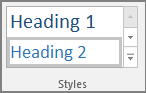
Виділіть текст для заголовка.
На вкладці "Основне " виберіть стиль заголовка, як-от "Заголовок 2".
На початок сторінки
Уникайте використання таблиць
Загалом уникайте використання таблиць, а подавайте дані іншим способом, наприклад у вигляді абзаців із заголовками та банерів. Таблиці з фіксованою шириною можуть бути складно читати люди, які використовують Екранну лупу, оскільки такі таблиці обмежують розмір вмісту. Через це шрифт стає дуже маленьким, що змушує користувачів Екранної лупи прокручувати його по горизонталі, особливо на мобільних пристроях.
Якщо вам потрібно використовувати таблиці, дотримуйтеся цих рекомендацій, щоб забезпечити якнайбільше спеціальних можливостей для таблиць:
- Намагайтеся не використовувати таблиці з полями фіксованої ширини.
- Переконайтеся, що таблиці відображаються належним чином на всіх пристроях, зокрема на телефонах і планшетах.
- Якщо в таблиці є гіперпосилання, змініть текст посилання так, щоб він був зрозумілий і не переносився на середині речення.
- Переконайтеся, що блокнот легко читається за допомогою Екранної лупи. Перегляньте її на своєму комп'ютері та мобільному пристрої, щоб побачити, як вона виглядатиме на різних екранах.
-
Використовуйте заголовки таблиці.
-
Перевірте спеціальні можливості за допомогою функції занурення в текст.
Якщо потрібно використовувати таблиці, додайте до них заголовки, щоб невізуальні екрани стежили за стовпцями та рядками. Якщо таблиця містить вкладену таблицю або в ній об'єднано чи розділено клітинки, невізуальний екран не зможе їх правильно підрахувати та надати корисні відомості про наступну частину таблиці. Через наявність пустих клітинок у таблиці користувач невізуального екрана може подумати, що він досяг її кінця. Невізуальні екрани також використовують дані заголовків, щоб визначати рядки й стовпці.
Усі таблиці, створені в програмі OneNote, автоматично мають рядок заголовка. Рядок заголовка можна вилучити або додати в програмі OneNote для Windows. Якщо в блокноті є таблиця, у якій знято прапорець " Рядок заголовка ", цю проблему можна вирішити за допомогою програми для Windows.
- У таблиці розташуйте курсор десь у першому рядку.
- On the Table tab, select Insert Above.
- Клацніть правою кнопкою миші вставлений рядок у таблиці та виберіть пункт "Таблиця". Переконайтеся, що прапорець Рядок заголовка встановлено.
- Поверніться до таблиці та введіть заголовки стовпців.
На початок сторінки
Додавання тексту заміщення до візуальних елементів і вбудованих файлів
Завдяки тексту заміщення люди, які не бачать екран, можуть дізнатися про важливі елементи зображень та інших візуальних складових. У тексті заміщення стисло опишіть зображення, укажіть на наявність текстового вмісту та поясніть його призначення. Користувачі, які не бачать зображення, зачитують його та зачитують невізуальні екрани.
Крім того, слід додавати текст заміщення до вбудованих файлів, як-от допоміжних матеріалів, посадових інструкцій або шаблонів звітів, щоб користувачі невізуальних екранів могли прослухати опис файлу.
Клацніть правою кнопкою миші візуальний або вбудований файл, а потім виберіть " Текст заміщення".
Введіть назву й опис елемента.

Залежно від версії програми OneNote поле "Опис " уже може містити автоматично створений текст заміщення. Ви можете відредагувати цей текст на свій розсуд.
Коли все буде готово, натисніть кнопку OK.
Докладні відомості про те, як писати текст заміщення, див. в статті "Усе, що потрібно знати, щоб писати ефективний текст заміщення". До візуального вмісту належать зображення, рисунки SmartArt, фігури, групи, діаграми, вбудовані об’єкти, рукописні дані та відео.
Щоб знайти елементи, які не мають тексту заміщення, скористайтеся засобом перевірки доступності. Докладні відомості див. в статті "Покращення спеціальних можливостей за допомогою перевірки доступності".
Примітка.
- Для користувачів із порушеннями слуху для аудіо- та відеовмісту, окрім тексту заміщення, можна додавати закриті субтитри.
- Не передавайте важливу інформацію лише за допомогою тексту на зображеннях. Якщо потрібно використати зображення з текстом, повторіть цей текст у блокноті.
На початок сторінки
Створення доступних аудіо- та відеофайлів
Перш ніж додавати аудіо- та відеофайли у OneNote, переконайтеся, що вони доступні для сприйняття. Або ж вставте в блокнот додатковий файл із підтримкою субтитрів, закритих субтитрів або описів відео.
-
Субтитри зазвичай містять транскрипцію (або переклад) діалогу.
-
Закриті субтитри зазвичай також містять звукові підказки, наприклад для музики та звукових ефектів, які відтворюються у фоновому режимі.
-
Описи відео – це пояснення до основних візуальних елементів відео, що озвучуються Екранним диктором. Вони вставляються в природні паузи в діалозі програми. Описи відео роблять відео доступнішими для людей із вадами зору.
На початок сторінки
Додавання тексту гіперпосилань зі спеціальними можливостями
Додайте зрозумілий текст до гіперпосилань, щоб користувачі знали, на які сторінки вони вказують. Люди, які використовують невізуальні екрани, іноді швидко переглядають списки посилань. Посилання мають чітко й точно передавати інформацію про місце призначення. Наприклад, замість тексту посилання "Клацніть тут", "Див. цю сторінку", "Перейти сюди" або "Докладніше" включіть повний заголовок сторінки призначення.
Виділіть текст, до якого потрібно додати гіперпосилання.
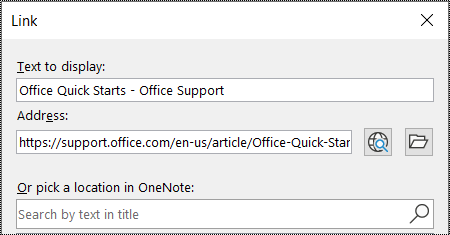
На вкладці Вставлення натисніть кнопку Посилання.
Виділений текст з’явиться в полі Текст. Це текст гіперпосилання. За потреби його можна змінити.
Порада.
Не використовуйте текст "клацніть тут" і схожі неописові вирази. Текст посилання має описувати сторінку призначення коротко, але точно.
Додайте URL-адресу гіперпосилання до поля Адреса.
Ви можете скопіювати та вставити адресу, скористатися кнопками " Пошук в Інтернеті" чи " Пошук файлів " або вибрати розташування у OneNote, щоб знайти сторінку, файл призначення чи елемент OneNote.
Натисніть кнопку OK.
На початок сторінки
Використання одного контейнера нотаток на сторінці
У OneNote нотатки можна додавати будь-де на сторінці. Просто клацніть сторінку й введіть текст. Буде створено новий контейнер нотаток.
Якщо всі нотатки на сторінці містяться в одному контейнері, невізуальний екран озвучуватиме текст з одного місця, а не переходитиме до різних місць на сторінці. Якщо розмір контейнера завеликий, його можна розділити на кілька сторінок і додати описові заголовки. (Невізуальні екрани розпізнають контейнери нотаток як "блоки вмісту").
На початок сторінки
Перейменування розділів і груп розділів
Якщо назвати вміст блокнота описово та точно, це спростить пошук певної інформації в нотатках. Крім того, це дає уявлення користувачам невізуальних екранів про те, які відомості містяться в розділі або групі розділів.
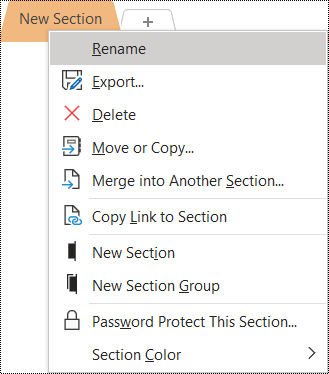
У блокноті клацніть правою кнопкою миші ім'я розділу або групи розділів, який потрібно змінити, а потім виберіть команду "Перейменувати".
Введіть нову назву й натисніть клавішу Enter.
На початок сторінки
Видалення непотрібних розділів і груп розділів
Щоб усім користувачам було легше швидко знаходити потрібну інформацію, вилучіть непотрібні розділи та групи розділів, які не містять жодних відомостей.
У блокноті клацніть правою кнопкою миші розділ або групу розділів, яку потрібно видалити, і виберіть команду "Видалити".

У діалоговому вікні підтвердження натисніть кнопку Yes (Так).
На початок сторінки
Додавання заголовка сторінки або перейменування сторінки
Сторінки з описовими й точними назвами полегшують пошук конкретної інформації в нотатках. Крім того, це дає уявлення користувачам невізуальних екранів про те, які відомості містяться на сторінці.
У блокноті відкрийте сторінку, яку потрібно іменувати або перейменувати.
Введіть назву в рядок заголовка сторінки над датою та часом.

На початок сторінки
Видалення сторінок, що не використовуються
Щоб усі користувачі могли швидко знайти відповідну інформацію, вилучіть непотрібні сторінки, які не містять жодних відомостей.
У списку сторінок клацніть правою кнопкою миші сторінку, яку потрібно вилучити, і виберіть команду Видалити.

На початок сторінки
Використання доступного кольору та форматування тексту
Текст у блокноті має легко читатися в режимі високої контрастності, щоб його могли прочитати всі користувачі, зокрема люди з вадами зору. Щоб текст відображався в режимі високої контрастності належним чином, застосуйте для кольору шрифту параметр " Автоматично ".
People незрячі люди або користувачі зі слабким зором або колірною сліпотою можуть пропустити інформацію, передану за допомогою певних кольорів. Слідкуйте за тим, щоб значення передавалося не лише за допомогою кольору. Створюйте тексти, які б дублювали значення кольору або інші характеристики, що стосуються чуттів.
Щоб полегшити форматування тексту, виберіть простий шрифт без зарубок і використайте більший розмір шрифту.
Виберіть текст, який потрібно відформатувати.
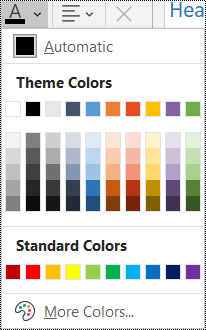
На вкладці "Основне" клацніть стрілку вниз на кнопці "Колір шрифту" та виберіть пункт "Автоматично".
На вкладці "Основне " виберіть, наприклад, більший розмір шрифту (18 пт або більше) і шрифт без зарубок, як-от Arial або Calibri. Ви також можете використовувати інші параметри форматування, як-от жирний шрифт для виділення. Уникайте надмірного використання великих букв, підкреслень і курсиву.
На початок сторінки
Використання доступних параметрів вирівнювання та інтервалів для тексту
Люди з дислексією сприймають текст у такий спосіб, що їм може бути важко розрізняти букви та слова. Наприклад, їм може здаватися, що верхній рядок тексту наповзає на нижній або що суміжні букви зливаються.
Вирівняйте абзац за лівим краєм, щоб уникнути нерівномірних проміжків між словами, і збільште або зменште пустий простір між рядками, щоб полегшити читання тексту. Залишайте достатньо пустого простору між рядками й абзацами, але не додавайте більше двох пробілів між словами та двох пустих рядків між абзацами.
Виділіть текст, який потрібно змінити.
On the Home tab, select Paragraph Alignment.
Щоб вирівняти текст абзацу за лівим краєм, виберіть " За лівим краєм".
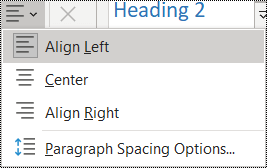
Щоб змінити міжрядковий інтервал, виберіть "Параметри інтервалу між абзацами" та введіть потрібний інтервал.

Примітка.
Інтервал між абзацами у OneNote визначається за іншою логікою, ніж, наприклад, у WordWord. У програмі OneNote потрібно вводити загальне значення (у пунктах) для поточного розміру шрифту та для відповідного міжрядкового інтервалу. Наприклад, щоб установити подвійний інтервал для шрифту Calibri 11, введіть число 27 у поле Міжрядковий інтервал принаймні.
На початок сторінки
Використання маркірованих списків
Якщо це можливо, розділяйте текст на пункти маркірованого списку, щоб полегшити його читання та навігацію в ньому.
У блокноті розташуйте курсор там, де потрібно додати список, або виділіть текст, який потрібно включити до списку.
On the Home tab, select Bullets.
Щоб змінити стиль маркерів, клацніть стрілку вниз на кнопці "Маркери ".

За потреби введіть елементи списку.
Порада.
Використовуйте крапку або кому в кінці кожного елемента списку, щоб невізуальні екрани робили там паузу.
На початок сторінки
Використання нумерованих списків
Щоб зробити викладення послідовним, радимо використовувати нумеровані списки, тому що за ними простіше стежити, ніж за безперервним блоком тексту.
У блокноті розташуйте курсор там, де потрібно додати список, або виділіть текст, який потрібно включити до списку.
На вкладці "Основне " виберіть елемент "Нумерація".
Щоб змінити стиль нумерації, клацніть стрілку вниз на кнопці "Нумерація ".

За потреби введіть елементи списку.
На початок сторінки
Перевірка доступності за допомогою Занурювач у текст
Спробуйте прочитати блокнот разом із Занурювач у текст, щоб перевірити, як він звучить.
- У блокноті виберіть ViewImmersive ReaderЗанурювач у текст.> Immersive ReaderЗанурювач у текст відкриється в новому вікні.
- Виберіть
 пункт (відтворити), щоб прослухати читання блокнота вголос.
- Щоб вийти з Immersive ReaderЗанурювач у текст, виберіть
 (Exit).
Докладні відомості див. в статті "Використання Занурювач у текст для OneNote".
На початок сторінки
Див. також
Удосконалення спеціальних можливостей за допомогою перевірки доступності
Правила перевірки доступності
Створення документів Word доступних для людей з особливими потребами
Створення документів Excel доступних для людей з особливими потребами
Створення презентацій PowerPoint зі спеціальними можливостями для користувачів із особливими потребами
Забезпечення спеціальних можливостей у електронній пошті Outlook для людей з особливими потребами
Практичні поради із забезпечення доступності блокнотів OneNote
У таблиці нижче наведено основні поради зі створення блокнотів OneNote для iOS зі спеціальними можливостями для людей з особливими потребами.
| Рекомендація |
Пояснення |
Вказівки |
| Додавайте текст заміщення до всіх зображень і вбудованих файлів. |
Завдяки тексту заміщення люди, які не бачать, можуть дізнатися про важливі елементи зображень, інших візуальних елементів і вбудованих файлів. |
Додавання тексту заміщення до візуальних елементів і вбудованих файлів |
| Додавайте змістовний текст гіперпосилань. |
Люди, які використовують невізуальні екрани, іноді швидко переглядають списки посилань. |
Додавання тексту гіперпосилань зі спеціальними можливостями |
| Надавайте групам розділів, групам і сторінкам унікальні імена, а також вилучайте пусті елементи. |
У блокнотах з описовими назвами вмісту значно легше шукати певну інформацію. Це також допоможе користувачам невізуальних екранів знати, що містить елемент, не відкриваючи його. |
Перейменування розділів і груп розділів
Перейменування сторінки
Видалення непотрібних розділів і груп розділів
Видалення сторінок, що не використовуються |
| Передаючи інформацію, не покладайтеся лише на колір. |
Незрячі люди та користувачі зі слабким зором або колірною сліпотою можуть пропустити інформацію, відтворену за допомогою певних кольорів. |
Використання доступного кольору та форматування тексту |
| Використовуйте шрифти без зарубок більшого розміру (18 пт або більше) з достатніми проміжками між елементами. |
People люди з дислексією можуть сприймати текст у такий спосіб, що їм може бути важко розрізняти букви та слова. |
Використання доступного кольору та форматування тексту
Використання доступних параметрів вирівнювання та інтервалів для тексту
Використання списків зі спеціальними можливостями |
| Зберігайте інформацію в одному контейнері нотаток. |
У програмі OneNote нотатки можна додавати будь-де на сторінці. Для цього потрібно клацнути сторінку або торкнутися її, а потім додати вміст. Буде створено новий контейнер нотаток.
Якщо всі нотатки на сторінці містяться в одному контейнері, невізуальний екран озвучуватиме текст з одного місця, а не переходитиме до різних місць на сторінці. |
Спробуйте перенести всю інформацію на сторінці в один контейнер нотаток. Якщо розмір контейнера завеликий, його можна розділити на кілька сторінок і додати описові заголовки. (Невізуальні екрани розпізнають контейнери нотаток як "блоки вмісту"). |
| Зробіть аудіо- та відеофайли доступними для незрячих і людей зі слабким зором, а також для глухих і слабочуючих. |
Субтитри зазвичай містять транскрипцію (або переклад) діалогу.
Закриті субтитри зазвичай також містять звукові підказки, наприклад для музики та звукових ефектів, які відтворюються у фоновому режимі.
Описи відео – це пояснення до основних візуальних елементів відео, що озвучуються Екранним диктором. Вони вставляються в природні паузи в діалозі програми. Опис відео робить відео доступнішими для незрячих людей і користувачів зі слабким зором. |
Перш ніж додавати аудіо- та відеофайли у OneNote, переконайтеся, що вони доступні для сприйняття.
Або ж вставте в блокнот додатковий файл із підтримкою субтитрів, закритих субтитрів або описів відео. |
На початок сторінки
Додавання тексту заміщення до зображень і вбудованих файлів
Завдяки тексту заміщення люди, які використовують невізуальні екрани, можуть зрозуміти важливі елементи зображень і вбудованих файлів. У тексті заміщення опишіть вміст зображення або файлу та згадайте його призначення. Зробіть опис стислим, але надайте інформацію про важливі деталі зображення або файлу. Невізуальні екрани зачитують опис користувачам, які не бачать вміст.
Докладні відомості про те, як писати текст заміщення, див. в статті "Усе, що потрібно знати, щоб писати ефективний текст заміщення".
Додавання тексту заміщення до зображень
На сторінці блокнота торкніться зображення й утримайте його.
У контекстному меню проведіть пальцем ліворуч і виберіть пункт "Текст заміщення".
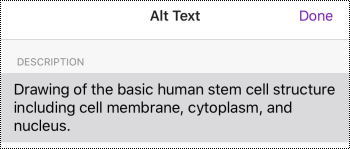
Введіть опис зображення. Коли все буде готово, натисніть кнопку "Готово".
На початок сторінки
Додавання тексту заміщення до вбудованих файлів
Додавайте текст заміщення до вбудованих файлів, як-от допоміжних матеріалів, посадових інструкцій або шаблонів звітів, щоб користувачі невізуальних екранів могли прослухати опис файлу.
На сторінці блокнота торкніться файлу й утримуйте його.
У контекстному меню проведіть пальцем ліворуч і виберіть пункт "Текст заміщення".
Введіть опис файлу й натисніть кнопку "Готово".

На початок сторінки
Додавання змістовного тексту гіперпосилань
Додайте зрозумілий текст до гіперпосилань, щоб користувачі знали, на які сторінки вони вказують. Люди, які використовують невізуальні екрани, іноді швидко переглядають списки посилань. Посилання мають чітко й точно передавати інформацію про місце призначення. Наприклад, замість тексту посилання "Клацніть тут", "Див. цю сторінку", "Перейти сюди" або "Докладніше" включіть повний заголовок сторінки призначення.
Виділіть текст, до якого потрібно додати гіперпосилання.
У рядку меню проведіть пальцем ліворуч і виберіть  (Вставлення гіперпосилання).
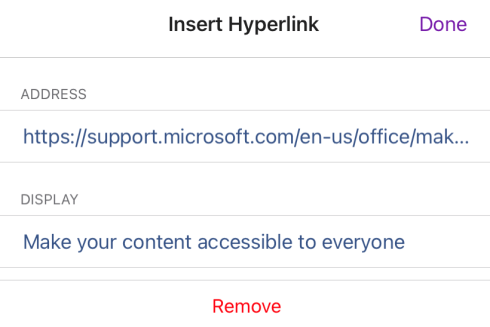
Виділений текст з'явиться в текстовому полі "Відобразити ". Це текст гіперпосилання. Тепер його можна змінити за потреби.
Введіть або вставте URL-адресу гіперпосилання в текстове поле "АДРЕСА ", а потім натисніть кнопку "Готово".
На початок сторінки
Описові назви розділів, груп розділів і сторінок
Завдяки розділам зі змістовними й точними назвами, групам розділів і сторінкам користувачам легше знаходити потрібні розділи.
Перейменування розділу або групи розділів
У списку "Розділи" виберіть "Змінити".
Виберіть вкладку розділу або групу розділів, яку потрібно перейменувати, і в рядку меню натисніть  (перейменування).

Введіть нову назву, а потім натисніть кнопку "Готово".
На початок сторінки
Перейменування сторінки
Користувачам легше знаходити сторінки зі змістовними й влучними назвами.
У списку сторінок виберіть сторінку, яку потрібно іменувати або перейменувати.
Змініть ім'я сторінки в рядку заголовка сторінки над датою та часом.

На початок сторінки
Видалення невикористовуваних розділів, груп розділів і сторінок
Щоб невізуальні екрани та користувачі швидко шукали відповідну інформацію, вилучіть непотрібні розділи, групи розділів і сторінки, які не містять жодних відомостей.
Видалення розділу або групи розділів
- У списку "Розділи" виберіть "Змінити".
- Виберіть вкладку розділу або групу розділів, яку потрібно вилучити, і в рядку меню натисніть
 (Видалити).
- У діалоговому вікні підтвердження натисніть кнопку "Видалити".
На початок сторінки
Видалення сторінки
У списку "Сторінки " виберіть "Редагувати".
Виберіть сторінку, яку потрібно вилучити, і в рядку меню натисніть (Видалити).

На початок сторінки
Використання доступного форматування тексту
Щоб зробити форматування тексту доступнішим, вибирайте простий шрифт без зарубок, використовуйте більший розмір шрифту, вирівнюйте текст за лівим краєм і уникайте надмірного використання великих букв і курсиву.
Щоб змінити кольори тексту та збільшити контраст між текстом і фоном, перейдіть до повнофункціональної класичної версії OneNote або Windows 10. Інструкції зі змінення кольору тексту в програмі OneNote для Windows, OneNote для Mac або OneNote для Windows 10 див. на відповідній вкладці та в відповідному розділі цієї статті.
Застосування форматування тексту
Виберіть текст, який потрібно відформатувати.
У рядку меню проведіть пальцем ліворуч і виберіть потрібний параметр. Для виділеного фрагмента можна, наприклад, вибрати жирне чи курсивне накреслення шрифту або підкреслення.

На початок сторінки
Змінення розміру та типу шрифту
У поданні "Розділи " натисніть  додаткові дії). >Настройки.

Виберіть "Редагувати та переглянути".
Виберіть більший стандартний розмір шрифту та шрифт без зарубок.

На початок сторінки
Використання відповідного вирівнювання тексту
Вирівняйте абзаци за лівим краєм, щоб уникнути нерівномірних проміжків між словами.
- Виділіть текст, який потрібно змінити.
- У рядку меню виберіть
 (зменшення відступу).
На початок сторінки
Використання списків зі спеціальними можливостями
Якщо це можливо, розділяйте суцільний текст на маркіровані або нумеровані списки, щоб полегшити його читання та навігацію в ньому.
У блокноті розташуйте курсор там, де потрібно додати список, або виділіть текст, який потрібно включити до списку.
У рядку меню виберіть Кнопка "  (маркери) або
  (нумерація).
За потреби введіть елементи списку.
Порада.
Використовуйте крапку або кому в кінці кожного елемента списку, щоб невізуальні екрани робили там паузу.
На початок сторінки
Перевірка спеціальних можливостей сторінок
Коли сторінка готова, можна спробувати виконати кілька дій, щоб забезпечити її спеціальні можливості.
Перейдіть до повнофункціональної класичної або веб-версії програми OneNote і запустіть засіб перевірки доступності. Перевірка доступності – це засіб, який перевіряє вміст і вказує на виявлені проблеми зі спеціальними можливостями. Тут пояснюється, чому кожна проблема може бути потенційною проблемою для користувачів з особливими потребами. Засіб "Перевірка доступності" також підказує, як вирішити проблеми, що виникають. Інструкції див. в розділі "Покращення спеціальних можливостей за допомогою перевірки доступності".
У OneNote для iOS можна спробувати переходити сторінками за допомогою вбудованого невізуального екрана VoiceOver. VoiceOver постачається з iOS; Тому нічого інсталювати не потрібно. Наприклад, це один із способів виявити проблеми в порядку навігації.
- Щоб увімкнути VoiceOver, у параметрах пристрою виберіть функціюVoiceOver для спеціальних можливостей>, а потім увімкніть перемикач VoiceOver.
- Щоб переходити вмістом на сторінці, проведіть пальцем вліво або вправо. За потреби змініть порядок читання елементів на сторінці.
Спробуйте прочитати сторінку з Занурювач у текст, щоб побачити, як вона звучить. Занурювач у текст – це безкоштовний інструмент, вбудований у OneNote, який може покращити читання та письмо для користувачів, незалежно від їхнього віку та можливостей.
- У OneNote для iOS відкрийте сторінку, яку потрібно озвучити, за допомогою Занурювач у текст, а потім виберіть
 пункт (Дії сторінки) >Занурювач у текст.
- Указівки з використання Занурювач у текст у повнофункціональній класичній версії програми OneNote див. в статті "Використання Занурювач у текст для програми OneNote".
На початок сторінки
Див. також
Створення документів Word доступних для людей з особливими потребами
Створення документів Excel доступних для людей з особливими потребами
Створення презентацій PowerPoint зі спеціальними можливостями для користувачів із особливими потребами
Забезпечення спеціальних можливостей у електронній пошті Outlook для людей з особливими потребами
Практичні поради із забезпечення доступності блокнотів OneNote
У таблиці нижче наведено основні поради щодо того, як створити OneNote для Android блокноти зі спеціальними можливостями для людей з особливими потребами.
| Рекомендація |
Пояснення |
Вказівки |
| Додавайте текст заміщення до всіх зображень і вбудованих файлів. |
Завдяки тексту заміщення люди, які не бачать, можуть дізнатися про важливі елементи зображень, інших візуальних елементів і вбудованих файлів. |
Додавання тексту заміщення до зображень і вбудованих файлів |
| Додавайте змістовний текст гіперпосилань. |
Люди, які використовують невізуальні екрани, іноді швидко переглядають списки посилань. |
Додавання тексту гіперпосилань зі спеціальними можливостями |
| Надавайте групам розділів, групам і сторінкам унікальні імена, а також вилучайте пусті елементи. |
У блокнотах з описовими назвами вмісту значно легше шукати певну інформацію. Це також допоможе користувачам невізуальних екранів знати, що містить елемент, не відкриваючи його. |
Перейменування розділів і груп розділів
Додавання заголовка сторінки або перейменування сторінки
Видалення непотрібних розділів і груп розділів
Видалення сторінок, що не використовуються |
| Передаючи інформацію, не покладайтеся лише на колір. |
Незрячі люди та користувачі зі слабким зором або колірною сліпотою можуть пропустити інформацію, відтворену за допомогою певних кольорів. |
Використання доступного кольору та форматування тексту |
| Використовуйте шрифти без зарубок більшого розміру (18 пт або більше) з досить великими проміжками між елементами. |
People люди з дислексією можуть сприймати текст у такий спосіб, що їм може бути важко розрізняти букви та слова. Наприклад, їм може здаватися, що верхній рядок тексту наповзає на нижній або що суміжні букви зливаються. |
Використання доступного кольору та форматування тексту
Використання доступних параметрів вирівнювання та інтервалів для тексту
Створення списків зі спеціальними можливостями |
| Зробіть аудіо- та відеофайли доступними для незрячих і людей зі слабким зором, а також для глухих і слабочуючих. |
Субтитри зазвичай містять транскрипцію (або переклад) діалогу.
Закриті субтитри зазвичай також містять звукові підказки, наприклад для музики та звукових ефектів, які відтворюються у фоновому режимі.
Описи відео – це пояснення до основних візуальних елементів відео, що озвучуються Екранним диктором. Вони вставляються в природні паузи в діалозі програми. Опис відео робить відео доступнішими для незрячих людей і користувачів зі слабким зором. |
Перш ніж додавати аудіо- та відеофайли у OneNote, переконайтеся, що вони доступні для сприйняття.
Або ж вставте в блокнот додатковий файл із підтримкою субтитрів, закритих субтитрів або описів відео. |
На початок сторінки
Додавання тексту заміщення до зображень і вбудованих файлів
Завдяки тексту заміщення люди, які використовують невізуальні екрани, можуть зрозуміти важливі елементи зображень і вбудованих файлів. У тексті заміщення опишіть вміст зображення або файлу та згадайте його призначення. Зробіть опис стислим, але надайте інформацію про важливі деталі зображення або файлу. Невізуальні екрани зачитують опис користувачам, які не бачать вміст.
Докладні відомості про те, як писати текст заміщення, див. в статті "Усе, що потрібно знати, щоб писати ефективний текст заміщення".
Додавання тексту заміщення до зображень
Не передавайте важливу інформацію лише за допомогою тексту на зображеннях. Якщо ви використовуєте зображення з текстом, повторіть текст у тексті заміщення. Якщо зображення декоративне, згадайте про це в тексті заміщення.
Натисніть і утримайте зображення в блокноті.
У контекстному меню виберіть "Текст заміщення".
Введіть назву й опис зображення. Коли все буде готово, натисніть кнопку "ГОТОВО".
Порада.
Заповніть і поле Заголовок, і Опис, тому що різні невізуальні екрани зчитують цю інформацію по-різному.
На початок сторінки
Додавання тексту заміщення до вбудованих файлів
Додавайте текст заміщення до вбудованих файлів, як-от допоміжних матеріалів, посадових інструкцій або шаблонів звітів, щоб користувачі невізуальних екранів могли прослухати опис файлу.
- На сторінці блокнота торкніться й утримайте файл, до якого потрібно додати текст заміщення.
- У контекстному меню виберіть "Текст заміщення".
- Введіть опис файлу, а потім натисніть кнопку "ГОТОВО".
На початок сторінки
Додавання змістовного тексту гіперпосилань
Додайте зрозумілий текст до гіперпосилань, щоб користувачі знали, на які сторінки вони вказують. Люди, які використовують невізуальні екрани, іноді швидко переглядають списки посилань. Посилання мають чітко й точно передавати інформацію про місце призначення. Наприклад, замість тексту посилання "Клацніть тут", "Див. цю сторінку", "Перейти сюди" або "Докладніше" включіть повний заголовок сторінки призначення.
Виділіть текст, до якого потрібно додати гіперпосилання.
У рядку меню проведіть пальцем ліворуч і виберіть  (Вставити гіперпосилання). Виділений текст відображається в полі Текст для відображення. Це текст гіперпосилання. За потреби його можна змінити.
Введіть або вставте URL-адресу гіперпосилання в поле адреси .
Натисніть кнопку "ГОТОВО".

На початок сторінки
Описові назви розділів і сторінок
Завдяки розділам і сторінкам зі змістовними й точними назвами користувачам легше знаходити потрібні відомості.
Щоб перейменувати групи розділів, перейдіть до повнофункціональної класичної версії OneNote або версії програми Windows 10. Указівки з перейменування груп розділів у OneNote для Windows, OneNote для Mac або OneNote для Windows 10 див. на відповідній вкладці та в цьому розділі цієї статті.
Перейменування розділу
- У списку РОЗДІЛИ натисніть і утримуйте групу розділів, яку потрібно перейменувати.
- У рядку меню виберіть
 (Перейменувати розділ).
- Введіть нове ім'я й натисніть кнопку "ПЕРЕЙМЕНУВАТИ".
На початок сторінки
Перейменування сторінки
У списку СТОРІНКИ виберіть сторінку, яку потрібно перейменувати.
Введіть нову назву в рядок заголовка сторінки над датою та часом.

На початок сторінки
Видалення непотрібних розділів і сторінок
Щоб невізуальні екрани та користувачі швидко шукали відповідну інформацію, вилучіть непотрібні розділи та сторінки, які не містять жодних відомостей.
Щоб видалити групи розділів, перейдіть до повнофункціональної класичної версії OneNote або версії програми Windows 10. Указівки з видалення груп розділів у OneNote для Windows, OneNote для Mac або OneNote для Windows 10 див. на відповідній вкладці та в цьому розділі цієї статті.
Видалення розділу
- У списку РОЗДІЛИ натисніть і утримайте розділ, який потрібно вилучити.
- У рядку меню виберіть
 (Видалити розділ).
- У діалоговому вікні підтвердження натисніть кнопку DELETE.
На початок сторінки
Видалення сторінки
Щоб невізуальні екрани та користувачі швидко знаходили відповідну інформацію, вилучіть непотрібні сторінки, які не містять жодних відомостей.
- У списку СТОРІНКИ натисніть і утримайте сторінку, яку потрібно вилучити.
- У рядку меню виберіть (Видалення сторінки).
- У діалоговому вікні підтвердження натисніть кнопку DELETE.
На початок сторінки
Використання доступного форматування тексту
Доступне форматування тексту не виключає та не знижує швидкість читання сторінок блокнота, зокрема людей зі слабким зором, труднощів читання та незрячих. Правильно підібране форматування підвищує розбірливість і зручність читання сторінки.
Щоб змінити тип і розмір шрифту, перейдіть до повнофункціональної класичної версії OneNote, програми Windows 10 або веб-версії. Указівки зі змінення типу й розміру шрифту у OneNote для Windows, OneNote для Mac, OneNote для Windows 10 або вебпрограма OneNote див. на відповідній вкладці та в відповідному розділі цієї статті.
Щоб зробити текст доступнішим завдяки форматуванню в програмі OneNote для Android, можна, наприклад, виділити жирним шрифтом, вирівняти його за лівим краєм та уникнути надмірного використання великих букв і курсиву.
- Виберіть текст, який потрібно відформатувати.
- У рядку меню виберіть потрібний параметр. Наприклад, щоб виділити текст, використовуйте жирне накреслення шрифту або підкреслення.

На початок сторінки
Використання відповідного вирівнювання тексту
Вирівняйте абзаци за лівим краєм, щоб уникнути нерівномірних проміжків між словами.
- Виділіть текст, який потрібно вирівняти.
- У рядку меню виберіть
 (Decrease indent).
На початок сторінки
Створення списків зі спеціальними можливостями
Щоб полегшити сприйняття сторінок за допомогою невізуальних екранів, упорядковуйте відомості в невеликі фрагменти, як-от маркіровані або нумеровані списки.
Створюйте списки так, щоб не додавати простий абзац без маркерів або номерів до середини списку. Якщо список розбито на один простий абзац, деякі невізуальні екрани можуть неправильно визначити кількість елементів списку. Також посередині списку користувач може почути, що він залишає список.
Розташуйте курсор там, де потрібно додати список, або виділіть текст, який потрібно включити до списку.
У рядку меню виберіть  (Маркери) або
  (Нумерація).
За потреби введіть елементи списку.
Порада.
Використовуйте крапку або кому в кінці кожного елемента списку, щоб невізуальні екрани робили там паузу.
На початок сторінки
Перевірка спеціальних можливостей сторінок
Коли сторінка готова, можна спробувати виконати кілька дій, щоб забезпечити її спеціальні можливості.
Перейдіть до повнофункціональної класичної або веб-версії програми OneNote і виконайте одну або обидві з таких дій:
- Запустіть засіб перевірки доступності. Перевірка доступності – це засіб, який перевіряє вміст і вказує на виявлені проблеми зі спеціальними можливостями. Тут пояснюється, чому кожна проблема може бути потенційною проблемою для користувачів з особливими потребами. Засіб "Перевірка доступності" також підказує, як вирішити проблеми, що виникають. Інструкції див. в розділі "Покращення спеціальних можливостей за допомогою перевірки доступності".
- Спробуйте прочитати сторінку з Занурювач у текст, щоб побачити, як вона звучить. Immersive ReaderЗанурювач у текст – це безкоштовний інструмент, вбудований у OneNote, що покращує якість читання та письма для користувачів, незалежно від їхнього віку та можливостей. Указівки див. в статті "Використання Занурювач у текст для програми OneNote".
У програмі OneNote для Android можна спробувати переходити сторінками за допомогою вбудованого невізуального екрана TalkBack. TalkBack поставляється з Android; Тому нічого інсталювати не потрібно. Наприклад, це один із способів виявити проблеми в порядку навігації.
- Щоб увімкнути TalkBack, виберіть у параметрах пристрою елемент "Спеціальні можливості>Служба невізуального екрана TalkBack>".
- Щоб переходити вмістом на сторінці, проведіть пальцем вліво або вправо. За потреби змініть порядок читання елементів на сторінці.
На початок сторінки
Див. також
Створення документів Word доступних для людей з особливими потребами
Створення документів Excel доступних для людей з особливими потребами
Створення презентацій PowerPoint зі спеціальними можливостями для користувачів із особливими потребами
Забезпечення спеціальних можливостей у електронній пошті Outlook для людей з особливими потребами
Практичні поради із забезпечення доступності блокнотів OneNote
У таблиці нижче наведено поради зі створення блокнотів зі спеціальними можливостями у OneNote для Windows 10.
| Рекомендація |
Пояснення |
Вказівки |
| Уникайте поширених проблем зі спеціальними можливостями, як-от відсутності тексту заміщення та низькоконтрастних кольорів. |
Спростіть читання слайдів для всіх користувачів. |
Удосконалення спеціальних можливостей за допомогою перевірки доступності |
| Використовуйте вбудовані заголовки та стилі. |
Невізуальні екрани розпізнають вбудовані стилі заголовків як заголовки та дають змогу переходити за заголовками.
People із розладами читання, наприклад дислексією, заголовки допомагають структурувати інформацію.
Якщо це можливо, розділяйте текст на пункти маркірованого списку або нумеровані списки, щоб полегшити його читання та навігацію в ньому. |
Застосування вбудованих стилів заголовків
Створення списків зі спеціальними можливостями |
| Зберігайте інформацію в одному контейнері нотаток. |
Наявність нотаток на сторінці в кількох контейнерах ускладнює навігацію сторінками для користувачів, які використовують невізуальні екрани. |
Використання одного контейнера нотаток на сторінці |
| Якщо потрібно використати таблиці, створіть просту структуру таблиць лише для даних і вкажіть відомості в заголовках стовпців. |
Невізуальні екрани відстежують своє розташування в таблиці, підраховуючи її клітинки.
Невізуальні екрани також використовують дані заголовків, щоб визначати рядки й стовпці. |
Уникайте використання таблиць |
| Додавайте текст заміщення до всіх зображень і вбудованих файлів. |
Завдяки тексту заміщення люди, які не бачать екран, можуть дізнатися про важливі елементи зображень, інших візуальних елементів і вбудованих файлів.
Щоб знайти елементи, які не мають тексту заміщення, скористайтеся засобом перевірки доступності. |
Додавання тексту заміщення до візуальних елементів і вбудованих файлів |
| Додавайте змістовний текст гіперпосилань. |
Люди, які використовують невізуальні екрани, іноді швидко переглядають списки посилань. |
Додавання тексту гіперпосилань зі спеціальними можливостями |
| Надавайте групам розділів, групам і сторінкам унікальні імена, а також вилучайте пусті елементи. |
У блокнотах з описовими назвами вмісту значно легше шукати певну інформацію. Це також допоможе користувачам невізуальних екранів знати, що містить елемент, не відкриваючи його. |
Перейменування розділів і груп розділів
Додавання заголовка сторінки або перейменування сторінки
Видалення непотрібних розділів і груп розділів
Видалення сторінок, що не використовуються |
| Передаючи інформацію, не покладайтеся лише на колір. |
Незрячі люди та користувачі зі слабким зором або колірною сліпотою можуть пропустити інформацію, відтворену за допомогою певних кольорів. |
Використання доступного кольору та форматування тексту |
| Використовуйте досить контрастні кольори для тексту й фону. |
Текст у блокнотах має легко читатися в режимі високої контрастності, щоб його могли переглянути всі користувачі, зокрема люди з вадами зору. |
Використання доступного кольору та форматування тексту |
| Використовуйте шрифти без зарубок більшого розміру (18 пт або більше) з достатніми проміжками між елементами. |
People люди з дислексією можуть сприймати текст у такий спосіб, що їм може бути важко розрізняти букви та слова. |
Використання доступного кольору та форматування тексту
Використання доступних параметрів вирівнювання та інтервалів для тексту |
| Зробіть аудіо- та відеозаписи доступними для незрячих і користувачів зі слабким зором, а також для глухих і слабочуючих. |
Субтитри зазвичай містять транскрипцію (або переклад) діалогу.
Закриті субтитри зазвичай також містять звукові підказки, наприклад для музики та звукових ефектів, які відтворюються у фоновому режимі.
Описи відео – це пояснення до основних візуальних елементів відео, що озвучуються Екранним диктором. Вони вставляються в природні паузи в діалозі програми. Опис відео робить відео доступнішими для незрячих людей і користувачів зі слабким зором. |
Створення доступних аудіо- та відеофайлів |
На початок сторінки
Перевірка доступності під час роботи у OneNote
Перевірка доступності – це засіб, який перевіряє вміст і вказує на виявлені проблеми зі спеціальними можливостями. Тут пояснюється, чому кожна проблема може бути потенційною проблемою для користувачів з особливими потребами. Засіб "Перевірка доступності" також підказує, як вирішити проблеми, що виникають.
Щоб запустити засіб перевірки доступності, виберіть " Переглянути>перевірку доступності". Відкриється область перевірки доступності , де можна переглянути та усунути проблеми доступності. Докладні відомості див. в статті "Покращення спеціальних можливостей за допомогою перевірки доступності".
На початок сторінки
Застосування вбудованих стилів заголовків
Використовуйте вбудовані стилі заголовків, щоб створити структуру сторінок блокнота для невізуальних екранів. Невізуальні екрани дають змогу переходити за заголовками, але не можуть інтерпретувати рядок тексту з великим і жирним шрифтом як заголовок, якщо до нього не застосовано вбудований стиль.
Розташовуйте заголовки в логічному порядку й не пропускайте їх рівні. Наприклад, спочатку має йти стиль "Заголовок 1", "Заголовок 2", а потім "Заголовок 3", а не "Заголовок 3", "Заголовок 1", "Заголовок 2".
Крім того, заголовки допомагають людям із розладами читання, наприклад дислексією, структурувати інформацію та ділити її на фрагменти меншого розміру, які легше засвоїти. Найкраще, коли під кожним заголовком міститься лише кілька абзаців.
Виділіть текст для заголовка.
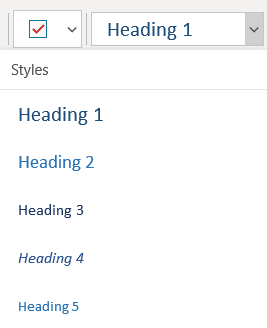
On the Home tab, select  (Стилі), щоб розгорнути меню, а потім виберіть стиль заголовка, наприклад "Заголовок 2".
На початок сторінки
Використання одного контейнера нотаток на сторінці
У OneNote нотатки можна додавати будь-де на сторінці. Просто клацніть сторінку й введіть текст. Буде створено новий контейнер нотаток.
Якщо всі нотатки на сторінці містяться в одному контейнері, невізуальний екран озвучуватиме текст з одного місця, а не переходитиме до різних місць на сторінці. Якщо розмір контейнера завеликий, його можна розділити на кілька сторінок і додати описові заголовки. (Невізуальні екрани розпізнають контейнери нотаток як "блоки вмісту").
На початок сторінки
Уникайте використання таблиць
Загалом уникайте використання таблиць, а подавайте дані іншим способом, наприклад у вигляді абзаців із заголовками та банерів. Таблиці з фіксованою шириною можуть бути складно читати люди, які використовують Екранну лупу, оскільки такі таблиці обмежують розмір вмісту. Через це шрифт стає дуже маленьким, що змушує користувачів Екранної лупи прокручувати його по горизонталі, особливо на мобільних пристроях.
Якщо вам потрібно використовувати таблиці, дотримуйтеся цих рекомендацій, щоб забезпечити якнайбільше спеціальних можливостей для таблиць:
- Намагайтеся не використовувати таблиці з полями фіксованої ширини.
- Переконайтеся, що таблиці відображаються належним чином на всіх пристроях, зокрема на телефонах і планшетах.
- Якщо в таблиці є гіперпосилання, змініть текст посилання так, щоб він був зрозумілий і не переносився на середині речення.
- Переконайтеся, що блокнот легко читається за допомогою Екранної лупи. Перегляньте її на своєму комп'ютері та мобільному пристрої, щоб побачити, як вона виглядатиме на різних екранах.
- Використовуйте заголовки таблиці. Щоб вставити заголовок таблиці в таблицю, створену в програмі OneNote для Windows 10Windows 1010, перейдіть до повнофункціональної класичної версії програми OneNote.
-
Перевірте спеціальні можливості за допомогою функції занурення в текст.
На початок сторінки
Додавання тексту заміщення до візуальних елементів і вбудованих файлів
Завдяки тексту заміщення люди, які використовують невізуальні екрани, можуть зрозуміти основні елементи візуальних елементів на слайдах. До візуального вмісту належать зображення, рисунки SmartArt, фігури, групи, діаграми, рукописні дані та відео. Крім того, додавайте текст заміщення до вбудованих файлів, як-от допоміжних матеріалів, посадових інструкцій або шаблонів звітів, щоб користувачі невізуальних екранів могли прослухати опис файлу.
У тексті заміщення стисло опишіть зображення, його призначення та що в ньому важливо. Невізуальні екрани зачитують опис користувачам, які не бачать вміст.
Порада.
Щоб написати корисний текст заміщення, слід точно та коротко описати вміст і призначення зображення. Текст заміщення має містити не більше двох коротких речень. Інколи достатньо кількох влучних слів. Не повторюйте вміст тексту заміщення та не використовуйте такі фрази, як "зображення чогось" або "фотографія когось". Докладні відомості про те, як писати текст заміщення, див. в статті "Усе, що потрібно знати, щоб писати ефективний текст заміщення".
Не передавайте важливу інформацію лише за допомогою тексту на зображеннях. Якщо ви використовуєте зображення з текстом, повторіть текст на слайді. У тексті заміщення таких зображень укажіть на наявність тексту та його призначення.
Щоб знайти елементи, які не мають тексту заміщення, скористайтеся засобом перевірки доступності. Докладні відомості див. в статті "Покращення спеціальних можливостей за допомогою перевірки доступності".
Додавання тексту заміщення до візуальних об’єктів
Клацніть правою кнопкою миші зображення в блокноті та виберіть " Текст заміщення".
Введіть назву й опис у відповідних полях. Коли все буде готово, натисніть кнопку "Готово".
Порада.
Заповніть і поле Заголовок, і Опис, тому що різні невізуальні екрани зчитують цю інформацію по-різному.

На початок сторінки
Додавання тексту заміщення до вбудованих файлів
Клацніть правою кнопкою миші файл на сторінці.
Select  (текст заміщення).
Введіть заголовок і опис файлу, а потім натисніть кнопку "Готово".

На початок сторінки
Використання тексту гіперпосилань зі спеціальними можливостями
Люди, які використовують невізуальні екрани, іноді швидко переглядають списки посилань. Посилання мають чітко й точно передавати інформацію про місце призначення. Наприклад, не використовуйте текст посилання, як-от "Клацніть тут", "Перегляньте цю сторінку", "Перейдіть сюди" або "Докладніше". Натомість укажіть повний заголовок сторінки призначення.
Порада.
Якщо заголовок на сторінці призначення гіперпосилання точно й стисло описує її вміст, використайте цей заголовок як текст гіперпосилання. Наприклад, цей текст гіперпосилання збігається із заголовком сторінки призначення:Створюйте більше за допомогою шаблонів Microsoft.
- Виділіть текст, який потрібно перетворити на гіперпосилання.
- Натисніть клавіші Ctrl+K або на вкладці "Вставлення " виберіть "Посилання".
- Виділений текст відображається в полі Текст для відображення. Це текст гіперпосилання. За потреби його можна змінити.
- У текстовому полі "Адреса " введіть або вставте URL-адресу гіперпосилання, а потім натисніть кнопку "Вставити".

На початок сторінки
Перейменування розділів, груп розділів і сторінок
Якщо назвати вміст блокнота описово та точно, це спростить пошук певної інформації в нотатках. Крім того, це дає уявлення користувачам невізуальних екранів про те, які відомості містяться в розділі, групі розділів чи на сторінці.
Перейменування розділів або груп розділів
- У блокноті клацніть правою кнопкою миші вкладку розділу або групу розділів, яку потрібно змінити, а потім виберіть пункт Перейменувати розділ або Перейменувати групу розділів.
- Введіть нову назву й натисніть клавішу Enter.
На початок сторінки
Додавання заголовка сторінки або перейменування сторінки
У блокноті відкрийте сторінку, яку потрібно іменувати або перейменувати.
Введіть назву в рядок заголовка сторінки над датою та часом.

На початок сторінки
Видалення невикористовуваних розділів, груп розділів і сторінок
- У блокноті клацніть правою кнопкою миші вкладку розділу, розділу або сторінки, яку потрібно видалити, і виберіть команду «Видалити розділ», « Видалити групу розділів» або «Видалити сторінку».
- У діалоговому вікні підтвердження для розділів і груп розділів натисніть кнопку "Так".
На початок сторінки
Використання доступного кольору та форматування тексту
Текст у блокноті має легко читатися в режимі високої контрастності, щоб його могли прочитати всі користувачі, зокрема люди з вадами зору. Щоб текст відображався в режимі високої контрастності належним чином, застосуйте для кольору шрифту параметр "Автоматично".
People незрячі люди або користувачі зі слабким зором або колірною сліпотою можуть пропустити інформацію, передану за допомогою певних кольорів. Слідкуйте за тим, щоб значення передавалося не лише за допомогою кольору. Створюйте тексти, які б дублювали значення кольору або інші характеристики, що стосуються чуттів. Використовуйте додаткові засоби для передавання інформації, як-от фігури або надписи. Наприклад, замість зеленої та червоної заливки використовуйте зелену позначку, щоб відмітити успіх, і червоний хрестик для помилки.
Щоб полегшити форматування тексту, виберіть простий шрифт без зарубок і використайте більший розмір шрифту.
- Виберіть текст, який потрібно відформатувати.
- На вкладці "Основне " можна вибрати, наприклад, більший розмір шрифту та шрифт без зарубок. Ви також можете використовувати інші параметри форматування, як-от жирний шрифт для виділення.

- Щоб змінити колір шрифту, на вкладці "Основне" натисніть
 (Колір шрифту), а потім виберіть пункт "Автоматично".
На початок сторінки
Використання доступних параметрів вирівнювання та інтервалів для тексту
Люди з дислексією сприймають текст у такий спосіб, що їм може бути важко розрізняти букви та слова. Наприклад, їм може здаватися, що верхній рядок тексту наповзає на нижній або що суміжні букви зливаються. Крім того, пусті рядки або послідовні пробіли сповільнюють навігацію за допомогою клавіатури та ускладнюють роботу з невізуальними екранами.
Вирівняйте абзац за лівим краєм, щоб уникнути нерівномірних проміжків між словами, і збільште або зменште пустий простір між рядками, щоб полегшити читання тексту. Залишайте достатньо пустого простору між рядками й абзацами, але не додавайте більше двох пробілів між словами та двох пустих рядків між абзацами.
- Виділіть текст, який потрібно змінити.
- On the Home tab, select
 (Format Paragraph Formatting) to turn the menu, and then select
  (Вирівнювання за лівим краєм).

На початок сторінки
Створення списків зі спеціальними можливостями
Щоб полегшити сприйняття сторінок за допомогою невізуальних екранів, упорядковуйте відомості в невеликі фрагменти, як-от маркіровані або нумеровані списки.
Створюйте списки так, щоб не додавати простий абзац без маркерів або номерів до середини списку. Якщо список розбито на один простий абзац, деякі невізуальні екрани можуть неправильно визначити кількість елементів списку. Також посередині списку користувач може почути, що він залишає список.
Розташуйте курсор там, де потрібно додати список, або виділіть текст, який потрібно включити до списку.
On the Home tab, select  (Маркери) або
  (нумерація).
Щоб змінити стиль маркерів або нумерації, розгорніть меню "Маркери" або "Нумерація" та виберіть потрібний стиль.
За потреби введіть елементи списку.
Порада.
Використовуйте крапку або кому в кінці кожного елемента списку, щоб невізуальні екрани робили там паузу.
На початок сторінки
Створення доступних аудіо- та відеофайлів
Щоб ваші аудіо- та відеофайли могли переглядати всі користувачі, переконайтеся, що вони мають субтитри, закриті субтитри або описи відео, перш ніж вставляти їх у OneNote. Або ж вставте в блокнот додатковий файл із підтримкою субтитрів, закритих субтитрів або описів відео.
-
Субтитри зазвичай містять транскрипцію (або переклад) діалогу.
-
Закриті субтитри зазвичай також містять звукові підказки, наприклад для музики та звукових ефектів, які відтворюються у фоновому режимі.
-
Описи відео – це пояснення до основних візуальних елементів відео, що озвучуються Екранним диктором. Вони вставляються в природні паузи в діалозі програми. Описи відео роблять відео доступнішими для людей із вадами зору.
На початок сторінки
Перевірка доступності за допомогою Занурювач у текст
Спробуйте прочитати блокнот разом із Занурювач у текст, щоб перевірити, як він звучить.
- У блокноті виберіть ViewImmersive ReaderЗанурювач у текст.>
- Виберіть пункт (відтворити), щоб прослухати читання блокнота вголос.
- Щоб вийти з Immersive ReaderЗанурювач у текст, виберіть (Exit).
Докладні відомості див. в статті "Використання Занурювач у текст для OneNote".
На початок сторінки
Див. також
Удосконалення спеціальних можливостей за допомогою перевірки доступності
Правила перевірки доступності
Створення документів Word доступних для людей з особливими потребами
Створення документів Excel доступних для людей з особливими потребами
Створення презентацій PowerPoint зі спеціальними можливостями для користувачів із особливими потребами
Забезпечення спеціальних можливостей у електронній пошті Outlook для людей з особливими потребами
Практичні поради із забезпечення доступності блокнотів вебпрограма OneNote
У таблиці нижче наведено поради щодо того, як створити вебпрограма OneNote блокноти зі спеціальними можливостями для людей з особливими потребами.
| Рекомендація |
Пояснення |
Вказівки |
| Додавайте текст заміщення до всіх зображень і вбудованих файлів. |
Завдяки тексту заміщення люди, які не бачать, можуть дізнатися про важливі елементи зображень, інших візуальних елементів і вбудованих файлів. |
Додавання тексту заміщення до візуальних елементів і вбудованих файлів |
| Додавайте змістовний текст гіперпосилань. |
Люди, які використовують невізуальні екрани, іноді швидко переглядають списки посилань. |
Додавання тексту гіперпосилань зі спеціальними можливостями |
| Надавайте розділам і сторінкам унікальні імена, а також вилучайте пусті елементи. |
У блокнотах з описовими назвами вмісту значно легше шукати певну інформацію. Це також допоможе користувачам невізуальних екранів знати, що містить елемент, не відкриваючи його. |
Описові назви розділів і сторінок
Видалення непотрібних розділів і груп розділів
Видалення сторінок, що не використовуються |
| Передаючи інформацію, не покладайтеся лише на колір. |
Незрячі люди та користувачі зі слабким зором або колірною сліпотою можуть пропустити інформацію, відтворену за допомогою певних кольорів. |
Використання доступного кольору та форматування тексту |
| Використовуйте досить контрастні кольори для тексту й фону. |
Текст у блокнотах має легко читатися в режимі високої контрастності, щоб його могли переглянути всі користувачі, зокрема люди з вадами зору. |
Використання доступного кольору та форматування тексту |
| Використовуйте шрифти без зарубок більшого розміру (18 пт або більше) з достатніми проміжками між елементами. |
Люди з дислексією сприймають текст у такий спосіб, що їм може бути важко розрізняти букви та слова. |
Використання доступного кольору та форматування тексту
Використання доступних параметрів вирівнювання та інтервалів для тексту |
| Використовуйте вбудовані заголовки та стилі. |
Невізуальні екрани розпізнають вбудовані стилі заголовків як заголовки та дають змогу переходити за заголовками.
People із розладами читання, наприклад дислексією, заголовки допомагають структурувати інформацію.
Якщо це можливо, розділяйте текст на пункти маркірованого списку або нумеровані списки, щоб полегшити його читання та навігацію в ньому. |
Застосування вбудованих стилів заголовків
Створення списків зі спеціальними можливостями |
| Зберігайте інформацію в одному контейнері нотаток. |
Наявність нотаток на сторінці в кількох контейнерах ускладнює навігацію сторінками для користувачів, які використовують невізуальні екрани. |
Використання одного контейнера нотаток на сторінці |
| Якщо потрібно використати таблиці, створіть просту структуру таблиць лише для даних. |
Невізуальні екрани відстежують своє розташування в таблиці, підраховуючи її клітинки. |
Уникайте використання таблиць |
| Перш ніж додавати аудіо- та відеофайли у OneNote, переконайтеся, що вони доступні для сприйняття. |
Зробіть аудіо- та відеозаписи доступними для незрячих і користувачів зі слабким зором, а також для глухих і слабочуючих. |
Створення доступних аудіо- та відеофайлів |
На початок сторінки
Перевірка доступності під час роботи в вебпрограма OneNote
Перевірка доступності – це засіб, який перевіряє вміст і вказує на виявлені проблеми зі спеціальними можливостями. Тут пояснюється, чому кожна проблема може бути потенційною проблемою для користувачів з особливими потребами. Засіб "Перевірка доступності" також підказує, як вирішити проблеми, що виникають.
Щоб запустити засіб перевірки доступності, виберіть " Переглянути>перевірку доступності".
Відкриється область спеціальних можливостей, де можна переглянути й усунути проблеми доступності. Докладні відомості див. в статті "Покращення спеціальних можливостей за допомогою перевірки доступності".
На початок сторінки
Застосування вбудованих стилів заголовків
Використовуйте вбудовані стилі заголовків, щоб створити структуру сторінок блокнота для невізуальних екранів. Невізуальні екрани дають змогу переходити за заголовками, але не можуть інтерпретувати рядок тексту з великим і жирним шрифтом як заголовок, якщо до нього не застосовано вбудований стиль.
Розташовуйте заголовки в логічному порядку й не пропускайте їх рівні. Наприклад, спочатку має йти стиль "Заголовок 1", "Заголовок 2", а потім "Заголовок 3", а не "Заголовок 3", "Заголовок 1", "Заголовок 2".
Крім того, заголовки допомагають людям із розладами читання, наприклад дислексією, структурувати інформацію та ділити її на фрагменти меншого розміру, які легше засвоїти. Найкраще, коли під кожним заголовком міститься лише кілька абзаців.
- Виділіть фрагмент тексту, який потрібно перетворити на заголовок.
- На вкладці "Основне " виберіть стиль заголовка, як-от "Заголовок 2".

На початок сторінки
Уникайте використання таблиць
Загалом уникайте використання таблиць, а подавайте дані іншим способом, наприклад у вигляді абзаців із заголовками та банерів. Таблиці з фіксованою шириною можуть бути складно читати люди, які використовують Екранну лупу, оскільки такі таблиці обмежують розмір вмісту. Через це шрифт стає дуже маленьким, що змушує користувачів Екранної лупи прокручувати його по горизонталі, особливо на мобільних пристроях.
Якщо вам потрібно використовувати таблиці, дотримуйтеся цих рекомендацій, щоб забезпечити якнайбільше спеціальних можливостей для таблиць:
- Намагайтеся не використовувати таблиці з полями фіксованої ширини.
- Переконайтеся, що таблиці відображаються належним чином на всіх пристроях, зокрема на телефонах і планшетах.
- Якщо в таблиці є гіперпосилання, змініть текст посилання так, щоб він був зрозумілий і не переносився на середині речення.
- Переконайтеся, що блокнот легко читається за допомогою Екранної лупи. Перегляньте її на своєму комп'ютері та мобільному пристрої, щоб побачити, як вона виглядатиме на різних екранах.
-
Перевірте спеціальні можливості за допомогою функції занурення в текст.
На початок сторінки
Додавання тексту заміщення до візуальних елементів, убудованих файлів і таблиць
Завдяки тексту заміщення люди, які не бачать екран, можуть дізнатися про важливі елементи зображень, інших візуальних елементів і таблиць. У тексті заміщення стисло опишіть візуалізацію або таблицю, укажіть на наявність тексту та поясніть його призначення. Невізуальні екрани зачитують текст, щоб описати візуальний елемент або таблицю користувачам, які їх не бачать.
Крім того, слід додавати текст заміщення до вбудованих файлів, як-от допоміжних матеріалів, посадових інструкцій або шаблонів звітів, щоб користувачі невізуальних екранів могли прослухати опис файлу.
- Клацніть правою кнопкою миші візуальний елемент або таблицю в блокноті, а потім виберіть " Текст заміщення".
- Введіть опис текстового поля. У таблицях також слід додати заголовок для тексту заміщення. Будьте лаконічними, почніть із найважливіших відомостей та намагайтеся передати вміст і функціональність візуалізації або таблиці. Коли все буде готово, натисніть кнопку OK.

Докладні відомості про те, як писати текст заміщення, див. в статті "Усе, що потрібно знати, щоб писати ефективний текст заміщення". До візуального вмісту належать зображення, рисунки SmartArt, фігури, групи, діаграми, вбудовані об’єкти, рукописні дані та відео.
Щоб знайти елементи, які не мають тексту заміщення, скористайтеся засобом перевірки доступності. Докладні відомості див . в статті "Покращення спеціальних можливостей за допомогою перевірки доступності".
Примітка.
Не передавайте важливу інформацію лише за допомогою тексту на зображеннях. Якщо потрібно використати зображення з текстом, повторіть цей текст у блокноті.
На початок сторінки
Створення доступних аудіо- та відеофайлів
Щоб ваші аудіо- та відеофайли могли переглядати всі користувачі, переконайтеся, що вони мають субтитри, закриті субтитри або описи відео, перш ніж вставляти їх у OneNote. Або ж вставте в блокнот додатковий файл із підтримкою субтитрів, закритих субтитрів або описів відео.
-
Субтитри зазвичай містять транскрипцію (або переклад) діалогу.
-
Закриті субтитри зазвичай також містять звукові підказки, наприклад для музики та звукових ефектів, які відтворюються у фоновому режимі.
-
Описи відео – це пояснення до основних візуальних елементів відео, що озвучуються Екранним диктором. Вони вставляються в природні паузи в діалозі програми. Опис відео робить відео доступнішими для людей із вадами зору.
На початок сторінки
Використання доступного тексту гіперпосилань
Додайте зрозумілий текст до гіперпосилань, щоб користувачі знали, на які сторінки вони вказують. Люди, які використовують невізуальні екрани, іноді швидко переглядають списки посилань. Посилання мають чітко й точно передавати інформацію про місце призначення. Наприклад, замість тексту посилання "Клацніть тут", "Див. цю сторінку", "Перейти сюди" або "Докладніше" включіть повний заголовок сторінки призначення.
Якщо заголовок на сторінці призначення гіперпосилання точно й стисло описує її вміст, використайте цей заголовок як текст гіперпосилання. Наприклад, цей текст гіперпосилання збігається із заголовком сторінки призначення: Створюйте більше за допомогою шаблонів Microsoft.
- Виділіть текст, до якого потрібно додати гіперпосилання.
- Натисніть клавіші Ctrl+K або на вкладці «Вставлення » виберіть « Вставити посилання».
- Виділений текст з'явиться в текстовому полі "Відображуваний текст ". Це текст гіперпосилання. За потреби його можна змінити.
- Введіть або вставте URL-адресу гіперпосилання в поле "Адреса ", а потім натисніть кнопку "Вставити".

На початок сторінки
Використання одного контейнера нотаток на сторінці
У OneNote нотатки можна додавати будь-де на сторінці. Просто клацніть сторінку й введіть текст. Буде створено новий контейнер нотаток.
Якщо всі нотатки на сторінці містяться в одному контейнері, невізуальний екран озвучуватиме текст з одного місця, а не переходитиме до різних місць на сторінці. Якщо розмір контейнера завеликий, його можна розділити на кілька сторінок і додати описові заголовки. (Невізуальні екрани розпізнають контейнери нотаток як "блоки вмісту").
На початок сторінки
Описові назви розділів і сторінок
Якщо назвати вміст блокнота описово та точно, це спростить пошук певної інформації в нотатках. Крім того, це дає уявлення користувачам невізуальних екранів про те, які відомості містяться в розділі або групі розділів.
Перейменовувати групи розділів можна в класичній програмі OneNote або у версії програми Windows 10. Указівки з перейменування груп розділів у класичній програмі OneNote або програмі Windows 10 див. у відповідному розділі цієї статті.
Покрокові інструкції з перейменування розділів або сторінок див. в статті Перейменування розділу в вебпрограма OneNote або Перейменування сторінки в вебпрограма OneNote.
На початок сторінки
Видалення непотрібних розділів і сторінок
Щоб усім користувачам було легше швидко знаходити потрібну інформацію, вилучіть непотрібні розділи та групи розділів, які не містять жодних відомостей.
Групи розділів можна видалити в класичній програмі OneNote або у версії програми Windows 10. Указівки з видалення груп розділів у класичній програмі OneNote або програмі Windows 10 див. у відповідному розділі цієї статті.
Покрокові інструкції з видалення розділів і сторінок див. в розділах "Видалення розділу в вебпрограма OneNote" або "Видалення сторінки в вебпрограма OneNote".
На початок сторінки
Використання доступного кольору та форматування тексту
Текст у блокноті має легко читатися в режимі високої контрастності, щоб його могли прочитати всі користувачі, зокрема люди з вадами зору. Щоб текст відображався в режимі високої контрастності належним чином, застосуйте для кольору шрифту параметр " Автоматично ".
People незрячі люди або користувачі зі слабким зором або колірною сліпотою можуть пропустити інформацію, передану за допомогою певних кольорів. Слідкуйте за тим, щоб значення передавалося не лише за допомогою кольору. Створюйте тексти, які б дублювали значення кольору або інші характеристики, що стосуються чуттів. Використовуйте додаткові засоби для передавання інформації, як-от фігури або надписи. Наприклад, замість зеленої та червоної заливки використовуйте зелену позначку, щоб відмітити успіх, і червоний хрестик для помилки.
Щоб полегшити форматування тексту, виберіть простий шрифт без зарубок і використайте більший розмір шрифту.
- Виберіть текст, який потрібно відформатувати.
- На вкладці "Основне " можна вибрати, наприклад, більший розмір шрифту та шрифт без зарубок. Ви також можете використовувати інші параметри форматування, як-от жирний шрифт для виділення.
- Щоб змінити колір шрифту, розгорніть меню "Колір шрифту" й виберіть пункт "Автоматично".

На початок сторінки
Використання доступних параметрів вирівнювання та інтервалів для тексту
Люди з дислексією сприймають текст у такий спосіб, що їм може бути важко розрізняти букви та слова. Наприклад, їм може здаватися, що верхній рядок тексту наповзає на нижній або що суміжні букви зливаються. Крім того, пусті рядки або послідовні пробіли сповільнюють навігацію за допомогою клавіатури та ускладнюють роботу з невізуальними екранами.
Вирівняйте абзац за лівим краєм, щоб уникнути нерівномірних проміжків між словами, і збільште або зменште пустий простір між рядками, щоб полегшити читання тексту. Залишайте достатньо пустого простору між рядками й абзацами, але не додавайте більше двох пробілів між словами та двох пустих рядків між абзацами.
- Виділіть текст, який потрібно змінити.
- На вкладці "Основне " розгорніть меню "Вирівнювання абзацу" та виберіть "Вирівняти за лівим краєм".

На початок сторінки
Створення списків зі спеціальними можливостями
Щоб полегшити сприйняття сторінок за допомогою невізуальних екранів, упорядковуйте відомості в невеликі фрагменти, як-от маркіровані або нумеровані списки.
Створюйте списки так, щоб не додавати простий абзац без маркерів або номерів до середини списку. Якщо список розбито на один простий абзац, деякі невізуальні екрани можуть неправильно визначити кількість елементів списку. Також посередині списку користувач може почути, що він залишає список.
У блокноті розташуйте курсор там, де потрібно додати список, або виділіть текст, який потрібно включити до списку.
На вкладці "Основне " виберіть  (бібліотека маркерів
  (нумерація).
Щоб змінити стиль маркерів або нумерації, розгорніть меню "Бібліотека маркерів" або "Нумерація", а потім виберіть потрібний стиль.
За потреби введіть елементи списку.
Порада.
Використовуйте крапку або кому в кінці кожного елемента списку, щоб невізуальні екрани робили там паузу.
На початок сторінки
Перевірка доступності за допомогою Занурювач у текст
Спробуйте прочитати блокнот разом із Занурювач у текст, щоб перевірити, як він звучить.
- У блокноті виберіть ViewImmersive ReaderЗанурювач у текст.>
- Виберіть пункт (відтворити), щоб прослухати читання блокнота вголос.
- Щоб вийти з Immersive ReaderЗанурювач у текст, виберіть (Exit).
Докладні відомості див. в статті "Використання Занурювач у текст для OneNote".
На початок сторінки
Див. також
Правила перевірки доступності
Удосконалення спеціальних можливостей за допомогою перевірки доступності
Створення документів Word доступних для людей з особливими потребами
Створення документів Excel доступних для людей з особливими потребами
Створення презентацій PowerPoint зі спеціальними можливостями для користувачів із особливими потребами
Забезпечення спеціальних можливостей у електронній пошті Outlook для людей з особливими потребами
Корпорація Майкрософт прагне забезпечити якомога кращі умови роботи для всіх своїх клієнтів. Якщо ви маєте фізичні вади або запитання, пов'язані зі спеціальними можливостями, зверніться до служби Microsoft Answer Desk зі спеціальними можливостями , щоб отримати технічну допомогу. Її фахівці чудово знають, як використовувати численні спеціальні засоби, і можуть надавати допомогу англійською, іспанською, французькою й американською мовами жестів. Щоб отримати контактні дані для свого регіону, перейдіть на сайт служби Microsoft Disability Answer Desk.

