
У цій статті наведено покрокові вказівки, як зробити повідомлення електронної пошти доступними для користувачів з особливими потребами та зробити вміст доступним для всіх, зокрема для людей з обмеженими можливостями.
Наприклад, ви дізнаєтеся, як використовувати засіб перевірки доступності для вирішення проблем, пов'язаних зі спеціальними можливостями, під час написання повідомлення електронної пошти. Ви також дізнаєтеся, як додавати текст заміщення до зображень, щоб користувачі, які використовують невізуальні екрани, могли прослухати, що на них зображено. Ви також можете прочитати, як за допомогою шрифтів, кольорів і стилів забезпечити інклюзивність повідомлень електронної пошти, перш ніж надсилати їх.
У цій статті
- Практичні поради зі створення в Outlook повідомлень електронної пошти зі спеціальними можливостями
- Перевірка доступності під час роботи в Outlook
- Уникайте використання таблиць
- Додавання тексту заміщення до візуальних об’єктів
- Додавання тексту гіперпосилань і екранних підказок зі спеціальними можливостями
- Використання доступного формату шрифту
- Використання доступного кольору шрифту
- Створення списків зі спеціальними можливостями
- Налаштування інтервалів між реченнями й абзацами
Практичні поради зі створення в Outlook повідомлень електронної пошти зі спеціальними можливостями
У таблиці нижче наведено основні поради щодо того, як створити в Outlook повідомлення електронної пошти зі спеціальними можливостями для людей з особливими потребами.
| Рекомендація | Пояснення | Вказівки |
|---|---|---|
| Уникайте поширених проблем зі спеціальними можливостями, як-от відсутності тексту заміщення та низькоконтрастних кольорів. | Спростіть читання ваших електронних листів Outlook для всіх користувачів. | Перевірка доступності під час роботи в Outlook |
| Якщо потрібно використати таблиці, створіть просту структуру таблиць лише для даних і вкажіть відомості в заголовках стовпців. | Невізуальні екрани відстежують своє розташування в таблиці, підраховуючи її клітинки. Невізуальні екрани також використовують дані заголовків, щоб визначати рядки й стовпці. |
Використання заголовків таблиці Уникайте використання таблиць |
| Додавайте текст заміщення до всіх візуальних елементів. | Завдяки тексту заміщення люди, які не бачать екран, можуть дізнатися про важливі елементи зображень та інших візуальних складових. | Додавання тексту заміщення до візуальних об’єктів |
| Додавайте змістовний текст гіперпосилань і екранні підказки | Люди, які використовують невізуальні екрани, іноді швидко переглядають списки посилань. | Додавання тексту гіперпосилань і екранних підказок зі спеціальними можливостями |
| Використовуйте досить контрастні кольори для тексту й фону. | Завдяки сильному контрасту між текстом і фоном людям зі слабким зором або колірною сліпотою легше переглядати й використовувати вміст. | Використання доступного формату шрифту |
| Передаючи інформацію, не покладайтеся лише на колір. | Незрячі люди та користувачі зі слабким зором або колірною сліпотою можуть пропустити інформацію, відтворену за допомогою певних кольорів. | Використання доступного кольору шрифту |
| Використовуйте форматування шрифту та вбудовані списки. | Упорядковуйте й структуруйте інформацію в електронній пошті на невеликі блоки, щоб легко читати, переходити та швидко сприймати. |
Використання маркірованих списків Використання нумерованих списків Використання доступного формату шрифту |
| Використовуйте шрифти без зарубок більшого розміру (11 пт або більше) з досить великими проміжками між елементами. | Щоб зменшити навантаження на читання, використовуйте шрифти Sans Serif, як-от Arial або Calibri. Люди з дислексією сприймають текст у такий спосіб, що їм може бути важко розрізняти букви та слова. |
Використання доступного формату шрифту Налаштування інтервалів між реченнями й абзацами |
Перевірка доступності під час роботи в Outlook
Перевірка доступності – це засіб, який перевіряє вміст і вказує на виявлені проблеми зі спеціальними можливостями. Тут пояснюється, чому кожна проблема може бути потенційною проблемою для користувачів з особливими потребами. Засіб "Перевірка доступності" також підказує, як вирішити проблеми, що виникають.
В Outlook засіб перевірки доступності автоматично запускається у фоновому режимі, коли ви створюєте повідомлення електронної пошти.
У програмі Outlook, створюючи повідомлення електронної пошти або відповідаючи на нього, виберіть пункт "Перевірити доступність". Якщо кнопки немає на панелі інструментів, потрібно додати її туди вручну. Виберіть
 (див. інші елементи) >Настроювання панелі інструментів. Потім перетягніть кнопку «Перевірка доступності » на панель інструментів.
Порада.
У Outlook можна також отримати доступ до засобу перевірки доступності в поштовій підказці у верхній частині вікна повідомлення. Поштова підказка щодо спеціальних можливостей з’являється, якщо один із одержувачів вашого повідомлення налаштував параметр отримання доступної електронної пошти.
Відкриється область спеціальних можливостей . У ньому перелічено проблеми, пов'язані зі спеціальними можливостями, упорядковано в попередженні, помилки та поради. Докладні відомості про категоризацію див. в розділі "Правила перевірки доступності".
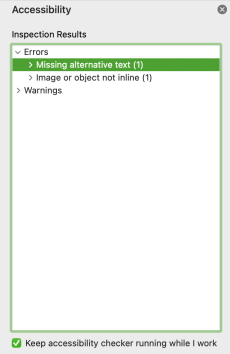
Щоб переглянути та вирішити ці проблеми, виберіть категорію та проблему. Під вибраною проблемою відображаються всі елементи, на які вона вплинула. Виберіть елемент або об'єкт, щоб дізнатися, чому слід виправити проблему та вжити заходів, щоб змінити вміст.
Уникайте використання таблиць
Загалом уникайте використання таблиць, а подавайте дані іншим способом, наприклад у вигляді абзаців із заголовками та банерів. Таблиці з фіксованою шириною можуть бути складно читати люди, які використовують Екранну лупу, оскільки такі таблиці обмежують розмір вмісту. Через це шрифт стає дуже маленьким, що змушує користувачів Екранної лупи прокручувати його по горизонталі, особливо на мобільних пристроях.
Якщо вам потрібно використовувати таблиці, дотримуйтеся цих рекомендацій, щоб забезпечити якнайбільше спеціальних можливостей для таблиць:
- Намагайтеся не використовувати таблиці з полями фіксованої ширини.
- Переконайтеся, що таблиці відображаються належним чином на всіх пристроях, зокрема на телефонах і планшетах.
- Якщо в таблиці є гіперпосилання, відредагуйте їхній текст так, щоб він був зрозумілий і не переносився на середині речення.
- Переконайтеся, що повідомлення легко читається за допомогою Екранної лупи. Надішліть чернетку електронного листа собі та перегляньте її на мобільному пристрої, щоб переконатися, що іншим не доведеться прокручувати лист по горизонталі, наприклад, на телефоні.
- Використовуйте заголовки таблиці.
Використання заголовків таблиці
Невізуальні екрани відстежують своє розташування в таблиці, підраховуючи її клітинки. Якщо таблиця містить вкладену таблицю або в ній об’єднано чи розділено клітинки, невізуальний екран не зможе їх правильно підрахувати та надати корисні відомості про наступну частину таблиці. Через наявність пустих клітинок у таблиці користувач невізуального екрана може подумати, що він досяг її кінця. Використовуйте просту структуру таблиць лише для даних і вказуйте відомості в заголовках стовпців. Невізуальні екрани також використовують дані заголовків, щоб визначати рядки й стовпці.
Щоб переконатися, що в таблиці немає розділених, об'єднаних клітинок або вкладених таблиць, скористайтеся засобом перевірки доступності.
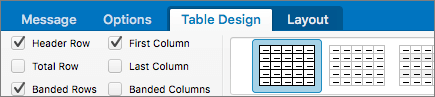
Ось як указати рядок заголовка в таблиці.
- Розташуйте курсор будь-де в таблиці.
- На вкладці " Конструктор таблиць " установіть прапорець " Рядок заголовка ".
- Введіть заголовки стовпців.
Додавання тексту заміщення до візуальних об’єктів
Завдяки тексту заміщення люди, які не бачать екран, можуть дізнатися про важливі елементи зображень та інших візуальних складових. Користувачі, які не бачать зображення, зачитують його та зачитують невізуальні екрани. Під час написання тексту заміщення стисло опишіть зображення та вкажіть його призначення.
Покрокові вказівки з додавання тексту заміщення до візуальних об'єктів див. в статті " Додавання тексту заміщення до фігури, рисунка, діаграми, рисунка SmartArt або іншого об'єкта".
Докладні відомості про те, як писати текст заміщення, див. в статті "Усе, що потрібно знати, щоб писати ефективний текст заміщення". До візуального вмісту належать зображення, рисунки SmartArt, фігури, групи, діаграми, вбудовані об’єкти, рукописні дані та відео.
Щоб знайти елементи, які не мають тексту заміщення, скористайтеся засобом перевірки доступності.
Примітка.
- Для користувачів із порушеннями слуху для аудіо- та відеовмісту, окрім тексту заміщення, можна додавати закриті субтитри.
- Не передавайте важливу інформацію лише за допомогою тексту на зображеннях. Якщо потрібно використати зображення з текстом, повторіть цей текст у повідомленні електронної пошти.
Додавання тексту гіперпосилань і екранних підказок зі спеціальними можливостями
Люди, які використовують невізуальні екрани, іноді швидко переглядають списки посилань. Посилання мають чітко й точно передавати інформацію про місце призначення. Наприклад, не використовуйте текстові посилання на кшталт "Клацніть тут", "Переглянути цю сторінку", "Перейти сюди" або "Докладніше". Натомість укажіть повний заголовок сторінки призначення. Крім того, можна додати екранні підказки, які відображатимуться, якщо навести курсор на текст або зображення з гіперпосиланням.
- Виділіть текст, до якого потрібно додати гіперпосилання, клацніть текст правою кнопкою миші та виберіть команду "Посилання". Вибраний текст відображатиметься в полі Text to Display (Текст). Це текст гіперпосилання.
- Змініть його, якщо потрібно.
- У полі Адреса введіть URL-адресу місця призначення.
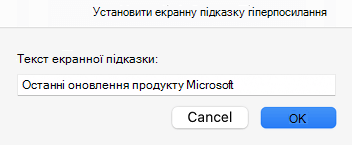
- Натисніть кнопку Підказка, заповніть поле Текст підказки.
Порада.
Якщо заголовок на сторінці призначення гіперпосилання точно й стисло описує її вміст, використайте цей заголовок як текст гіперпосилання. Наприклад, цей текст гіперпосилання збігається із заголовком сторінки призначення: Створюйте більше за допомогою шаблонів Microsoft.
Використання доступного формату шрифту
Шрифт зі спеціальними можливостями не виключає та не знижує швидкість читання повідомлень електронної пошти для будь-якого користувача, зокрема для користувачів зі слабким зором, труднощів читання та незрячих. Правильно підібраний шрифт підвищує розбірливість і читабельність повідомлень електронної пошти.
Виберіть шрифти Sans Serif, як-от Arial або Calibri. Уникайте форматування за допомогою великих букв, курсиву й підкреслення.
Незрячі люди та користувачі зі слабким зором або колірною сліпотою можуть пропустити інформацію, відтворену за допомогою певних кольорів. Наприклад, позначений кольором текст гіперпосилань слід підкреслювати, щоб користувачі з колірною сліпотою могли розпізнати його як посилання, навіть якщо не розрізняють використаний колір. Для заголовків використовуйте жирний шрифт або шрифт більшого розміру.
- Виберіть текст.
- Виберіть потрібні параметри форматування на стрічці "Формат", на якій доступні параметри типу, розміру, стилю та кольору шрифту.

Використання доступного кольору шрифту
Текст електронної пошти має легко читатися в режимі високої контрастності, щоб його могли прочитати всі користувачі, зокрема люди з вадами зору.
Наприклад, використовуйте яскраві кольори або висококонтрастні колірні схеми (з кольорами з різних кінців колірного спектру). Чорно-білі схеми дають можливість розрізняти кольори людям із колірною сліпотою.
Щоб виявити недостатній контраст кольорів, скористайтеся засобом перевірки доступності.
Щоб текст відображався в режимі високої контрастності належним чином, застосуйте для кольорів шрифту параметр " Автоматично ".
- Виберіть текст.
- Виберіть колір шрифту повідомлення> .
- Виберіть Автоматично.

Створення списків зі спеціальними можливостями
Щоб полегшити читання повідомлень електронної пошти за допомогою невізуальних екранів, упорядковуйте інформацію в електронному листі невеликими фрагментами, як-от маркіровані або нумеровані списки.
Використання маркірованих списків
Створіть маркіровані списки за допомогою кнопки "Маркери".
- Розташуйте курсор будь-де в повідомленні електронної пошти.
- Виберіть вкладку Повідомлення.
- У групі Абзац натисніть кнопку Маркери.
- Введіть кожний пункт маркірованого списку.

Використання нумерованих списків
Щоб створити нумерований список, скористайтеся кнопкою "Нумерація".
- Розташуйте курсор будь-де в повідомленні електронної пошти.
- Виберіть вкладку Повідомлення.
- У групі Абзац натисніть кнопку Нумерація.
- Введіть кожен крок у нумерованому списку.

Налаштування інтервалів між реченнями й абзацами
Людям із дислексією здається, що текст "пливе" на сторінці (рядки наповзають один на одний). Вони часто бачать текст злитим або спотвореним.
Щоб зменшити навантаження на читання, можна збільшити пустий простір між реченнями й абзацами.
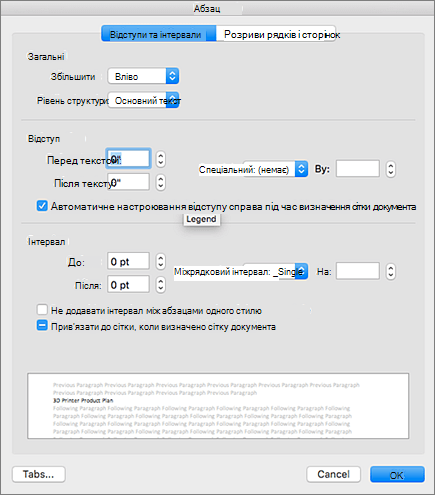
- Виберіть текст, клацніть його правою кнопкою миші. Потім виберіть Абзац.
Відкриється вкладка Відступи та інтервали діалогового вікна Абзац. - У розділі "Інтервал" виберіть потрібні параметри інтервалу й натисніть кнопку OK.
Див. також
Удосконалення спеціальних можливостей за допомогою перевірки доступності
Створення документів Word доступних для людей з особливими потребами
Створення документів Excel доступних для людей з особливими потребами
Технічна підтримка клієнтів з особливими потребами
Корпорація Майкрософт прагне забезпечити якомога кращі умови роботи для всіх своїх клієнтів. Якщо ви маєте фізичні вади або запитання, пов'язані зі спеціальними можливостями, зверніться до служби Microsoft Answer Desk зі спеціальними можливостями , щоб отримати технічну допомогу. Її фахівці чудово знають, як використовувати численні спеціальні засоби, і можуть надавати допомогу англійською, іспанською, французькою й американською мовами жестів. Щоб отримати контактні дані для свого регіону, перейдіть на сайт служби Microsoft Disability Answer Desk.
Якщо ви користувач у державній установі, комерційній організації або на підприємстві, зверніться до корпоративної служби Disability Answer Desk.