

- Windows 11
- Windows 10.
У цьому розділі пояснюється, як переходити в Екранному дикторі за допомогою клавіатури. Ви дізнаєтеся, як переходити по екрану, шукати і відкривати програми та як змінювати налаштування щодо вмісту, який має читати Екранний диктор. У цій статті також пояснюються основні відомості про налаштування швидкості та гучності мовлення Екранного диктора та описуються припинити мовлення.
Режим сканування забезпечує ще більше можливостей для навігації. Ми розглянемо це в розділі 3. Використання режиму сканування
Клавіші Tab, Enter та клавіші зі стрілками
Використовуйте клавішу Tab або клавіші зі стрілками для переміщення у програмах та на веб-сторінках у Windows. Перейшовши до потрібного елемента, наприклад посилання, натисніть клавішу Enter. Щоб переміщатися між елементами та взаємодіяти з такими елементами, як прапорці та кнопки, можна також використовувати клавіші Tab, стрілки та Enter .
Клавіша Екранного диктора
Можна вибрати службову клавішу для використання в командах Екранного диктора. Клавіші Caps Lock і Insert слугують клавішею Екранного диктора за замовчуванням. Будь-яку з цих клавіш можна використовувати в будь-якій команді, яка використовує клавішу Екранного диктора . У командах клавішу Екранного диктора називають просто "Екранним диктором". Ви можете змінити клавішу Екранного диктора в настройках Екранного диктора.
Примітка.
Якщо використовується японська клавіатура 106, клавіші Екранного диктора за замовчуванням використовуються як клавіші Insert і NonConvert.
Знайомство з клавіатурою за допомогою навчання вводу
Навчання вводу повідомляє, які клавіші ви натискаєте на клавіатурі, а також команду Екранного диктора, пов'язану з ними. Увімкніть або вимкніть навчання вводу, натиснувши клавішу Екранного диктора+1 (клавіша з цифрою 1).
Поширені команди Екранного диктора
Зупинка читання за допомогою Екранного диктора
Натисніть клавішу Ctrl , щоб екранний диктор не читав у будь-який час.
Збільшення гучності або швидкості читання за допомогою Екранного диктора
Змінення гучності Екранного диктора
- Щоб збільшити гучність, натисніть клавішу Екранного диктора+Ctrl+ (+) або Екранний диктор+Ctrl+Add (цифрова клавіатура).
- Щоб зменшити гучність, натисніть клавішу Екранного диктора+Ctrl+(-) або Екранного диктора+Ctrl+Subtract (на цифровій клавіатурі).
Змінення швидкості мовлення Екранного диктора
Натисніть екранний диктор+знак "плюс" (+) або Екранний диктор+знак "мінус " (-).
Примітка.
Команди зі знаком "плюс" (+) і знаком "мінус " (-) посилаються на фізичний ключ і не вимагають shift як модифікатора. Якщо не вказано явно, не потрібно включати Shift перед ключем рівності, щоб зробити його знаком "плюс", як під час введення знака "плюс". Використовуючи наведену вище команду гучності Екранного диктора, Екранний диктор+Ctrl+дорівнює (=) – це буквальна команда, а не Клавіша Ctrl++Shift+,яка дорівнює (=).
Переключення голосу Екранного диктора
Ви можете швидко переключатися між інстальованими голосами Екранного диктора, використовуючи такі сполучення клавіш:
- Натисніть клавішу Екранного диктора+Alt+( знак "плюс" (+), щоб перейти до наступного голосу Екранного диктора.
- Натисніть клавішу Екранного диктора+Alt+(мінус), щоб перейти до попереднього голосу Екранного диктора.
Відомості про час, день тижня та дату
Натисніть клавіші Екранний диктор+F12 , щоб дізнатися час, день тижня та дату в будь-який час.
Визначення стану акумулятора та мережі
Натисніть клавіші Екранний диктор+Shift+B , щоб дізнатися про стан акумулятора та мережі ПК.
Кілька зразків оголошень:
"Акумулятор 99%, залишилося 1 год. 48 хв., Мережевий зразок Wi-Fi доступ до Інтернету"
"Підключено, акумулятор 23%, мережа немає доступу до Інтернету"
Увімкнути завісу екрана
Натисніть клавіші Екранний диктор+Ctrl+C , щоб увімкнути завісу екрана для посилення конфіденційності та фокусування. Після активації екранна завіса повністю затемнює дисплей, гарантуючи, що тільки користувач чує те, що відображається на екрані, за допомогою Екранного диктора, а візуальний вміст залишається прихованим від перегляду.
Посилання на мовлення Екранного диктора
Натисніть клавішу Екранного диктора+X , щоб знову прослухати фразу, з яким Екранний диктор промовив востаннє.
Натисніть клавіші Екранний диктор + Alt+X , щоб знову відкрити функцію розпізнавання мовлення та переглянути останні 500 вимовлених рядків. Зверніть увагу, що текст у цьому вікні оновлюється під час кожного запуску Екранного диктора. Ви можете використовувати стандартні команди читання та клавіші зі стрілками, щоб прочитати вміст у вікні повторного введення мовлення та скопіювати текст, необхідний для довідки.
Потрібно зберегти або надати спільний доступ до того, що Екранний диктор щойно сказав останнім? Ви можете скопіювати його миттєво, не відкриваючи вікно повторення мовлення! Скористайтеся клавішами Екранного диктора + Ctrl+X , щоб скопіювати останню фразу, зазначену Екранним диктором, до буфера обміну.
Деякі сценарії, у яких можна використовувати функцію розпізнавання мовлення та пов'язані сполучення клавіш, включають посилання на підказку, яку ви почули під час відкриття нового вікна, копіювання коду помилки, який було озвучено, або додавання мови Екранного диктора до навчальних матеріалів.
Транскрипція трансляції промови Екранного диктора

Транскрипція мовлення Екранного диктора корисна для тренерів зі спеціальних засобів (AT), викладача учнів із порушеннями зору (TSVI), які підтримують учнів у класі або для фахівців, які важко слухають екранний диктор. Щоб побачити пряму транскрипцію звуку Екранного диктора, скористайтеся тією ж командою , що й Екранний диктор + Alt+X , щоб відкрити вікно повторного відтворення мовлення та зафіксувати його на тій частині екрана, яку потрібно переглянути. Під час виконання завдань можна переглядати транскрипції мовлення Екранного диктора в реальному часі.
Ці сполучення клавіш дають змогу легко навчитися за допомогою простого поплеску.
| Дія | Клавіші |
|---|---|
| Знову почуєте, що екранний диктор сказав останнім | Клавіша Екранного диктора + X |
| Копіювання останнього сказаного Екранним диктором | Клавіша Екранного диктора + control +X |
| Відкрити вікно "Розпізнавання мовлення" для журналу та транскрипцій наживо | Клавіша Екранного диктора + Alt + X |
Увімкнення або вимкнення засобу перегляду Брайля
Натисніть клавіші Екранний диктор+Alt+B , щоб увімкнути або вимкнути засіб перегляду Брайля. Докладні відомості див. в статті Розділ 8. Використання Екранного диктора з дисплеєм Брайля.
Сполучення клавіш у Windows
Windows і програми для Windows підтримують сполучення клавіш, які можна використовувати разом із командами Екранного диктора. Наприклад, натисніть клавішу Windows , щоб відкрити меню "Пуск", або, щоб відкрити швидкі настройки, натисніть клавіші Windows  +A.
+A.
Список сполучень клавіш, які можна використовувати у Windows, наведено в статті Сполучення клавіш у Windows. Список сполучень клавіш у програмах Windows див. в статті Сполучення клавіш у програмах. Список сполучень клавіш в інших допоміжних технологіях Windows див. в статті Сполучення клавіш для спеціальних можливостей у Windows.
Навігація у програмах і на веб-сторінках
Пошук і відкриття програм
Щоб швидко знайти програму в Windows 11, натисніть клавішу Windows на клавіатурі, щоб відкрити меню "Пуск" і розташувати фокус у полі пошуку. Потім введіть назву потрібної програми, скористайтеся клавішами зі стрілками, щоб вибрати її в списку результатів пошуку, і натисніть клавішу Enter , щоб відкрити її.
Переключення між програмами
Щоб переключатися між відкритими програмами на ПК, утримуйте натиснутою клавішу Alt , а потім натискайте клавішу Tab. Екранний диктор вимовлятиме назви відкритих програм, коли ви переходите між ними. Коли знайдете потрібну програму, відпустіть обидві клавіші.
Щоб у будь-який час дізнатися, у якій програмі або вікні перебуває фокус, натисніть клавішу Екранного диктора+T , щоб прочитати заголовок вікна, у якому перебуває фокус. Щоб прочитати заголовок і вміст вікна з фокусом, натисніть клавішу Екранного диктора+W.
Отримання екранним диктором інформації в Інтернеті
Під час підключення до Інтернету Екранний диктор може надати вам більше контексту для зображень, посилань і веб-сторінок, надсилаючи їх до корпорації Майкрософт.
Примітка.
Щоб вимкнути ці служби, перейдіть до розділу Керування даними та службами в настройках Екранного диктора.
Гіперпосилання
Якщо ви хочете дізнатися, куди ви перейдете гіперпосилання, натисніть сполучення клавіш Екранний диктор+Ctrl+D , і Екранний диктор повідомить вам заголовок сторінки, на яку ви перейдете за посиланням. Цю функцію також можна використовувати в поштових та веб-програмах.
Описи зображень
Якщо ви натрапите на зображення, які потрібно описати, натисніть клавішу Екранного диктора+Ctrl+D. Екранний диктор передасть зображення до Microsoft, а потім прочитає опис цього зображення.
Отримуйте багатофункціональні описи зображень на Copilot+Pcs
Комп'ютери Copilot+ на базі Snapdragon використовують можливості моделей AI у Windows, щоб надавати докладні описи зображень безпосередньо на вашому пристрої.
Ця функція дає Екранному диктору змогу створювати вичерпні описи зображень на Copilot+ PC. Якщо натиснути клавішу Екранного диктора + Ctrl+D, Екранний диктор озвучить контекстний опис зображення з докладними відомостями про людей, об'єкти, кольори, текст і числа.
Наприклад, на зображенні, на якому зображено продуктивність акцій, ви отримаєте такий докладний опис: Зображення – це графік, який ілюструє ціни на акції корпорації Майкрософт, поряд з індексами S&P 500 та NASDAQ Computer. Графік свідчить про послідовне зростання цін на акції Microsoft за період з 18 по 23 червня.
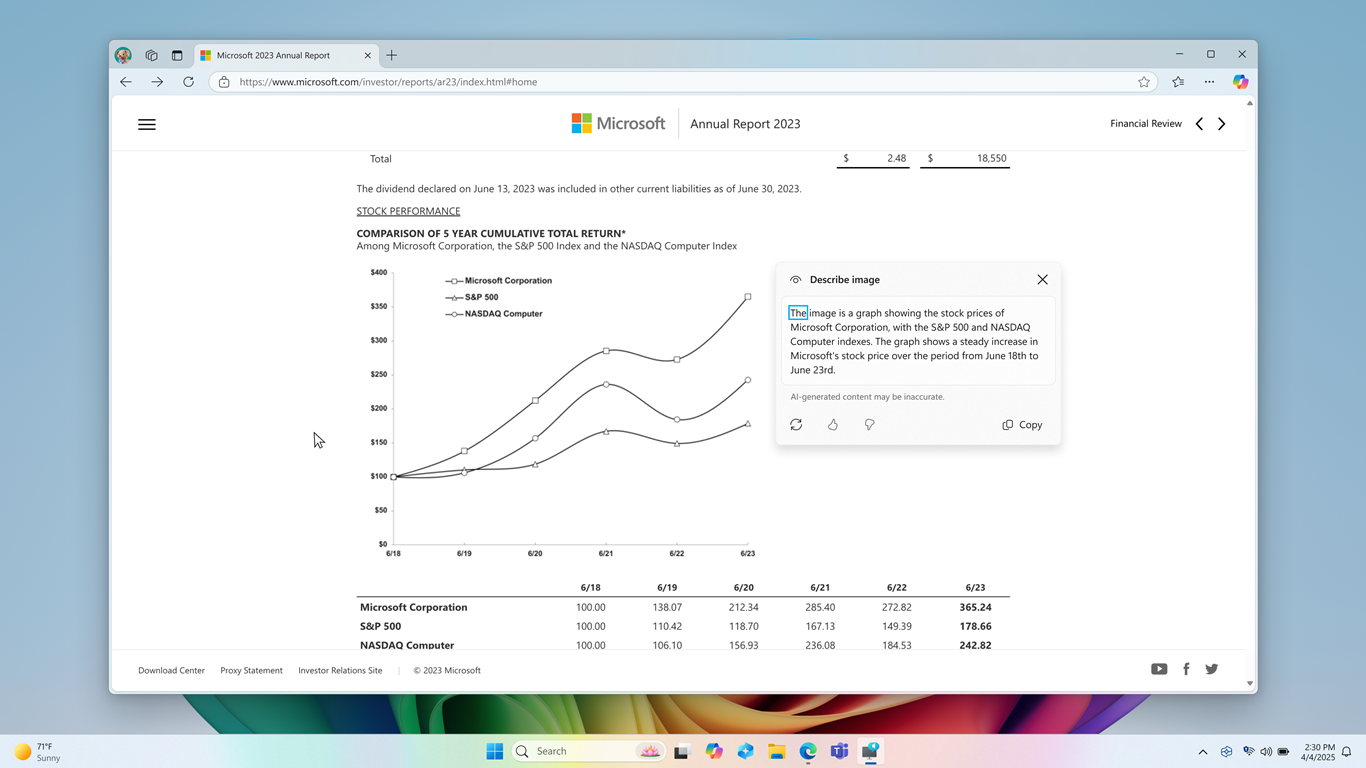
Вікно також містить кнопку повторного створення (наприклад, не подобається та копіювати) у нижній частині вікна.
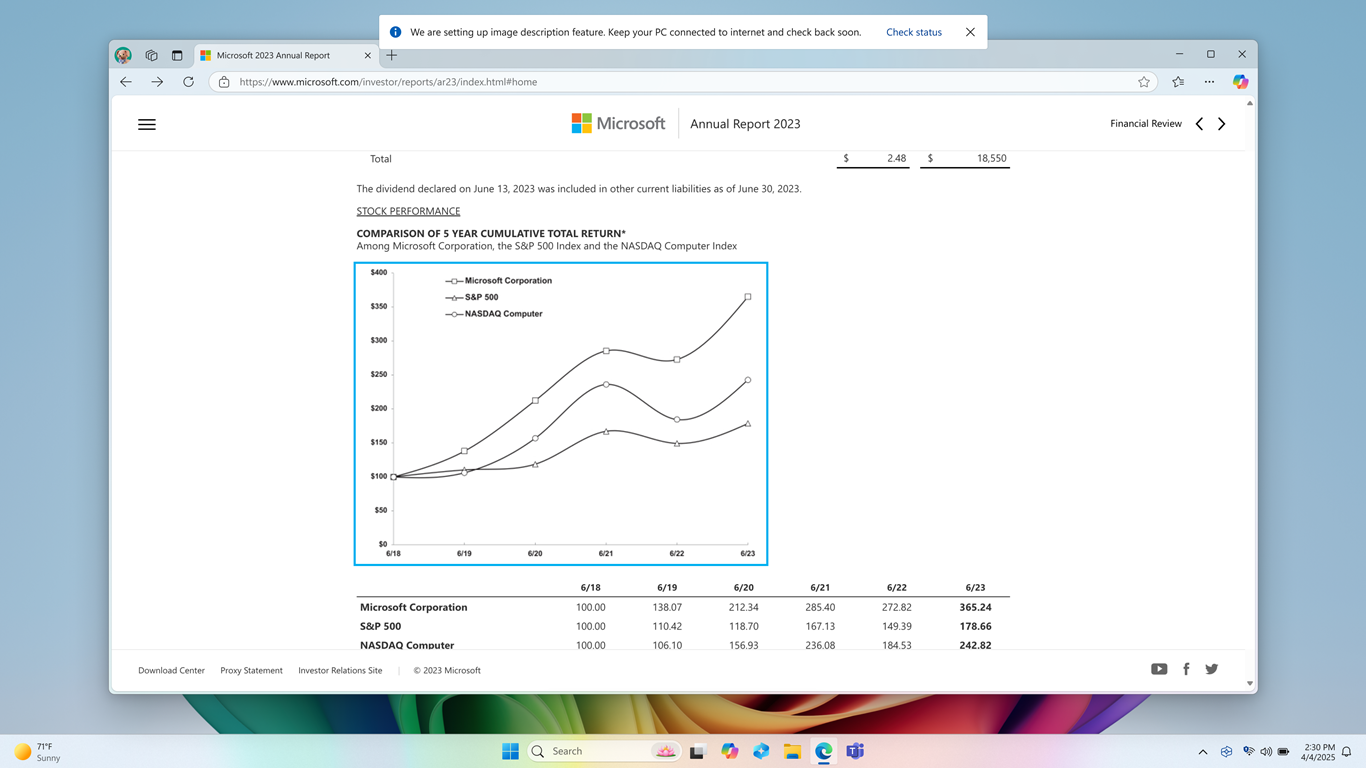
Коли ви вперше використовуєте функцію опису зображень, натиснувши клавішу Екранного диктора + Ctrl+D, буде завантажено потрібні моделі для створення описів зображень. Стан завантаження можна відстежувати в розділі Настройки > Windows Update. Цей процес може тривати певний час, тому радимо продовжити роботу з іншими завданнями, поки настроювання завершиться. Завершивши завантаження, ви можете створити опис знову за допомогою тієї ж комбінації клавіш: Клавіша Екранного диктора + Ctrl+D.
Порада.
Команди G або Shift+G у режимі сканування можна використовувати для фокусування Екранного диктора на різних елементах зображення або графіка на екрані.
Примітка.
Докладні відомості про режим сканування див. в розділі 3. Використання режиму сканування. Запитання про конфіденційність і дані про цю функцію див. в статті Запитання й відповіді про опис зображень в Екранному дикторі: запитання й відповіді про опис зображень в Екранному дикторі.
Опис веб-сторінки
Натисніть клавішу Екранного диктора+S , щоб прослухати зведення веб-сторінки, яке містить кількість посилань, орієнтирів і заголовків.
Популярні посилання та повний опис веб-сторінок
Двічі швидко натисніть клавішу Екранного диктора+S , щоб відкрити діалогове вікно з такими відомостями: кількість посилань, орієнтирів і заголовків на сторінці, а також список популярних посилань на сторінку (популярні посилання – це посилання на сторінці, які отримують найбільше натискань).
Декларація корпорації Майкрософт про конфіденційність
Далі: Розділ 3. Використання режиму сканування
Повернутися до змісту