
Керування особистими даними, мовними та регіональними параметрами в розділі "Мій обліковий запис"
Якщо ввійти за допомогою робочого або навчального облікового запису, можна оновити фотографію профілю, настроїти часовий пояс, регіональний формат, мови та параметри перекладу.
Щоб відкрити сторінку особистих даних, перейдіть на сторінку myaccount.microsoft.com/personal-info.
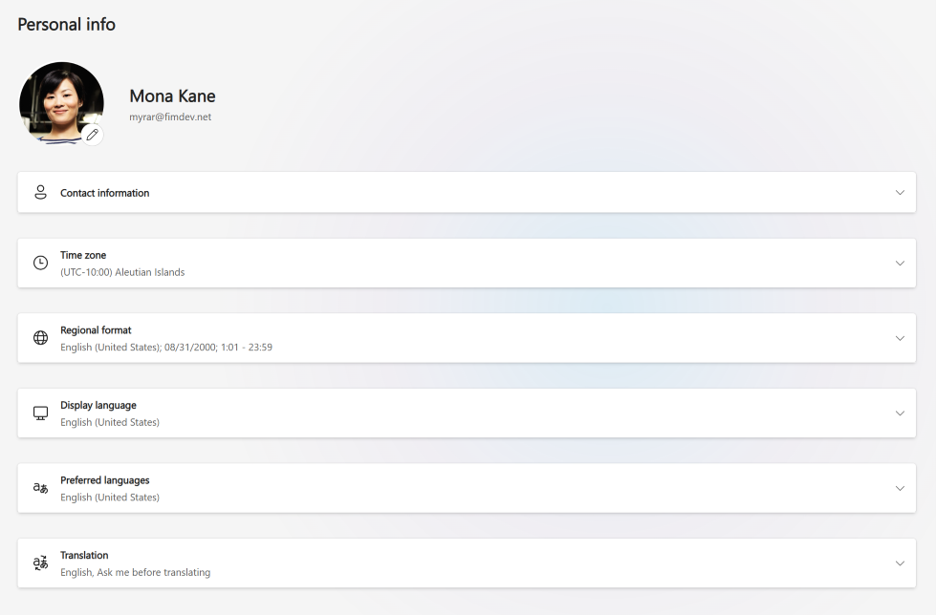
Змінення аватара для робочого або навчального облікового запису
Ваше фото відображатиметься в усіх програмах і службах Microsoft, які використовує ваша організація.
- Натисніть кнопку редагування ( олівець) на фото.
- Передайте та відредагуйте зображення.
- Виберіть команду Зберегти.
Якщо кнопка "Редагувати" не відображається, у вашій організації заборонено змінювати фотографії. Дізнайтеся більше про те, як змінити своє зображення.
Оновлення контактної інформації робочого або навчального облікового запису
Тут відображаються відомості про вашу роботу, як-от місце роботи, телефон, назва компанії та посада. Ці повідомлення надходять із каталогу організації та доступні лише для читання. Щоб змінити їх, зверніться до ІТ-відділу або відділу кадрів.
Налаштування часового поясу для робочого або навчального облікового запису
Ваш часовий пояс відображається іншим користувачам і використовується вашим календарем Outlook, щоб планувати наради.
- Виберіть пункт "Змінити часовий пояс".
- Знайдіть і виберіть свій часовий пояс.
- Виберіть команду Зберегти.
Установлення регіонального формату для робочого або навчального облікового запису
Регіональний формат керує відображенням дати й часу на вебсайтах Microsoft 365.
- Виберіть "Змінити регіональний формат", "Змінити формат дати" або "Змінити формат часу".
- Виберіть значення та натисніть кнопку "Зберегти".
Налаштування мови інтерфейсу для робочого або навчального облікового запису
Меню та кнопки на деяких веб-сайтах Microsoft 365 відображаються мовою інтерфейсу.
- Виберіть "Змінити мову інтерфейсу".
- Знайдіть і виберіть мову.
- Виберіть команду Зберегти. Якщо цим параметром керує ваша організація, зверніться до ІТ-адміністратора, щоб змінити його.
Вибір основних мов для робочого або навчального облікового запису
Це мови, якими ви користуєтеся для читання та створення вмісту.
- Виберіть пункт "Додати мову ", щоб додати її.
- Використовуйте елементи керування "Змінити порядок", щоб поставити потрібну мову на перше місце.
- Виберіть "Видалити мову ", щоб видалити її.
Налаштування параметрів перекладу для робочого або навчального облікового запису
Виберіть, як Microsoft 365 оброблятиме вміст іншими мовами.
- Виберіть пункт Змінити мову перекладу , щоб установити потрібну мову.
- Виберіть, що робити з повідомленнями іншими мовами: «Завжди перекладати», «Запитувати перед перекладом» або «Ніколи не перекладати».
- Натисніть Зберегти , щоб видалити один із них.