

У цій статті описано, що слід робити, якщо:
- Files, які ви додаєте до Clipchamp проекту з редагування відео, повільно завантажуються
- Певний файл узагалі не завантажується (може відображатися сумне обличчя або незмінний відсоток завантаження).
- Увесь проект редагування або всі ваші файли не завантажуються під час повторного відкриття (повідомлення "Завантаження ресурсів" може застрягти)
Окрім запропонованих нижче дій із виправлення неполадок, завантажте медіафайли й проекти в іншій статті: Переконайтеся, що Clipchamp працює належним чином.
Повільне завантаження медіафайлів
Коли ви додаєте медіафайл до проекту редагування, може відображатися символ завантаження та відсоток:
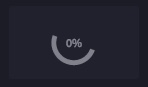
Якщо вхідний файл підтримує тип файлу, цей символ зникне через короткий проміжок часу після завантаження ресурсів.
Якщо вхідний файл не підтримується, Clipchamp перетворює його у фоновому режимі, щоб використовувати його в проекті редагування. Цей етап перетворення може тривати певний час залежно від розміру та роздільної здатності файлу, ЦП, графічної плати та пам'яті комп'ютера. Частково обробка відбувається локально на вашому пристрої.
Якщо завантаження взагалі не виконується, можливо, обробка мультимедіа застрягла. Спробуйте перезавантажити сторінку відеоредактора або класичну програму Clipchamp, якщо ви використовуєте Clipchamp таким чином. Після перезавантаження спробуйте додати той самий файл знову. Якщо це не допомогло, ознайомтеся з додатковими рекомендаціями.
Медіафайли взагалі не завантажуються
Якщо додавши відео до проекту редагування, ці файли не стають доступними в медіатеці ліворуч і постійно стикаються з індикатором відсотка на ескізі, спробуйте конвертувати ці відео у формат MP4 за допомогою конвертера відео за межами Clipchamp. Потім збережіть перетворені нові файли MP4 та додайте ці нові файли до свого проекту Clipchamp замість оригінальних відео.
Причина такого припущення полягає в тому, що з оригінальними відеофайлами може виникнути проблема, тому перетворення їх у MP4, навіть якщо вони вже мають формат MP4, може допомогти в багатьох випадках. Після перетворення можуть змінитися відео- й аудіокодеки, що використовуються у файлі MP4, і зробити його читабельним у програмах, подібних до Clipchamp.
Clipchamp підтримує типи вхідних файлів, перелічені в цій статті: Які типи вхідних файлів підтримуються Clipchamp?
Проект редагування взагалі не завантажується
Коли ви відкриваєте наявний проект Clipchamp, іноді відображається повідомлення про завантаження, і потрібно зачекати, поки проект завантажиться.
Якщо це повідомлення не зникне через короткий проміжок часу і ви не зможете отримати доступ до проекту, спробуйте виконати такі дії.
Варіант 1. Оновити сторінку
Натисніть клавішу Ctrl & F5 (це також працює в класичній програмі Clipchamp), клацніть правою кнопкою миші>, перезавантажте або скористайтеся кнопкою перезавантаження у браузері, щоб перезавантажити вкладку, в якій Clipchamp відкрито. У багатьох випадках це допомагає вирішити проблему, і медіаресурси починають завантажуватися, особливо якщо ви зіткнулися з такою ситуацією, коли вперше відкриваєте проект.
Переконайтеся, що підключення до Інтернету (Wi-Fi) активне під час доступу до Clipchamp та спробуйте перезавантажити.
Варіант 2. Знову відкрити проект
Поверніться на сторінку огляду, де вказано всі відеопроекти, перезавантажте цю сторінку, а потім знову відкрийте проект редагування, який не завантажився спочатку.
Варіант 3. Звільніть пам'ять і перевірте місце на диску
Якщо на комп'ютері недостатньо оперативної пам'яті та оперативної пам'яті, це іноді може призвести до неправильного запуску проектів редагування. Тому спробуйте закрити інші вкладки браузера та програми, щоб звільнити пам'ять на вашому пристрої.
Крім того, перевірте, чи достатньо вільного місця на внутрішньому диску комп'ютера, необхідного для тимчасових файлів і файлів проекту, а також місця на етапі обробки й експорту відео в Clipchamp.
Бракує дискового простору, що може перешкоджати правильному завантаженню проектів Clipchamp редагування. Доступний вільний простір має перевищувати розмір відеофайлів, які ви використовуєте у своєму проекті.
Варіант 4. Вимкнення розширень браузера
Іноді розширення Chrome або Edge можуть заважати роботі Clipchamp, якщо їх інстальовано. Ми бачили випадки, коли плагіни перекладу, розширення конфіденційності або блокувальники реклами перешкоджали правильному завантаженню Clipchamp.
Тому спробуйте відключити розширення браузера, потім перезавантажте Clipchamp і перевірте, чи правильно завантажується проект і медіаресурси.
Варіант 5. Вийдіть, очистіть кеш і перезапустіть браузер
Якщо наведені вище дії не допомогли, спробуйте скористатися наведеними нижче рекомендаціями. Переконайтеся, що вихідні медіафайли (відео-, аудіо-, графічні файли, а також графічні файли, які ви додали до свого проекту редагування) все ще доступні за межами Clipchamp, оскільки після цього вам може знадобитися повторно зв'язати їх, коли ви знову відкриєте проект.
- Виконайте вказівки з цієї статті служби підтримки Edge або Chrome про очищення елементів з кеша браузера.
- Переконайтеся, що вибрано параметр "Увесь час" для часового проміжку та вибір "Кешовані зображення та файли". Інші дані перегляду очищати не потрібно.
- Виконавши всі кроки, введіть chrome://restart або edge://restart відповідно в рядку адреси браузера та натисніть клавішу Enter.
- Після перезапуску Chrome і Edge знову відкрийте проект Clipchamp.
Варіант 6. Очищення даних веб-сайту (додатково)
Крім того, можна спробувати видалити дані сайту в інструментах розробника Chrome або Edge, а потім перезавантажити сторінку Clipchamp. Це призводить до того, що всі файли, пов'язані з редагуванням і обробкою відео, видаляються, перезавантажуються, і проекти можуть знову відкриватися належним чином.
Важливо
Перш ніж продовжити, переконайтеся, що вихідні медіафайли (відео-, аудіо-, графічні файли, а також графічні файли, додані до проекту редагування) доступні за межами відеоредактора Clipchamp, оскільки, можливо, їх знадобиться повторно зв'язати, якщо резервне копіювання вмісту не ввімкнуто. Резервне копіювання контенту доступне в Clipchamp для тарифного плану Premium для особистих облікових записів. У робочій версії Clipchamp медіафайли зберігаються в обліковому записі OneDrive, і Clipchamp автоматично відновлюєте їх звідти.
Процедура однакова в Microsoft Edge і Chrome. Отже, деякі з наведених нижче знімків екрана зроблено в Chrome, інші – в Edge.
- Виберіть піктограму меню з трьома крапками поруч із рядком адреси браузера.
- Виберіть Більше інструментівІнструменти>розробникаРозробка.
- Виберіть вкладку «Програма » у верхній частині, а потім «Сховище » у списку, що з'явиться ліворуч.
- Виберіть "Очистити дані сайту".
- Нарешті, оновіть сторінку Clipchamp і відкрийте проект редагування ще раз.
Апаратне забезпечення та тривалість проекту
Якщо жодна з наведених вище рекомендацій не допомагає, відкрийте проект редагування на іншому комп'ютері або розбийте довший проект на кілька коротших.
Обробка, яка відбувається під час редагування, завантаження медіафайлів і експорту завершеного проекту, вимагає значних зусиль і може привести комп'ютер, що використовується, до граничного рівня, залежно від довжини, формату, обсягу та розміру мультимедійних файлів, що додаються до проекту Clipchamp, а також обсягу вільної пам'яті, типу графічної плати та ЦП, доступного на вашому пристрої.
Обсяг доступної пам'яті та оперативної пам'яті має становити принаймні 8 ГБ (краще 16 ГБ або більше), а комп'ютер має бути 64-розрядним комп'ютером із 64-розрядною ОС і 64-розрядною версією Edge або Chrome.
Відеокарта є ще одним важливим фактором і повинна бути останньою моделлю.
На комп'ютері має бути достатньо вільного дискового простору, необхідного для тимчасових файлів на етапі обробки та експорту відео. Доступний вільний простір має перевищувати розмір відеофайлів, які ви використовуєте у своєму проекті.
Якщо ви працюєте зі старішим комп'ютером, який не відповідає цим вимогам, редактор може працювати й надалі, але можливі такі проблеми, як низька продуктивність, зависання або аварійне завершення роботи, а також забезпечити кращу роботу на іншому комп'ютері.
Крім того, ви можете спробувати розбити довший проект редагування на кілька коротших і перевірити, чи правильно завантажуються коротші проекти. Див.: Створення різних версій проекту.