
Використовуйте оголошення та вкладки в Microsoft Teams, щоб виділити вміст для перегляду всім класом! Використовуйте вкладку "Розмова@mention" каналу або публікуйте важливі документи на вкладці "Files". Також можна позначити повідомлення як важливе, щоб його точно помітили.
Сповіщення для всього класу через канал
- Використовуйте символ "@" (як у @team) або назву команди в повідомленні), щоб надіслати сповіщення всьому класу й попросити переглянути повідомлення. Наприклад: @team або @Biology 101.
- Крім @General того, ви можете повідомити весь клас через канал "Загальний".
Порада.
Клацніть  , щоб розгорнути поле створення повідомлення та переглянути додаткові параметри форматування тексту.
Публікація оголошення
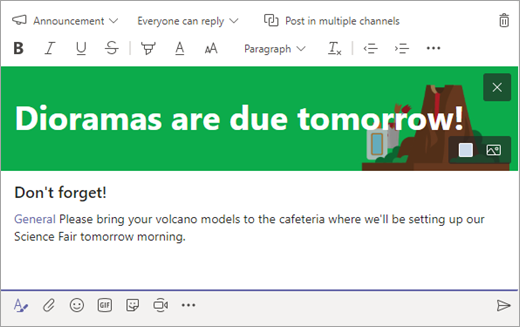
Створіть персоналізований допис з оголошенням, що привертає увагу, за допомогою фонової ілюстрації.
Виберіть
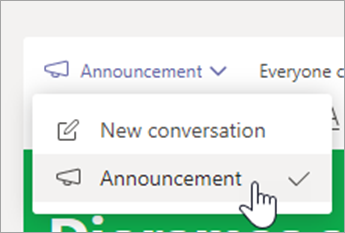
, щоб розгорнути область створення повідомлення.Виберіть тип допису "Оголошення ".
Виберіть "Вибрати ілюстрацію" або "Завантажте зображення", щоб прикрасити допис. Можна вибрати одну з тем "Загальні", "Клас" або "Дії".
Сповіщення класу про нове завдання
Коли ви завершите створення нового завдання, учні автоматично отримають сповіщення. Нова публікація також з'явиться в каналі "Загальний". Ця публікація міститиме картку завдання з терміном виконання й посиланням на саме завдання.
Увімкнення @team згадок у команді класу
Виберіть "Додаткові параметри
 " на плитці групи.
Натисніть Керувати командою.

Натисніть Параметри й виберіть @згадки.
Закріплення важливих місць призначення у вигляді вкладок
Часто в команді класу є кілька місць, які учні або викладачі регулярно відвідують. Для зручності це можна закріпити як вкладку у верхній частині каналу класу, незалежно від того, чи це розклад, навчальний план або програма, яка часто використовується або на яку посилаються в класі.
Щоб закріпити вміст або програму в каналі класу, виконайте наведені нижче дії.
Виберіть канал у своїй команді.
Виберіть
 .
.Виберіть програму або файл, який потрібно додати як вкладку.
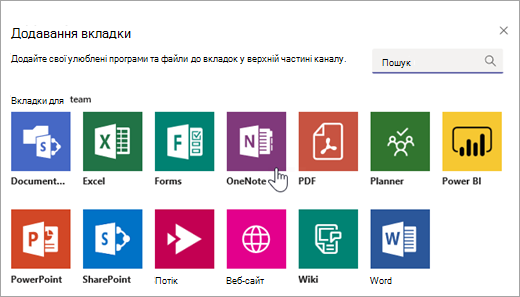
Назвіть вкладку, а потім натисніть кнопку Зберегти. Виберіть "Опублікувати в каналі про цю вкладку ", щоб сповістити учнів про нову вкладку!
Позначення повідомлення як важливого
Якщо ви хочете, щоб учні помітили ваш допис у каналі або чаті, рекомендуємо позначити його як важливий.
Для настільних комп'ютерів відкрийте розгорнуте поле створення, клацнувши ". Потім виберіть "Налаштувати параметри доставки"! > Важливо.
В Інтернеті відкрийте розгорнуте поле створення, клацнувши ". Потім виберіть "Додаткові параметри>", щоб позначити їх як важливі.
Якщо позначити оголошення чи допис як важливе, поруч із повідомленням з'явиться червоний знак оклику та слово "ВАЖЛИВЕ".

Докладніше
Модерування обговорень у класі в Microsoft Teams