
Іноді важко побачити загальну картину, якщо ваші необроблені дані не були підсумовані. Можливо, спочатку ви захочете створити зведену таблицю, але не всі користувачі можуть швидко подивитися на числа в таблиці, щоб швидко з'ясувати, що відбувається. Візуалізувати дані допоможуть зведені діаграми.
Створення зведеної діаграми
- Виділіть клітинку в таблиці.
- Натисніть кнопку "Вставити" та виберіть
 ". Зведена діаграма.
 - Виберіть місце, де потрібно вставити зведену діаграму.
- Натисніть кнопку OK.
- Виберіть поля для відображення в меню.
| Дані про витрати родини | Відповідна зведена діаграма |
|---|---|
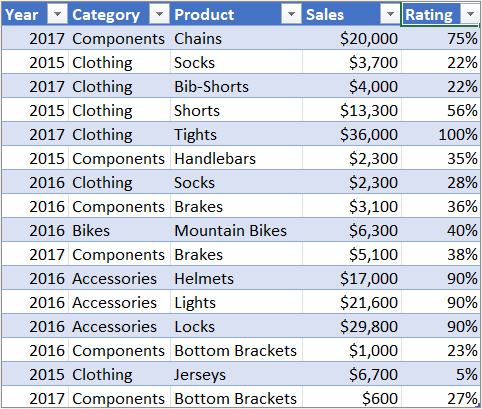
|
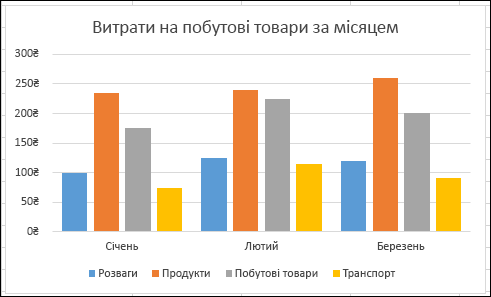
|
Створення діаграми зі зведеної таблиці
- Виділіть клітинку в таблиці.
- Натисніть "Insert" (Вставити ) і виберіть " PivotChart" (Зведена діаграма).
- Виберіть діаграму.
- Натисніть кнопку OK.
Потрібна додаткова довідка?
Ви завжди можете поставити запитання експерту в спільноті Tech у Excel або отримати підтримку в спільнотах.
Додаткові відомості
Додавання назв осей до діаграми
Змінення підписів осей у діаграмі
Упорядкування полів у зведеній таблиці за допомогою списку полів
Фільтрування даних за допомогою роздільників
Створення часової шкали зведеної таблиці для фільтрування дат