
Якщо аркуш містить нульові значення або обчислення, результатом яких є нульові значення, ці значення можна приховати або змінити спосіб їх відображення за допомогою параметрів форматування. До всіх чисел, які ви вводите або вставляєте на аркуш, Excel автоматично застосовує загальний або числовий формат. У цих форматах автоматично видаляються нулі на початку чисел. Якщо потрібно зберегти нулі на початку, слід створити настроюваний числовий формат. Докладні відомості про збереження нулів на початку див. в статті "Збереження нулів на початку".
Дізнайтеся про кілька параметрів відображення або приховання нульових значень у розділах нижче.
Приховування всіх нульових значень на аркуші
Указівки
- У меню Excel клацніть Параметри.
- У розділі "Створення" натисніть кнопку "Перегляд параметрів
 " .
" . - У параметрах вікна зніміть прапорець Показувати нульові значення .
Приховання нульових значень у вибраних клітинках
Увага
Цей варіант застосовується лише до нульових (рівних 0) значень у клітинках. Якщо нульове значення в одній із виділених клітинок змінюється на ненульове, то щоб його відобразити, Excel використовуватиме загальний числовий формат.
Указівки
- Виберіть клітинки з нульовими значеннями (0), які потрібно приховати.
- На вкладці «Основне » в розділі « Число» у спливаючому меню «Числовий формат »
 » виберіть « Настроюваний».
 - У діалоговому вікні Format Cells (Формат клітинок) у розділі Категорія клацніть (усі формати).
- У полі Тип введіть 0;-0;;@, а потім натисніть кнопку OK.
Примітка.
Приховані значення відображаються лише в рядку формул або в клітинці, якщо ви редагуєте дані безпосередньо в ній) і не відображаються під час друку аркуша. Приховані значення відображаються, лише коли ви редагуєте дані безпосередньо в клітинці.
Відображення прихованих нульових значень у вибраних клітинках
Указівки
- Виберіть клітинки з прихованим нульовим значенням (0), яке потрібно відобразити.
- На вкладці «Основне », у діалоговому вікні «Число», у спливаючому меню «Числовий формат » виберіть «Формат », клацніть «Настроюваний».
- У спливаючому вікні " Формат клітинок " у списку "Категорії " виконайте одну з таких дій:
| Дія | Параметр |
|---|---|
| Відобразити приховані значення в стандартному числовому форматі | Клацніть Загальний. |
| Відобразити приховані значення у форматі дати або часу | Клацніть Дата або Час, а потім виберіть відповідний формат. |
Приховання нульових значень, повернутих формулою
Указівки
- Виберіть клітинки, які містять нульове значення (0).
- На вкладці "Основне " у групі " Формат" натисніть кнопку "Умовне форматування".

- Натисніть кнопку Створити правило.
- У спливаючому меню Стиль клацніть Класичний, а потім у спливаючому меню Форматувати лише перші або останні значення клацніть Форматувати лише клітинки, які містять.
- У спливаючому меню Текст клацніть Значення клітинки.
- У спливаючому меню між клацніть дорівнює, а потім у полі поруч з оператором дорівнює введіть 0.
- У спливаючому меню Формат клацніть користувацький формат, а потім у спливаючому меню Колір клацніть Білий.
Відображення нульових значень як пустих клітинок або дефісів
Щоб задати умову, за якої нульове значення (0) відображатиметься в клітинці як пуста клітинка або дефіс (-). Докладні відомості див. в статті про функцію IF .
Указівки
- На пустому аркуші в клітинках A1 і A2 введіть 10.
- У клітинці A3 введіть =A1-A2, а потім натисніть клавішу Return.
Формула поверне нульове значення (0). - На вкладці "Формули" у полі "Функція" натисніть кнопку "Побудовник формул".

- У списку побудовника формул двічі клацніть функцію IF.
- У розділі Аргументи клацніть поле поруч із параметром значення1 і введіть A3.
- У розділі Аргументи клацніть слово Істина поруч з аргументом дорівнює, а потім у спливаючому меню клацніть = (Дорівнює).
- У розділі Аргументи клацніть поле поруч із значення2 та введіть 0.
- У розділі Аргументи клацніть поле поруч з аргументом потім і виконайте одну з таких дій:
| Спосіб відображення нульових значень | Введіть |
|---|---|
| У вигляді пустих клітинок | "" |
| У вигляді дефісів | "-" |
Клацніть поле поруч із написом " Інакше" та введіть A3, а потім повторітьнатискання клавіші Enter.
Якщо формула в клітинці A3 повертає нульове значення (0), Excel відображає значення, вказане в лапках в аргументі потім (також називається аргументом значення_якщо_істина).
Порада.
У лапках можна додати будь-який текст, який потрібно відображати замість нульових значень.
Приховання нульових значень у звіті зведеної таблиці
Указівки
- Клацніть звіт зведеної таблиці.
- На вкладці Зведена таблиця в розділі Дані клацніть Параметри.
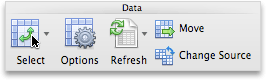
- На вкладці Відображення виконайте одну з таких дій:
| Дія | Зробіть це |
|---|---|
| Відобразити певне значення замість коду помилки |
Установіть прапорець "Значення помилок" і введіть у полі значення, яке має відображатися замість коду помилки. Щоб помилки відображалися як пусті клітинки, залиште поле пустим. |
| Відобразити певне значення замість пустої клітинки | Установіть прапорець Empty cells as (Для пустих клітинок), а потім введіть у полі значення, яке має відображатися в пустих клітинках. Щоб у пустих клітинках нічого не відображалося, залиште це поле пустим. Щоб відображати нулі, зніміть прапорець Empty cells as (Для пустих клітинок). |
Потрібна додаткова довідка?
Ви завжди можете поставити запитання експерту в спільноті Tech у Excel або отримати підтримку в спільнотах.