

Деякий вміст цієї статті може не поширюватися на всі мови.
Умовне форматування дає змогу виділяти певні значення або полегшувати визначення певних клітинок. Ця функція змінює вигляд діапазону клітинки на основі умови (критерію). Використовуйте умовне форматування, щоб виділяти клітинки зі значеннями, що відповідають певній умові. Також можна відформатувати весь діапазон клітинок і змінити точний формат відповідно до значення кожної клітинки.
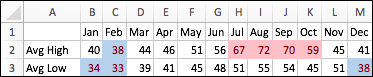
У прикладі нижче наведено відомості про температуру з умовним форматуванням, застосованим до верхніх 20 % і нижніх 20 %.
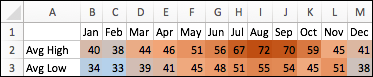
Ось приклад умовного форматування за допомогою 3-колірної шкали:
Застосування умовного форматування
Виділіть діапазон клітинок, таблицю або весь аркуш, до якого потрібно застосувати умовне форматування.
On the Home tab, select Conditional Formatting.
Виконайте одну з таких дій:
Об'єкт виділення Зробіть це Значення в певних клітинках. Наприклад, дати після цього тижня, числа від 50 до 100 або останні 10% оцінок. Наведіть вказівник миші на пункт "Правила виділення клітинок " або "Правила перших і останніх елементів", а потім виберіть потрібний параметр. Відношення значень у діапазоні клітинок. Дає змогу простягати кольорову смугу по всій клітинці. Наприклад, це порівняння цін і кількості населення в найбільших містах. Наведіть вказівник миші на гістограми та виберіть потрібну заливку. Відношення значень у діапазоні клітинок. Застосовує колірну шкалу, в якій інтенсивність кольору клітинки відображає положення значення у верхній або нижній частині діапазону. Наприклад, розподіл збуту по регіонах. Наведіть вказівник миші на пункт «Кольорові шкали» та виберіть потрібний масштаб. Діапазон клітинок, який містить від трьох до п'яти груп значень, де кожна група має власне порогове значення. Наприклад, ви можете призначити набір із трьох піктограм, щоб виділити клітинки, у яких відображається обсяг збуту менше 80 000 грн, обсяг збуту нижче 60 000 грн. і обсяг збуту нижче 40 000 грн. Крім того, можна призначити 5-бальну систему оцінювання для автомобілів і застосувати набір із п'яти піктограм. Наведіть вказівник миші на пункт "Набори піктограм" і виберіть набір.
Додаткові параметри
Застосування умовного форматування до тексту
- Виділіть діапазон клітинок, таблицю або весь аркуш, до якого потрібно застосувати умовне форматування.
- On the Home tab, select Conditional Formatting.
- Наведіть вказівник миші на пункт "Правила виділення клітинок", а потім виберіть пункт "Текст", який містить.
- Введіть текст, який потрібно виділити, і натисніть кнопку "OK".
Створення настроюваного правила умовного форматування
- Виділіть діапазон клітинок, таблицю або весь аркуш, до якого потрібно застосувати умовне форматування.
- На вкладці " Основне " натисніть кнопку "Умовне форматування".
- Виберіть "Створити правило".
- Виберіть стиль, наприклад "Об'ємна шкала", виберіть потрібні умови та натисніть кнопку "OK".
Форматування тільки унікальних або повторюваних клітинок
- Виділіть діапазон клітинок, таблицю або весь аркуш, до якого потрібно застосувати умовне форматування.
- On the Home tab, select Conditional Formatting.
- Наведіть вказівник миші на пункт "Правила виділення клітинок", а потім виберіть пункт "Повторювані значення".
- Поруч зі значеннями у вибраному діапазоні виберіть "Унікальне" або "Повторюване".
Копіювання умовного форматування до додаткових клітинок
- Виділіть клітинку з умовним форматуванням, яке потрібно скопіювати.
- На вкладці "Основне " натисніть кнопку "Формат
 " і виберіть клітинки, до яких потрібно скопіювати умовне форматування.
Пошук клітинок з умовним форматуванням
Якщо умовне форматування застосовано лише до певної частини аркуша, відформатовані клітинки можна швидко знайти, щоб скопіювати, змінити або видалити форматування цих клітинок.
- Виділіть будь-яку клітинку.
Якщо потрібно знайти лише клітинки з певним умовним форматуванням, спочатку виберіть клітинку з таким форматуванням. - У меню "Редагування" виберіть "Знайти>", а потім виберіть "Спеціальний".
-
Виберіть умовні формати.
Якщо потрібно знайти лише клітинки з певним умовним форматуванням клітинки, вибраної на кроці 1, виберіть "Same" (Однаковий).
Очищення умовного форматування виділеного фрагмента
Виділіть клітинки з умовним форматуванням, яке потрібно видалити.
On the Home tab, select Conditional Formatting.
Наведіть вказівник миші на пункт "Очистити правила" та виберіть потрібний параметр.
Порада.
Щоб видалити всі умовні формати та інші формати виділених клітинок, у меню "Редагування" наведіть вказівник миші на пункт "Очистити" й виберіть пункт "Формат".
Змінення правила умовного форматування
Правила за замовчуванням для умовних форматів можна настроїти відповідно до власних потреб. Ви можете змінити оператори порівняння, порогові значення, кольори та піктограми.
- Виберіть клітинку в діапазоні, яка містить правило умовного форматування, яке потрібно змінити.
- On the Home tab, select Conditional Formatting.
- Виберіть пункт "Керування правилами".
- Виберіть правило, а потім – "Змінити правило".
- Внесіть потрібні зміни, натисніть кнопку ОК, а потім знову натисніть кнопку ОК .
Видалення правила умовного форматування
Ви можете видалити непотрібне умовне форматування.
- Виберіть клітинку в діапазоні, яка містить правило умовного форматування, яке потрібно змінити.
- On the Home tab, select Conditional Formatting.
- Виберіть пункт "Керування правилами".
- Виберіть правило й натисніть "
 ".
". - Натисніть кнопку OK.