

IF – одна з найуніверсальніших і найпопулярніших функцій Excel. Її можна використовувати кілька разів в одній формулі, а також поєднувати з іншими функціями. Проте через можливість будувати складні інструкції IF дуже легко отримати помилку #VALUE!. Зазвичай її можна уникнути додаванням до формули спеціальних функцій для обробки помилок, як-от ISERROR, ISERR або IFERROR.
Проблема: аргумент посилається на значення помилки
Якщо формула посилається на клітинку зі значенням помилки, функція IF відображає #VALUE! помилку #REF!.
Вирішення. Разом з IF можна використовувати будь-яку формулу обробки помилок, як-от ISERROR, ISERR або IFERROR. У наведених нижче статтях пояснюється, як використовувати функції IF, ISERROR, ISERR або IFERROR у формулі, коли аргумент посилається на значення помилок.
- Виправлення помилки #VALUE! у формулі з функцією TRANSPOSE
- Виправлення помилки #VALUE! у формулі з функцією AVERAGE або SUM
Примітка.
- Функція IFERROR значно краща за ISERROR або ISERR, оскільки за її використання формула не містить надлишкових елементів. Функції ISERROR та ISERR передбачають подвійне обчислення формули: спочатку потрібно перевірити, чи не повертатиметься помилка, а потім – обчислити результат. Функція IFERROR потребує лише одного обчислення.
- Конструкція =IFERROR(формула;0) значно краща за =IF(ISERROR(формула;0;формула)).
Проблема: хибний синтаксис
Якщо синтаксис функції неправильний, вона може повернути #VALUE! помилку #REF!.
Вирішення: Переконайтеся, що ви правильно будуєте синтаксис. Тут наведено приклад правильної формули, у якій одну функцію IF вкладено в іншу функцію IF для виконання обчислень на основі рівня доходів.
=IF(E2<31500;E2*15%;IF(E2<72500;E2*25%;E2*28%))
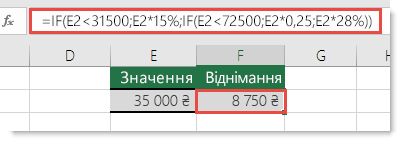
Цю формулу можна прочитати так: ЯКЩО (значення в клітинці A5 менше за 31 500, помножити його на 15%. ЯКЩО це не так, перевірити, чи значення менше за 72 500. ЯКЩО це так, помножити його на 25%, в іншому разі – на 28%).
Щоб додати функцію IFERROR до наявної формули, просто вставте всю формулу в дужки функції IFERROR:
=IFERROR(IF(E2<31500;E2*15%;IF(E2<72500;E2*25%;E2*28%));0)
Тепер, ЯКЩО будь-яка частина вихідної формули повертатиме помилку, відображатиметься 0, в іншому разі повертатиметься результат інструкції IF. Деякі користувачі будують формули таким чином, щоб спочатку виконувалась обробка помилок, однак це не радить робити, оскільки обробники помилок блокують усі можливі помилки, тож не можна знати напевне, чи правильно працює формула. Додати обробник помилок можна, тільки переконавшись, що формула працює коректно.
Примітка.
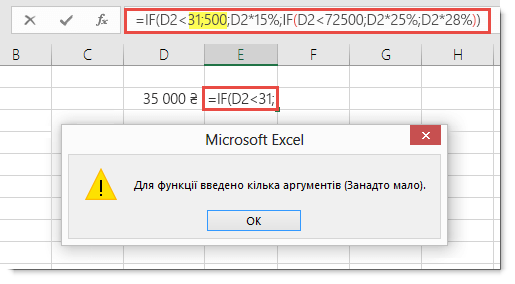
Значення обчислення у формулах не містять роздільників. Якщо додати їх, функція IF спробує використати їх як аргументи, і в Excel станеться помилка. Проте відсоткові множники слід записувати із символом %. Для Excel це означає, що ці числа потрібно представити у вигляді відсотків. В іншому разі знадобиться ввести їх у вигляді їхніх фактичних відсоткових значень, наприклад "E2*0,25".
Потрібна додаткова довідка?
Ви завжди можете поставити запитання експерту в спільноті Tech у Excel або отримати підтримку в спільнотах.
Додаткові відомості
Виправлення помилки #VALUE! помилки
Способи уникнення недійсних формул в Excel