
Зі зв'язаними типами даних можна виконувати безліч операцій. Незалежно від того, чи хочете ви посилатися у формулі на пов'язані типи даних, чи просто дізнатися про деякі обмеження, перегляньте вміст нижче, щоб дізнатися більше про те, як максимально ефективно використовувати типи даних в Excel.
Запитання й відповіді
Отримання доступу до зв'язаних типів даних Які вимоги?
Примітка.
Зв'язані типи даних доступні лише для клієнтів із кількома клієнтами по всьому світу (стандартні облікові записи Microsoft 365).
Щоб отримати доступ до типів даних, які посилаються на зовнішні джерела даних, як-от Bing, потрібно виконати наведені нижче вимоги. Щоб дізнатися, які типи даних доступні зараз, див. статтю Які зв'язані типи даних доступні в Excel?
Для типів даних "Біржа" та "Географія"
Мати активну передплату на Microsoft 365 або безкоштовний обліковий запис Microsoft.
Додати до мовних параметрів Office англійську, французьку, німецьку, італійську, іспанську або портуґальську мову редагування. З часом можуть бути додані інші мови.
Використовуйте найновішу версію вебпрограми Excel або Excel.
Примітка.
Якщо у вас немає передплати на Microsoft 365, ви можете використовувати ці типи даних, лише якщо ввійшли в інтернет-версію Excel за допомогою облікового запису Microsoft.
Помилка під час доступу до зв'язаних типів даних
Якщо ви відкрили книгу з типами даних або намагаєтеся змінити чи оновити їх і отримали повідомлення про помилку доступу до цих типів даних, виконайте наведені нижче кроки.
- Переконайтеся, що ви ввійшли в Excel за допомогою облікового запису, пов'язаного з передплатою на Microsoft 365.
- Перейдіть до файлового>облікового запису> та переконайтеся, що в Excel інстальовано останні оновлення. Якщо ви використовуєте вебпрограму Excel, перейдіть дорозділу "Відомості профайл>". У macOS у рядку меню виберіть пункт "Перевірка>наявності оновлень" та інсталюйте всі доступні оновлення.
- Переконайтеся, що ви відповідаєте вимогам для отримання типів даних.
- Якщо проблема не зникла, спробуйте відкрити книгу в інтернет-версії Excel.
Примітка.
Можливо, книгу з типами даних відкрито у версії Excel, яка підтримує лише перегляд зв'язаних даних. Наприклад, книга містить тип даних "Біржа", тому ви й надалі зможете переглядати поля "Картка" або "Доступ". Однак оновити або змінити тип даних не можна. Щоб використовувати ці типи даних, переконайтеся, що ви ввійшли у веб-програму Excel за допомогою облікового запису, пов'язаного з вашою передплатою.
Які типи зв'язаних даних існують?
Існує кілька типів даних. Типи та кнопку стрічки, під якою вони розташовані, див. в статті "Які зв'язані типи даних доступні в Excel"?
Зв'язані типи даних отримують надійні дані з онлайнових джерел, як-от Bing. Якщо потрібно переглянути тип або джерело певного типу даних, можна вибрати піктограму типу даних у клітинці, щоб відкрити картку та прокрутити сторінку вниз, щоб знайти відомості про постачальника даних і тип даних.
Надання відгуку про типи даних
Ми постійно вдосконалюємо типи даних Excel. Якщо не вдається знайти результат, дані неправильні, відсутні або не вдається виконати поставлене завдання... ми бажали б знати про це? Ми використаємо ваш цінний відгук, щоб удосконалити функціонал і функцію.
Які відгуки нам потрібні?
- Якість даних (неправильні, невідповідні, неповні тощо)
- Покриття даних (відсутні дані)
- Ваш досвід роботи (використання типів даних і даних)
- Пропозиції та ідеї
Про якість даних для бірж, Географія
- Після перетворення на тип даних виберіть піктограму типу даних у клітинці, щоб відкрити картку.
- Прокрутіть сторінку донизу картки та клацніть піктограму прапорця.
- Заповніть коротке опитування (якщо ви використовуєте класичну програму Excel) і надішліть його. Що детальніші дані, то легше нам зрозуміти проблему та вирішити її.
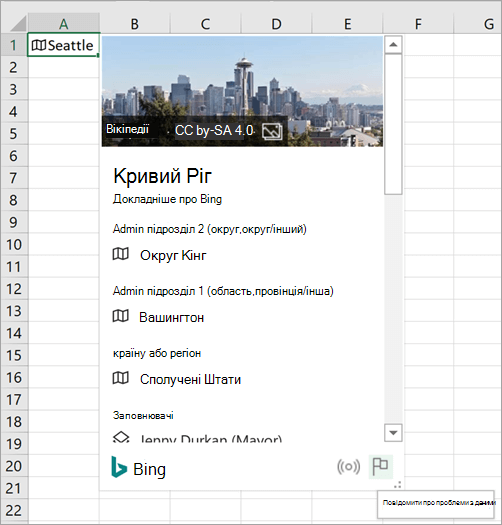
Для зворотного зв'язку щодо покриття даних
- Після перетворення типу даних у клітинці може з'явитися синій знак питання. Це означає, що виникли проблеми з пошуком або зіставленням результату. Клацніть цю піктограму, якщо засіб вибору даних ще не відкрився.
- В області "Вибір даних" виберіть " Надіслати відгук".
- Заповніть коротке опитування та надішліть його. Що детальніші дані, то легше нам зрозуміти проблему та вирішити її.
Відгуки або пропозиції щодо типу даних загального характеру
Крім того, ви можете надіслати загальний відгук з програми Excel про загальний досвід використання типів даних.
- Перейдіть на вкладку > "Довідка" Відгук. Докладні відомості див. в статті "Надання відгуку про Microsoft Office ".
- Розкажіть, що вам сподобалося, а що – ні, або розкажіть про свої пропозиції. Надішліть форму з якомога більшою кількістю відомостей.
Чи можна розірвати зв'язок між клітинками?
Так. Розриваючи зв'язок із клітинками, можна видалити зв'язок із формулою, яка посилається на типи даних. Якщо ви використовуєте класичну версію Excel, виберіть клітинку зі зв'язаним типом даних, а потім натисніть сполучення клавіш Ctrl+C або Cmd+C на комп'ютері Mac, щоб скопіювати дані. Натисніть клавіші Ctrl+ALT+V або Cmd+Control+V на комп'ютері Mac, а потім виберіть «Значення». Тип даних буде вставлено в нову клітинку, і зв'язок із постачальником даних не буде втрачено.
Якщо надіслати книгу колезі або другу, чи будуть доступні для них ці нові типи даних?
Так, але вони мають відповідати вимогам, щоб мати змогу використовувати певні типи даних. Якщо ви надіслали книгу користувачу, який не відповідає вимогам, він усе одно зможе переглядати дані з типів даних, але не зможе змінити або оновити їх.
Чи працює ця функція в інших версіях Excel?
Наразі лише Excel для Microsoft 365 і Excel для Інтернету підтримують зв'язані типи даних. Якщо ці нові типи даних відкрити у версії Excel, яка їх не підтримує, #VALUE! відображатимуться для цих клітинок. А #NAME? з'явиться замість формул, що посилаються на ці типи даних.
Чи працює маркер заповнення з новими типами даних?
Так. Більшість функцій Excel працюють із типами даних, і ми постійно працюємо над удосконаленням інтеграції. Маркер заповнення працює, коли рядки або стовпці мають однаковий тип даних і ви заповнюєте клітинки однаковим полем. Якщо таке поле не має даних або відсутнє, ви отримаєте повідомлення про помилку #FIELD.
Ви також можете ввести текст для перетворення в останній клітинці списку типів даних, і Excel автоматично спробує підібрати текст, щоб перетворити його.
Чи є інші обмеження?
Деякі традиційні функції Excel можуть не працювати належним чином зі зв'язаними типами даних. Наприклад, якщо ви створюєте зведену таблицю на основі даних із різних типів даних, можна використовувати лише інформацію, явно додану до аркуша. А якщо використовувати ці типи даних із Power Pivot, Power Query або навіть деякими діаграмами, це може не спрацювати належним чином.
Якими мовами доступні ці типи даних?
Певні типи даних наразі доступні лише певними мовами. Щоб отримувати до них доступ і використовувати їх, можна додати мову редагування до мовних параметрів Office.
- Типи даних "Біржа" та "Географія": лише англійською, іспанською, французькою, німецькою, італійською та португальською. Ми працюємо над додаванням інших мов у майбутньому.
Поради й рекомендації
Швидкі та прості сполучення клавіш
Відкрити картку:
Натисніть клавіші Ctrl+Shift+F5 для Windows або Cmd+Shift+F5 для Mac.
Оновлення даних
Зв'язані типи даних підключаються до джерела даних в Інтернеті. Якщо перетворити текст на зв'язаний тип даних, у книзі створюється зв'язок із зовнішніми даними. Таким чином, якщо дані в Інтернеті зміняться, їх можна оновити в Excel.
Щоб оновити дані, клацніть правою кнопкою миші клітинку зі зв'язаним типом даних і виберіть команду "Оновити тип> даних". Дані оновляться у вибраній клітинці, а також в усіх інших клітинках із таким самим типом даних.
Щоб оновити всі клітинки зі зв'язаними типами даних і всі зв'язки з даними в книзі (зокрема, запити, інші зв'язки з даними та зведені таблиці ), виберіть пункт>«Оновити все».
Вставлення зображень із карток типів даних
За допомогою карток типів даних можна видобути не лише типові значення. Деякі картки типу даних, наприклад для типу даних "Географія", містять зображення, які можна вставляти в книгу. Ці зображення містяться всередині клітинки як будь-який текст або число.
- Щоб перетворити текст на тип даних, виберіть клітинку та перейдіть на вкладку > "Дані", а потім виберіть потрібний тип даних.
- Після перетворення зліва від значення клітинки з'явиться піктограма. Виберіть його, щоб переглянути картку.
- У візитці наведіть вказівник миші на зображення, і відобразиться піктограма кнопки "
 " на вкладці "Вставити дані". Виберіть цей параметр, щоб вставити зображення в книгу.
 - Масштабування зображення поміститься в межах клітинки. Щоб змінити розмір клітинки, просто настройте рядок або стовпець.
Вилучіть тип даних, повернувшись до тексту.
Якщо зв'язувати дані з клітинки не потрібно, клацніть її правою кнопкою миші та виберіть команду "Тип> данихПеретворити на текст". Тип даних вилучиться, підключення до Інтернету стане недоступним, а значення в клітинці перетвориться на текст.
Важливо
Якщо перетворити тип даних на текст, у всіх стовпцях і формулах, які отримали значення з цього типу даних, відображатиметься #FIELD! помилку #REF!.
Створення формул із посиланнями на типи даних
Типи даних і вставлені з них дані можна використовувати у формулах і обчисленнях, як і інші дані. Ви також можете створювати формули, що посилаються на значення зі зв'язаних типів даних, навіть якщо дані містяться не в таблиці. в статті Створення формул із посиланнями на типи даних.
Сортування та фільтрування
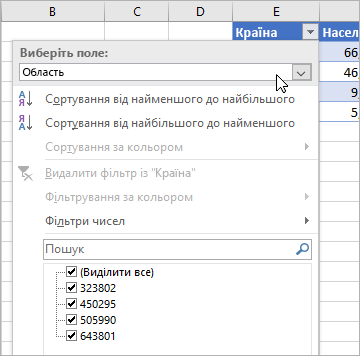
Дані в Excel завжди можна відсортувати та відфільтрувати за допомогою кнопок фільтрів у заголовках стовпців. (Щоб увімкнути кнопки фільтрів, виберіть пункт «Дані>»Фільтрувати.)
Але для клітинок із новими типами даних є окрема порада: натисніть кнопку фільтра над клітинками з піктограмами. Натисніть кнопку фільтра над клітинками з піктограмами та вирішіть, як їх потрібно сортувати або фільтрувати. Щоб зробити це за іменем, що відображається, у розділі Виберіть поле залиште вибраним пункт Показати значення. Щоб відсортувати або відфільтрувати дані за іншим полем зв’язаного типу даних, у розділі Виберіть поле виберіть інше поле.
У наведеному прикладі вибрано поле Area. На основі цього поля нижче програма Excel відобразила поля прапорців фільтра та відобразила кількість населення для країн і регіонів, наведених у таблиці.
Корисна інформація: Excel змінює меню Фільтри чисел залежно від поля, вибраного в розділі Виберіть поле.
Докладніше про зв'язані типи даних
Типи даних Excel: "Біржа" та "Географія"