

В Excel є кілька зв'язаних типів даних , які можна використати одразу. Однак ви також можете створити власний тип даних із будь-якого підтримуваного джерела даних, використовуючи Power Query. Спочатку ви імпортуєте дані за допомогою Power Query, потім формуєте їх належним чином і завантажуєте тип даних на аркуш, щоб працювати з ними. Як і всі типи даних, ви можете переглядати дані в таблиці Excel, відображати їх як зрозумілу картку або використовувати у формулах.
Примітка. Створення нового типу даних доступне не в усіх версіях і конфігураціях Microsoft 365. Якщо параметр "Створити тип даних" не відображається, можливо, ваша версія програми Excel не підтримує цю функцію або ще не отримала її. Докладні відомості про те, як переконатися, що у вас є актуальна передплата, див. на сторінці передплати Microsoft 365 для бізнесу.
Створення типу даних за допомогою Редактор Power Query
У наступній процедурі використовується приклад на основі списку американських президентів з Вікіпедії.
Етап 1. Імпорт даних
Щоб імпортувати дані з Інтернету, виберіть пункт"Дані з Інтернету>".
У поле URL-адреси введіть "https://en.wikipedia.org/wiki/List_of_presidents_of_the_United_States", а потім натисніть кнопку "OK".
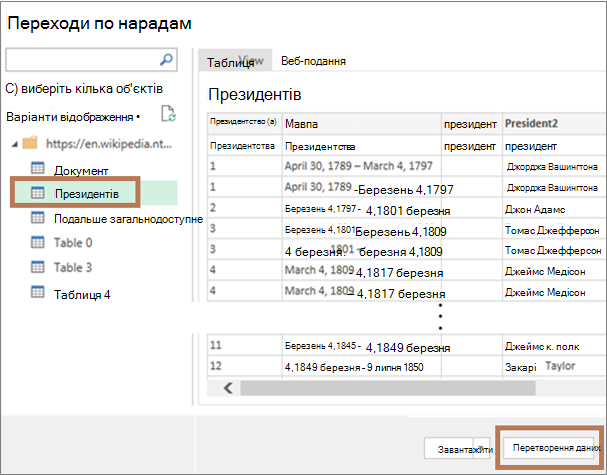
У лівій області діалогового вікна "Навігатор " виберіть "Президенти", де відображаються дані в табличному поданні, а потім виберіть "Перетворити дані " (у нижньому правому куті).
Етап 2. Формування даних
Відкриється Редактор Power Query з вибраними даними.
Виберіть один або кілька стовпців. У цьому прикладі виберіть "Президент2", "Партія[b]2, "Вибори" та "Віце-президент". Порядок стовпців у новому типі даних визначається порядком виділення.
Порада Щоб виділити будь-який стовпець, натисніть клавіші Ctrl+Click. Щоб вибрати суміжні стовпці, натисніть клавіші Shift+клацання.
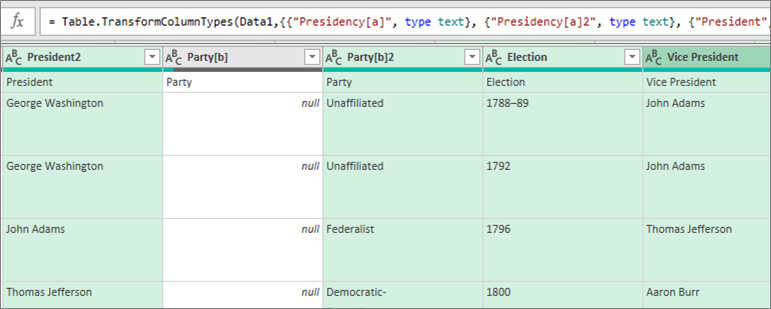
Примітка Power Query автоматично відобразить пов'язану формулу M у полі формули. Докладні відомості див. в статті Power Query мова формул M.
Виберіть команду "Трансформувати>тип даних", щоб відкрити діалогове вікно "Створення типу даних".
Щоб змінити заголовок стовпця для типу даних, у поле " Ім'я типу даних " введіть "Президент США". Цей заголовок стовпця також є іменем типу даних.
Щоб указати стовпець відображення для типу даних, виберіть стовпець "Відображати". Наприклад, виберіть Президент2 , який містить ім'я президента.
Примітка За замовчуванням відображається перший стовпець.
За потреби натисніть кнопку "Додатково ", щоб переглянути всі доступні стовпці, повторно вибрати, які відображаються, і змінити порядок вибраних стовпців.
Після завершення натисніть кнопку OK.
Результати.
Буде створено стовпець типу даних із піктограмою типу даних і заголовком "Президент США". Усі вибрані стовпці згортаються в один.
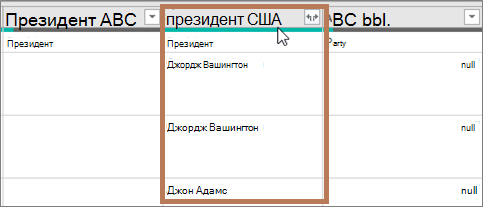
Примітка Новий крок створюється в розділі " Застосовані кроки " області "Параметри запиту ". Докладні відомості див. в статті "Створення формул Power Query в Excel".
Етап 3. Додавання типу даних до таблиці Excel
Щоб додати тип даних до таблиці Excel на аркуші, виберіть "Головна>& Завантаження". Використання типу даних Power Query підтримується лише в таблиці Excel.
Тип даних відображає кнопки "Додати дані " та "
 ", які використовуються для роботи з кожним стовпцем.
З новим типом даних можна працювати по-різному. Наприклад:
Видобудьте одну з властивостей типу даних, наприклад "Віце-президент", до стовпця в таблиці, натиснувши кнопку "Вставити дані".
"
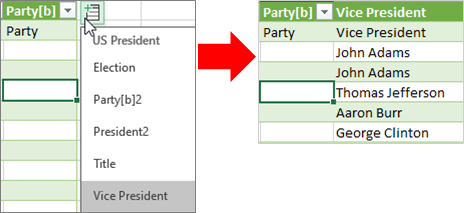
Щоб переглянути відомості стовпця в картці, як-от Антон Адам, клацніть піктограму типу даних :
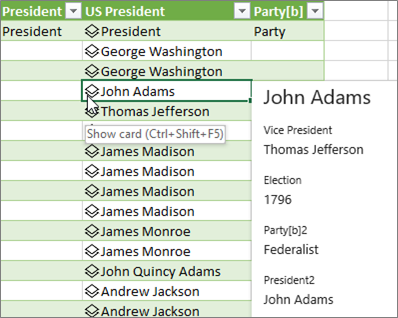
Видобудьте одну з властивостей типу даних, наприклад Election, до стовпця в таблиці, використовуючи знак рівності (=) і Intellisense.
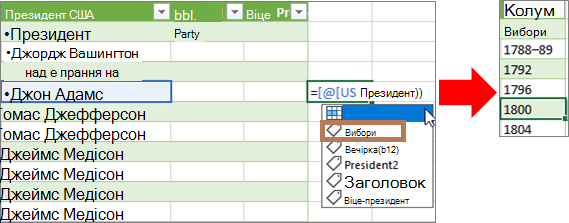
Докладні відомості див. в статті "Створення формул із посиланнями на тип даних".
Створення вкладеного типу даних
Крім того, можна створити типи даних, які міститимуть типи даних, якщо знадобиться впорядкувати дані за кількома рівнями.
Створіть тип даних за допомогою Редактор Power Query, як описано вище.
Повторіть ці кроки, але тепер, коли ви відкрили діалогове вікно "Створення типу даних", виберіть раніше створений тип даних у стовпці "Відображати".
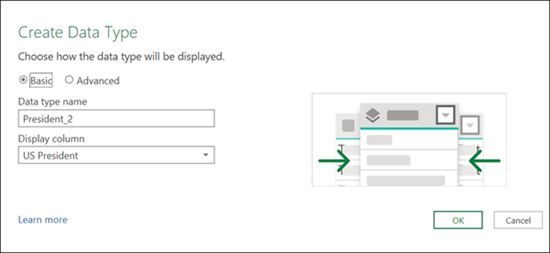
Новому типу даних можна призначити будь-яке ім'я; У цьому прикладі це "President_2".
Натисніть кнопку OK.
Результатом буде тип даних, який містить попередній тип даних, який ви створили.
Щоб додати тип даних до таблиці Excel на аркуші, виберіть "Головна > & Завантаження".
Нагадаємо: використання типу даних Power Query підтримується лише в таблиці Excel.
Тепер ви можете переглянути тип підданих, вибравши його з картки.
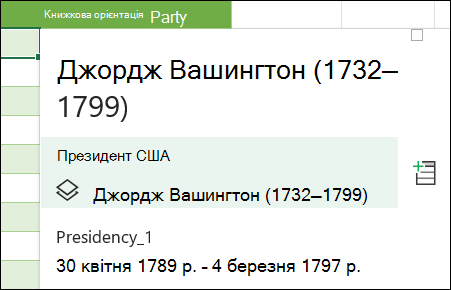
Ви можете повернутися до типу даних верхнього рівня, натиснувши стрілку "Назад" у верхньому куті.
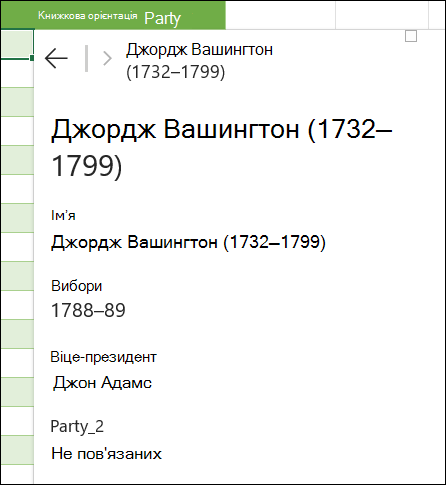
Докладні відомості про те, як працювати з типами даних, зокрема оновлювати дані та додавати зображення до картки, див. в розділі "Запитання й відповіді та поради щодо зв'язаних типів даних".
Докладніше про створення типів даних
Імпорт даних із зовнішніх джерел (Power Query)
Створення формул Power QueryPower Query