

Можна використовувати формули, які посилаються на типи даних Excel: "Біржа" та "Географія". Цей підхід дає змогу отримати й відобразити докладні відомості про певний зв'язаний тип даних. У наведеному нижче прикладі до клітинок A2–A11 застосовано зв’язаний тип даних "Біржа". Стовпці B та C містять формули, які видобувають докладні відомості зі стовпця A з типом даних "Біржа".
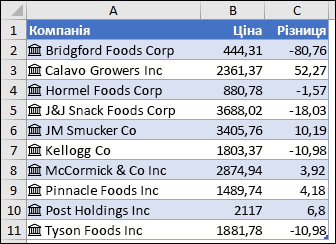
У цьому прикладі клітинка B2 містить формулу =A2. Ціна та клітинка C2 містить формулу =A2. Зміна. Якщо записи містяться в таблиці, у формулі можна використовувати імена стовпців. У цьому випадку клітинка B2 міститиме формулу =[@Company]. Аргументи Price і C2 містять значення =[@Company]. Зміна.
Примітка.
Типи даних "Біржа" та "Географія" доступні лише для клієнтів із кількома клієнтами по всьому світу (стандартні облікові записи Microsoft 365).
Порада.
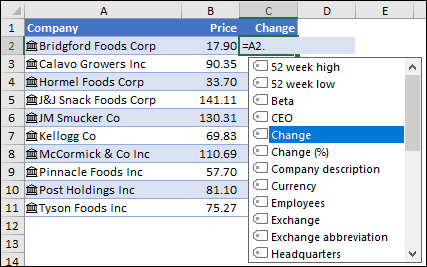
Щойно ви введете посилання на іншу клітинку, наприклад " =A2", програма Excel представить формулу. Функція автозаповнення формул зі списком полів, на які можна посилатися для цього типу даних. Виберіть потрібне поле зі списку або введіть його, якщо знаєте його. Список полів можна також відкрити ввівши оператор "крапка", наприклад =A2.
-
У посиланнях на поля типів даних регістр не враховується, тому можна ввести =A2. Ціна або =A2.price.
Якщо вибрати поле, ім'я якого містить пробіли, Excel автоматично візьме це ім'я в квадратні дужки ([ ]). Наприклад: =A2.[52 Week High].
Крім того, можна скористатися функцією FIELDVALUE, але лише для умовних обчислень на основі зв'язаних типів даних.
Потрібна додаткова довідка?
Ви завжди можете поставити запитання експерту в спільноті Tech у Excel або отримати підтримку в спільнотах.