
У програмі Excel можна звести дані у зведеній таблиці або зведеній діаграмі, змінивши макет полів даних. За допомогою списку полів зведеної таблиці можна додавати, перевпорядковувати й видаляти поля, щоб дані у зведеній таблиці або діаграмі відображалися саме так, як потрібно.
За замовчуванням зміни, внесені в списку полів зведеної таблиці, автоматично оновлюються в макеті звіту. Щоб підвищити продуктивність під час доступу до великого обсягу зовнішніх даних, можна тимчасово перейти до оновлення вручну.
Робота зі списком полів зведеної таблиці
Коли ви створюєте зведену таблицю, Excel відображає список полів зведеної таблиці, де можна додавати поля до зведеної таблиці, за потреби перевпорядковувати та переміщати їх, а також видаляти зі зведеної таблиці. За замовчуванням список полів зведеної таблиці складається з двох розділів:
- розділ поля вгорі, де можна додавати поля до зведеної таблиці й видаляти їх із неї;
- Розділ макета внизу для впорядкування та переміщення полів
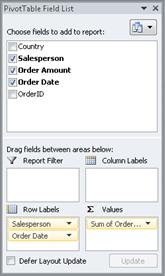
Ви можете пристикувати список полів зведеної таблиці з будь-якого боку вікна Excel і змінити його розмір по горизонталі. Крім того, ви можете відстикувати список полів зведеної таблиці, змінивши його розмір як по вертикалі, так і по горизонталі.
Якщо список полів зведеної таблиці не відображається, обов'язково клацніть будь-де у зведеній таблиці.
Якщо закрити список полів зведеної таблиці, ви зможете відобразити його знову. Клацніть зведену таблицю правою кнопкою миші й виберіть команду "Показати список полів". Також можна натиснути кнопку " Список полів " на стрічці (PivotTable Tools, Options tab, Show group for a PivotTable; «Знаряддя для зведених діаграм», вкладка «Аналізувати », група « Відображення/приховання» для зведеної діаграми).
Якщо в списку полів зведеної таблиці відсутні потрібні поля, оновіть зведену таблицю або зведену діаграму, щоб відобразити всі нові поля, обчислювальні поля, міри, обчислювальні елементи або виміри, додані після останньої операції (Знаряддя для зведених таблиць, вкладка "Параметри ", група "Дані ").
Плитка редагування запитань і відповідей
Важливо розуміти, як працює список полів зведеної таблиці та як можна впорядковувати поля різних типів, щоб отримати потрібні результати під час створення макета поля зведеної таблиці або зведеної діаграми.
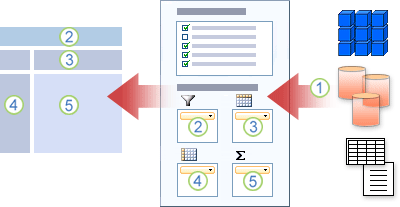
1. Зовнішнє джерело даних містить структуровані дані, упорядковані в одне або кілька полів (які також називаються стовпцями), які відображаються в списку полів.
2. переміщає поле до області "Фільтр звіту" у списку полів, що одночасно переміщує поле до області "Фільтр звіту" зведеної таблиці;
3. Переміщує поле до області "Підпис стовпця" в списку полів, що одночасно переміщує його до області "Підписи стовпців" зведеної таблиці.
4. Переміщує поле до області "Підпис рядка" у списку полів, що одночасно переміщує його до області "Підпис рядка" зведеної таблиці.
5. Переміщує поле до області "Значення" у списку полів, що одночасно переміщує його до області значень у зведеній таблиці.
Інструкції з переміщення полів у списку полів зведеної таблиці
Щоб створити макет поля, скористайтеся наведеними нижче вказівками з переміщення полів "Значення", "Ім'я" та "Вимір" із розділу полів до чотирьох областей звіту в розділі макетів.
- Поля значень Якщо встановити прапорець лише для числового поля, за замовчуванням його буде переміщено до області "Значення".
- Поля рядків і стовпців Незалежно від типу даних (числовий чи нечисловий), поле можна додати лише один раз до області "Фільтр звіту", " Підписи рядків" або " Підписи стовпців ". У разі спроби додати одне й те саме поле кілька разів (наприклад, до областей "Підписи рядків " і " Підписи стовпців " у розділі макетів), поле буде автоматично видалено з вихідної області та переміщено в нову область.
-
Міри У джерелі даних онлайнової аналітичної обробки (OLAP) часто є багато полів (або мір), упорядкованих в ієрархію різних вимірів, ієрархій і рівнів. Натискайте кнопку розгортання знака
 " і згортання кнопки "мінус
  доки не знайдете потрібні поля.
До областей "Підписи рядків", "Підписи стовпців" і "Фільтри звітів" можна переміщати лише ієрархії, атрибути та іменовані набори.
До області значень можна переміщувати лише міри, обчислювані міри та ключові показники ефективності (KPI).
Змінення подання списку полів зведеної таблиці
Список полів зведеної таблиці має п'ять різних подань, які розроблено й оптимізовано для різних типів завдань зведеної таблиці.
- Щоб змінити подання, натисніть кнопку подання списку полів у верхній частині списку полів зведеної таблиці.
- У списку виберіть одне з таких подань:
| Розділ полів і розділ областей із накопиченням | Це стандартне подання, призначене для невеликої кількості полів. |
| Розділ полів і розділ областей паралельно | Це подання призначено для додавання та видалення полів, якщо в кожній області більше чотирьох полів. |
| Лише розділ полів | У цьому поданні можна додавати й видаляти велику кількість полів. |
| Тільки розділ областей (2 на 2) | Це подання призначено для простого перевпорядкування багатьох полів. |
| Лише розділ областей (1 на 4) | Це подання призначено для простого перевпорядкування багатьох полів. |
Порада У розділі "Поля" та "Розділ областей" із накопиченням і розділ "Поля" та "Розділ областей" у режимі паралельного перегляду можна налаштувати ширину та висоту кожного розділу, утримуючи вказівник миші на роздільнику розділу, доки вказівник не перетвориться на вертикальну подвійну стрілку  або горизонтальна
  , перетягнувши подвійну стрілку вгору або вниз або вліво або вправо в потрібне місце, а потім клацніть подвійну стрілку або натисніть клавішу Enter.
Додавання полів до зведеної таблиці або зведеної діаграми
Створивши зведену таблицю або зведену діаграму, можна додати поля з даними, які потрібно відобразити у звіті. Зазвичай вибирається одне поле для кожної області в розділі макетів. Однак, щоб переглядати інші значення для певного поля, можна також додати кілька копій поля до області "Значення ".
Якщо зведену таблицю підключено до зовнішнього джерела даних, яке містить велику кількість даних, ви можете відфільтрувати одне або кілька полів, перш ніж додавати поля до звіту, що допоможе скоротити час оновлення звіту.
Додавання полів, які потрібно відобразити
У списку полів зведеної таблиці можна додати поля до зведеної таблиці або зведеної діаграми, виконавши одну або кілька з наведених нижче дій.
- Щоб розташувати поле у визначеній області розділу макетів, у вікні Вибір полів, які потрібно додати до звіту , установіть прапорець поруч із потрібним полем. За потреби поля можна змінити пізніше.
Примітка За замовчуванням нечислові поля додаються до області " Підписи рядків ", числові поля – до області "Значення ", а ієрархії дати й часу онлайнової аналітичної обробки (OLAP) – до області " Підписи стовпців ". - Щоб розташувати поле в певній області розділу макетів, клацніть правою кнопкою миші ім'я поля в полі " Виберіть поля, які потрібно додати до звіту " та виберіть пункт "Додати до фільтру звіту", " Додати до підписів стовпців", " Додати до підписів рядків" або " Додати до значень".
- Щоб перетягнути поле до області в розділі макетів, у полі Вибір полів, які потрібно додати до звіту , клацніть і утримуйте поле, а потім перетягніть його з розділу полів до потрібного розділу макета.
Додавання кількох копій поля в області значень
У зведеній таблиці, створеній на основі даних з аркуша Excel або зовнішніх даних із джерела даних, не онлайнової аналітичної обробки (OLAP), можна додати одне й те саме поле до області значень кілька разів. Це можна робити незалежно від того, чи тип даних числовий, чи нечисловий. Це потрібно, якщо необхідно порівняти результати обчислень, зокрема загальний і чистий прибуток, мінімальні та максимальні обсяги продажів, чи кількість клієнтів і відсоток від загальної кількості клієнтів.
- У списку полів зведеної таблиці в полі "Виберіть поля, які потрібно додати до звіту " клацніть і утримуйте поле, а потім перетягніть його до області "Значення " в розділі макетів.
- Повторіть крок 1, щоб створити стільки копій поля, скільки потрібно відображати в області значень .
- У зведеній таблиці змініть функцію зведення або настроюване обчислення в кожній копії поля.
ПорадаКрім того, можна змінити імена скопійованих полів у самій зведеній таблиці.
Примітки
- У разі додавання до області значень двох або кількох полів незалежно від того, чи є вони копіями одного поля або різними полями, список полів автоматично додає підпис стовпця значень до області значень . Цим полем можна скористатися для переміщення розташування полів вгору або вниз в області значень. Можна навіть перемістити підпис стовпця значень в область " Підписи стовпців" або області "Підписи рядків ". Проте підпис стовпця значень не можна перемістити в область "Фільтри звіту".
- Незалежно від типу даних (числові чи нечислові), до областей Фільтр звіту, Підписи рядків та Підписи стовпців поле можна додати лише один раз. У разі спроби додати одне й те саме поле кілька разів (наприклад, до областей "Підписи рядків " і " Підписи стовпців " у розділі макетів), поле буде автоматично видалено з вихідної області та переміщено в нову область.
- Це поле можна також додати до області значень іншим способом, використовуючи формулу (що також називається обчислюваним полем), у якій це саме поле використовується у формулі.
Фільтрування даних перед додаванням полів
- У списку полів зведеної таблиці в полі "Виберіть поля, які потрібно додати до звіту " наведіть вказівник миші на ім'я поля, а потім клацніть стрілку розкривного списку фільтра поруч з іменем поля.
У меню "Фільтр" виберіть потрібні параметри фільтра.
Перевпорядкування полів у зведеній таблиці або зведеній діаграмі
У списку полів зведеної таблиці можна змінити порядок наявних полів або змінити їх розташування за допомогою однієї з чотирьох областей у нижній частині розділу макетів:
| PivotTable | Опис |
|---|---|
| Значення | Відображення зведених числових даних. |
| Підписи рядків | Відображення зведених числових даних. |
| Підписи стовпців | Відображення полів як рядків у верхній частині звіту. Стовпець нижче вкладений у стовпець, що знаходиться над ним. |
| Фільтр звіту | Фільтрування всього звіту на основі вибраного елемента у фільтрі звіту. |
| Зведена діаграма | Опис |
|---|---|
| Значення | Відображення зведених числових даних. |
| Поле (категорії) осі | Відображення полів як осі на діаграмі. |
| Поля легенд (ряди) | Відображення полів у легенді діаграми. |
| Фільтр звіту | Фільтрування всього звіту на основі вибраного елемента у фільтрі звіту. |
Щоб змінити порядок полів у зведеній таблиці, клацніть ім'я поля в одній із областей, а потім виберіть одну з наведених нижче команд.
| Перемістити вгору | Переміщує поле вгору на одну позицію в області. |
| Перемістити вниз | Переміщує поле вниз в області. |
| Перемістити на початок | Переміщує поле на початок області. |
| Перемістити на кінець | Переміщує поле в кінець області. |
| Перемістити до фільтра звіту | Переміщує поле в область фільтра звіту. |
| Перемістити до підписів рядків | Переміщує поле в область "Підписи рядків". |
| Перемістити до підписів стовпців | Переміщує поле в область "Підписи стовпців". |
| Перемістити до значень | Переміщує поле до області значень. |
| Параметри значення поля, Параметри поля | Відобразити діалогові вікна " Параметри поля " або " Параметри значення поля ". Щоб отримати додаткові відомості про кожен із цих параметрів, клацніть  "Довідка" у верхній частині діалогового вікна. "Довідка" у верхній частині діалогового вікна. |
Порада Можна також клацнути й утримувати імʼя поля, а потім перетягувати його між полями та розділами макета, а також між різними областями.
Видалення полів зі зведеної таблиці або зведеної діаграми
Щоб видалити поле, виконайте одну або кілька з наведених нижче дій у списку полів зведеної таблиці.
- У вікні "Вибір полів, які потрібно додати до звіту " зніміть прапорець поруч із полем, яке потрібно видалити.
Примітка Якщо зняти прапорець, усі екземпляри поля буде видалено зі звіту. - В області макета клацніть поле, яке потрібно видалити, і натисніть кнопку Видалити поле.
- В області макета клацніть і утримуйте поле, яке потрібно видалити, а потім перетягніть його за межі списку полів зведеної таблиці.
Автоматичне оновлення структури звіту та оновлення вручну
За замовчуванням зміни, внесені в списку полів зведеної таблиці, автоматично оновлюються в макеті звіту. Щоб підвищити продуктивність під час доступу до великого обсягу зовнішніх даних, можна тимчасово перейти в режим оновлення вручну. Режим оновлення вручну дає змогу швидко додавати, переміщати й видаляти поля в списку полів зведеної таблиці. Однак звіт не можна використовувати, доки ви не повернетеся в режим автоматичного оновлення.
- Щоб увімкнути оновлення зведеної таблиці вручну, у нижній частині списку полів зведеної таблиці встановіть прапорець Відкласти оновлення макета .
Застереження Коли для макета звіту встановлено ручне оновлення, закриття списку полів зведеної таблиці, перехід до подання "Лише поля " або вихід із програми Excel призводять до скасування всіх змін макета, внесених до зведеної таблиці без підтвердження. - У списку полів зведеної таблиці змініть макет полів і натисніть кнопку «Оновити », щоб оновити макет зведеної таблиці вручну.
- Щоб повернутися до автоматичного оновлення після завершення змінення макета звіту в списку полів, зніміть прапорець Відкласти оновлення макета .
Примітка Зведена таблиця автоматично оновлюється щоразу, коли відкривається книга.
Потрібна додаткова довідка?
Ви завжди можете поставити запитання експерту в спільноті Tech у Excel або отримати підтримку в спільнотах.
Додаткові відомості
Упорядкування полів у зведеній таблиці за допомогою списку полів
Фільтрування даних за допомогою роздільників
Створення часової шкали зведеної таблиці для фільтрування дат