Вони передбачають кнопки, натисканням яких можна фільтрувати таблиці або зведені таблиці. Роздільники не тільки прискорюють фільтрування, а й указують його поточний стан, завдяки чому ви легко дізнаєтеся, що саме зараз відображається.
За допомогою роздільника можна легко фільтрувати дані в таблиці або зведеній таблиці.
Створення роздільника для фільтрування даних у звичайній або зведеній таблиці
Клацніть будь-де в таблиці або зведеній таблиці.
На вкладці "Вставлення " натисніть кнопку "Роздільник".

У діалоговому вікні Insert Slicers (Вставлення роздільника) установіть прапорці для полів, які потрібно відображати, а потім натисніть кнопку OK.
Для кожного вибраного поля буде створено роздільник. Якщо натиснути будь-яку кнопку роздільника, цей фільтр автоматично буде застосовано до зв'язаної або зведеної таблиці.
Примітка.
- Щоб вибрати кілька елементів, утримуйте натиснутою клавішу Ctrlі виберіть елементи, які потрібно відобразити.
- Щоб очистити фільтри роздільника, виберіть піктограму «Очистити фільтр»
 ». у роздільнику.
- Параметри роздільника можна настроїти на вкладці "Роздільник" (у новіших версіях Excel) або на вкладці "Конструктор" (у Excel 2016 та попередніх версіях) на стрічці.
- На вкладці «Роздільник» або «Конструктор » виберіть потрібний стиль кольору.
Примітка.
Виберіть й утримуйте куточок роздільника, щоб налаштувати та змінити його розмір.
Доступність роздільника в іншій зведеній таблиці
Ви можете застосувати роздільник, створений в одній зведеній таблиці, до іншої зведеної таблиці.
Примітка.
Роздільники можна підключати лише до зведених таблиць з однаковим джерелом даних.
- Спочатку створіть зведену таблицю на основі того самого джерела даних, що й зведена таблиця, яка вже містить роздільник, який потрібно повторно використати.
- Виберіть роздільник, який потрібно використовувати в іншій зведеній таблиці. З’явиться вкладка Slicer (Роздільник).
- На вкладці "Роздільник" виберіть " Підключення звітів".
- У діалоговому вікні позначте зведену таблицю, до якої потрібно додати роздільник.
Відключення роздільника
- Клацніть будь-де у зведеній таблиці, до якого роздільника необхідно від'єднати. З’явиться вкладка PivotTable Analyze (Аналіз зведеної таблиці).
- Перейдіть на вкладку PivotTable Analyze (Аналіз зведеної таблиці ), а потім виберіть Filter Connections (Підключення фільтрів).
- У діалоговому вікні зніміть позначки з усіх полів зведеної таблиці, для яких потрібно відключити роздільник.
Видалення роздільника
Виконайте одну з таких дій:
- Виберіть роздільник і натисніть клавішу Delete.
- Клацніть роздільник правою кнопкою миші й виберіть команду «Видалити <ім'я роздільника>».
Компоненти роздільника
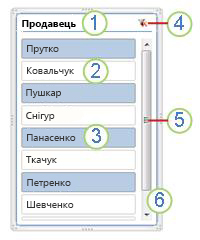
Роздільник зазвичай складається з таких елементів:
|
1. Заголовок роздільника позначає категорію елементів у роздільнику.
2. Кнопка фільтра, яку не натиснуто, указує на те, що елемент не включено до фільтра.
3. Натиснута кнопка фільтра вказує на те, що елемент включено до фільтра.
4. Кнопка Очистити фільтр видаляє фільтр вибором всіх елементів у роздільнику.
5. Смуга прокручування дає змогу прокручувати список, коли кількість елементів у роздільнику більша, ніж вміщується на екрані.
6. Елементи керування для переміщення та змінення розміру дають змогу змінити розмір і розташування роздільника. |
За допомогою роздільника можна легко фільтрувати дані в таблиці або зведеній таблиці.
Створення роздільника для фільтрування даних у звичайній або зведеній таблиці
Клацніть будь-де в таблиці або зведеній таблиці , для якої потрібно створити роздільник.
На вкладці "Вставлення " натисніть кнопку "Роздільник".
У діалоговому вікні Insert Slicers (Вставлення роздільника) установіть прапорці для полів, які потрібно відобразити, а потім натисніть кнопку OK.
Роздільник відобразиться для кожного вибраного поля. Якщо натиснути будь-яку кнопку роздільника, цей фільтр автоматично буде застосовано до зв'язаної або зведеної таблиці.
Примітка.
- Щоб вибрати кілька елементів, виберіть елементи, які потрібно відобразити, утримуючи натиснутою клавішу Command.
- Щоб очистити фільтри роздільника, виберіть у роздільнику пункт " Очистити фільтр ".
- Клацніть роздільник, який потрібно відформатувати.
З’явиться вкладка Slicer (Роздільник).
- На вкладці Slicer (Роздільник) виберіть потрібні кольори оформлення.
Підготовка роздільника для використання в інший зведеній таблиці
Ви можете застосувати роздільник, створений в одній зведеній таблиці, до іншої зведеної таблиці. Зверніть увагу: для цього обидві зведені таблиці мають використовувати одне джерело даних.
- Спочатку створіть зведену таблицю, використовуючи джерело даних, до якого підключено зведену таблицю з потрібним роздільником.
- Клацніть роздільник, який потрібно використовувати в іншій зведеній таблиці. З’явиться вкладка Slicer (Роздільник).
- На вкладці "Роздільник" виберіть " Підключення звітів".
- У діалоговому вікні позначте зведені таблиці, до яких потрібно додати роздільник.
- Натисніть кнопку OK.
Відключення роздільника
- Клацніть будь-де у зведеній таблиці, для якої потрібно відключити роздільник.
З’явиться вкладка PivotTable Analyze (Аналіз зведеної таблиці).
- Перейдіть на вкладку PivotTable Analyze (Аналіз зведеної таблиці ), а потім виберіть Filter Connections (Підключення фільтрів).
- У діалоговому вікні зніміть позначки з усіх полів зведеної таблиці, для яких потрібно відключити роздільник.
- Натисніть кнопку OK.
Видалення роздільника
Виконайте одну з таких дій:
- Виберіть роздільник і натисніть клавішу Delete.
- Клацніть роздільник правою кнопкою миші (або Command+клацніть), а потім виберіть команду Видалити <ім'я роздільника>. Компоненти роздільника
Роздільник зазвичай складається з таких елементів:
|
1. Заголовок роздільника позначає категорію елементів у роздільнику.
2. Кнопка фільтра, яку не натиснуто, указує на те, що елемент не включено до фільтра.
3. Натиснута кнопка фільтра вказує на те, що елемент включено до фільтра.
4. Кнопка Очистити фільтр видаляє фільтр вибором всіх елементів у роздільнику.
5. Смуга прокручування дає змогу прокручувати список, коли кількість елементів у роздільнику більша, ніж вміщується на екрані.
6. Елементи керування для переміщення та змінення розміру дають змогу змінити розмір і розташування роздільника. |
За допомогою роздільника можна легко фільтрувати дані в таблиці або зведеній таблиці.
Примітка.
У вебпрограма Excel можна створювати лише локальний роздільник зведеної таблиці. Щоб створити роздільники для таблиць, зведених таблиць моделі даних або зведених таблиць Power BI, використовуйте програму Excel для Windows або Excel для комп'ютера Mac.
Створення роздільника для фільтрування даних у зведеній таблиці
Клацніть будь-де у зведеній таблиці.
On the PivotTable Analyze tab, select Slicer.
У діалоговому вікні Insert Slicers (Вставлення роздільника) установіть прапорці для полів, які потрібно відображати, а потім натисніть кнопку OK.
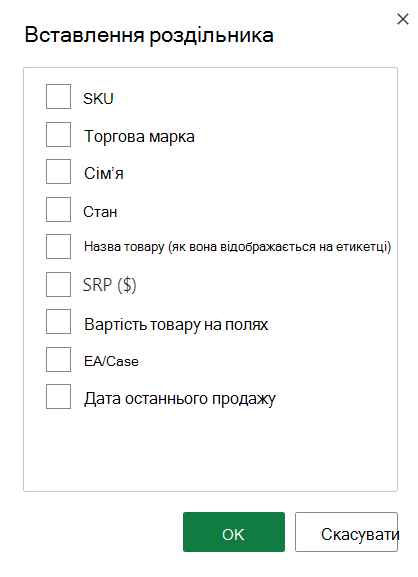
Для кожного вибраного поля буде створено роздільник. Якщо вибрати будь-яку з кнопок роздільника, цей фільтр автоматично буде застосовано до зв'язаної або зведеної таблиці.
Примітка.
- Щоб вибрати кілька елементів у полі роздільника, утримуючи натиснутою клавішу Control, виберіть потрібні елементи.
- Щоб очистити фільтри роздільника, виберіть у роздільнику пункт " Очистити фільтр ".
Виберіть роздільник, який потрібно відформатувати. З’явиться вкладка Slicer (Роздільник).
На вкладці "Роздільник" виберіть потрібний стиль кольорів.
Примітка.
Виберіть й утримуйте куточок роздільника, щоб налаштувати та змінити його розмір.
Підготовка роздільника для використання в інший зведеній таблиці
Ви можете застосувати роздільник, створений в одній зведеній таблиці, до іншої зведеної таблиці.
Примітка.
Роздільники можна підключати лише до зведених таблиць з однаковим джерелом даних.
- Спочатку створіть зведену таблицю, використовуючи джерело даних, до якого підключено зведену таблицю з потрібним роздільником.
- Виберіть роздільник, який потрібно використовувати в іншій зведеній таблиці. З’явиться вкладка Slicer (Роздільник).
- На вкладці Slicer (Роздільник ) виберіть Slicer Settings (Параметри роздільника).
- В області в розділі " Підключення зведеної таблиці " позначте зведені таблиці, у яких має бути доступний роздільник.
- Натисніть кнопку OK.
Відключення роздільника
- Виберіть будь-де у зведеній таблиці, для якої потрібно відключити роздільник. З'явиться вкладка " Зведена таблиця ".
- Перейдіть на вкладку PivotTable Analyze (Аналіз зведеної таблиці ), а потім виберіть Settings (Параметри).
- В області в розділі « Підключення роздільника » зніміть позначки з усіх полів зведеної таблиці, для яких потрібно відключити роздільник.
Видалення роздільника
Виконайте одну з таких дій:
- Виберіть роздільник і натисніть клавішу Delete.
- Клацніть роздільник правою кнопкою миші й виберіть " Видалити".
Компоненти роздільника
Роздільник зазвичай складається з таких елементів:
|
1. Заголовок роздільника позначає категорію елементів у роздільнику.
2. Кнопка фільтра, яку не натиснуто, указує на те, що елемент не включено до фільтра.
3. Натиснута кнопка фільтра вказує на те, що елемент включено до фільтра.
4. Кнопка Очистити фільтр видаляє фільтр вибором всіх елементів у роздільнику.
5. Смуга прокручування дає змогу прокручувати список, коли кількість елементів у роздільнику більша, ніж вміщується на екрані.
6. Елементи керування для переміщення та змінення розміру дають змогу змінити розмір і розташування роздільника. |
Потрібна додаткова довідка?
Ви завжди можете поставити запитання експерту в спільноті Tech у Excel або отримати підтримку в спільнотах.
Додаткові відомості
Фільтрування даних у зведеній таблиці

