
Щоб інші користувачі не могли переглядати приховані аркуші, а також додавати, переміщувати, видаляти, приховувати або перейменовувати звичайні аркуші, можна захистити структуру книги Excel за допомогою пароля.
Примітка.
Захист книги відрізняється від захисту файлу Excel або аркуша паролем. Докладні відомості див. нижче.
- Відомості про те, як заблокувати файл, щоб інші користувачі не змогли відкрити його, див. в статті Захист файлу Excel.
- Щоб захистити певні області даних на аркуші від інших користувачів, потрібно захистити аркуш. Докладні відомості див. в статті Захист аркуша.
- Щоб дізнатися, чим захист файлу Excel відрізняється від захисту книги або аркуша, див. статтю Захист і безпека в Excel.
Захист структури книги
Щоб захистити структуру книги, виконайте наведені нижче дії.
Натисніть кнопку Перевірити>захист книги.
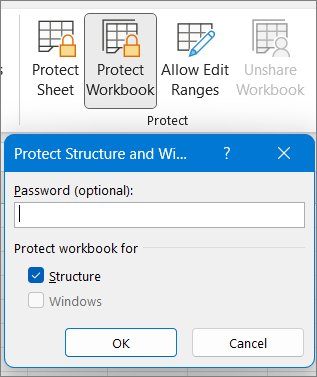
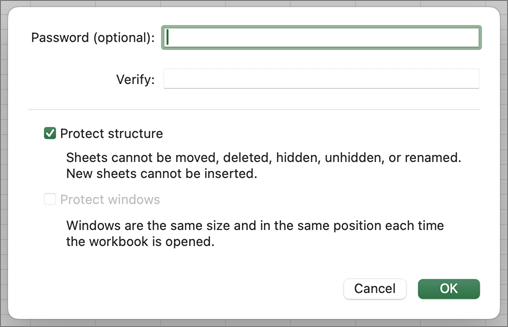
Введіть пароль у полі Пароль.
Важливо
Установлювати пароль необов'язково. Якщо не вказати пароль, будь-який користувач зможе зняти захист і змінити книгу. Якщо ви вводите пароль, переконайтеся, що ви вибрали пароль, який легко запам'ятати. Запишіть пароль і збережіть його в безпечному місці. Якщо ви втратите їх, Excel не зможе відновити їх для вас.
Натисніть кнопку OK, знову введіть пароль, щоб підтвердити його, а потім натисніть кнопку OK ще раз.
Визначення захищеності книги
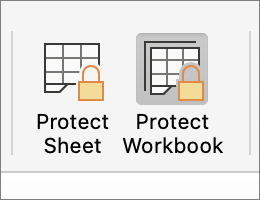
На вкладці Рецензування див. піктограму Захистити книгу . Якщо її виділено, книгу захищено.
 Якщо клацнути нижню частину аркуша в книзі, ви помітите, що параметри змінення структури книги, як-от Вставлення, Видалення, Перейменування, Переміщення, Копіювання, Приховання та Відображення аркушів, недоступні.
 Параметр "Захистити книгу" в меню "Відомості" також указує на те, що структуру книги захищено. Щоб переглянути цей параметр, натисніть кнопкуЗахист книги з відомостями про>файл>.

Скасування захисту книги Excel
Натисніть кнопку Перевірити>захист книги. Введіть пароль і натисніть кнопку OK.


Потрібна додаткова довідка?
Ви завжди можете поставити запитання експерту в спільноті tech Excel або отримати підтримку в спільнотах.
Додаткові відомості
Режим співавторства дає можливість працювати над книгами Excel одночасно з іншими користувачами