

Ви можете відкрити одну й ту саму книгу в Excel одночасно зі своїми колегами й працювати над нею разом. Це називається співавторством. У режимі співавторства можна буквально за лічені секунди побачити зміни, внесені іншими користувачами. У деяких версіях програми Excel елементи, вибрані іншими користувачами, відображаються різними кольорами. Якщо ви використовуєте версію програми Excel, яка підтримує співавторство, виберіть "Спільний доступ " у верхньому правому куті, введіть адреси електронної пошти, а потім виберіть розташування в хмарі. Якщо вам потрібні докладніші відомості, наприклад про те, які саме версії підтримуються й де можна зберігати файл, перегляньте відповідні покрокові вказівки в цій статті.
Примітка.
Ця функція доступна лише для власників передплати на Microsoft 365. Якщо ви абонент Microsoft 365, переконайтеся, що маєте найновішу версію Office.
Перш ніж використовувати режим співавторства в класичній програмі Excel для Windows, спочатку переконайтеся, що у вас є все необхідне. Після цього вам достатньо виконати кілька кроків, щоб почати працювати разом з іншими користувачами.
Компоненти, необхідні для співавторства
- Вам потрібна передплата Microsoft 365.
- Вам знадобиться інсталювати найновішу версію Excel для Microsoft 365. Зверніть увагу: функція співавторства може наразі бути недоступна для власників робочих або навчальних облікових записів. Імовірно, адміністратор не надав дозволу на інсталяцію найновішої версії.
- Потрібно ввійти в Microsoft 365.
- Потрібно використовувати книги Excel у форматі .xlsx, XLSM або XLSB. Якщо формат файлу відрізняється, відкрийте його й натисніть кнопку "Зберегти>копію". Змініть формат на Книга Excel (*.xlsx). Зверніть увагу: співавторство не підтримується у форматі "Точна електронна таблиця Open XML".
Крок 1. Передавання книги
За допомогою браузера передайте або створіть нову книгу у OneDrive, OneDrive для бізнесу або бібліотеці SharePoint Online. Зверніть увагу, що локальні сайти SharePoint (не розміщені на серверах корпорації Майкрософт) не підтримують співавторство. Якщо ви не знаєте, який сайт ви використовуєте, спитайте про це у відповідального за його обслуговування або у відповідного працівника вашого ІТ-відділу.
Крок 2. Надання спільного доступу
- Якщо файл передано, виберіть його ім'я, щоб його відкрити. Книга відкриється в новій вкладці браузера.
- У верхньому правому куті виберіть "Редагування" (або "Перегляд")>Відкрити в класичній програмі.
- Коли файл відкривається в класичній програмі Excel, ви можете побачити жовтий рядок, у якому зазначено, що файл відкрито в безпечному поданні. У такому випадку натисніть кнопку Увімкнути редагування .
- Виберіть "Спільний доступ " у верхньому правому куті.
- Введіть у поле адреси електронної пошти. Розділяйте адреси крапкою з комою або підтверджуйте в розкривному списку, коли вводите їх.
- За замовчуванням книгу зможуть редагувати всі одержувачі, але можна змінити настройки, вибравши параметр "Можна редагувати ".
- За потреби додайте повідомлення для одержувачів.
- Виберіть " Додати зведення файлу за допомогою Copilot ", щоб отримати допомогу з описом документа.
- Натисніть кнопку "Додати ", щоб надіслати його.
Примітка.
Якщо ви бажаєте надіслати посилання самостійно, не натискайте кнопку "Додати ". Натомість у верхньому правому куті документа виберіть " Поділитися>посиланням копіювати".
Крок 3. Відкриття книги іншими користувачами
Якщо ви вибрали кнопку "Спільний доступ ", користувачі отримають повідомлення електронної пошти із запрошенням відкрити файл. Вони можуть відкрити книгу, клацнувши посилання. Книга може відкритися в вебпрограма Excel у браузері. Щоб співпрацювати в класичній програмі Excel, можна вибрати "Редагування" (або "Перегляд")>"Редагувати в класичній програмі". Проте знадобиться версія Excel, що підтримує функцію співавторства. Excel для Android, Excel для iOS, Excel Mobile та Excel для Microsoft 365 підтримують функцію співавторства. Якщо підтримуваної версії немає, можна редагувати в браузері.
Примітка.
Якщо вони використовують найновішу версію Excel, PowerPoint або Word є простіший спосіб – вони можуть вибрати "Файл>Відкрити" й "Мені надано доступ".
Крок 4. Робота в режимі співавторства з іншими користувачами
Відкрийте файл в Excel і переконайтеся, що у верхньому лівому куті вікна активовано автозбереження. Коли інші користувачі відкриють файл, ви зможете працювати разом. Про те, що використовується режим співавторства, свідчать зображення користувачів у верхньому правому куті вікна Excel. (Замість них можуть також відображатися ініціали або буква "Г", що позначає гостя.)
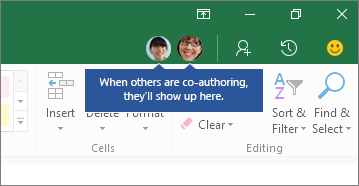
Ось кілька порад щодо співавторства:
- Елементи, які виділили інші користувачі, можуть відображатися різними кольорами. Це трапляється, якщо передплатники Excel для Microsoft 365, вебпрограма Excel, Excel для Android, Excel Mobile або Excel для iOS. Якщо в них інша версія, ви не побачите їх, але їхні зміни відображатимуться, коли вони працюватимуть із книгою.
- Якщо вибрані іншими користувачами елементи позначаються, вони виділяються різними кольорами (синім, фіолетовим тощо). Однак ті, що вибрали ви, завжди позначатимуться зеленим кольором. На екранах інших користувачів, зеленим позначатимуться вибрані ними елементи. Якщо ви не можете зрозуміти, хто що робить, наведіть вказівник миші на рамку виділення, і ви побачите ім'я користувача, який працює з виділеним елементом. Якщо потрібно перейти до розташування, де працює певний користувач, виберіть його зображення або ініціали, а потім натисніть кнопку "Перейти ".
Пошук попередніх версій файлу в Excel для Microsoft 365
Виберіть "Відомості про>файл>""Журнал версій". Потім знайдіть попередню версію в списку та виберіть її, щоб відкрити. Якщо потрібно зробити її поточною, зачекайте, доки інші користувачі припинять із нею працювати в режимі співавторства, а потім виберіть її, щоб повернутися до цієї версії. Докладні відомості про версії див. в статті "Перегляд попередніх версій файлів Office".

 ", щоб надати спільний доступ до файлу.
 » поруч із їхнім іменем. Якщо коло їхніх імен відображається позначка Редагування, вони працюють над файлом.
 щоб зберегти версію як інший файл. Якщо потрібно зробити її поточною, зачекайте, доки інші користувачі припинять із нею працювати в режимі співавторства, а потім торкніться кнопки "Відновити
 ".
". .
. у верхньому правому куті, а потім виберіть Надано спільний доступ. Якщо одночасно з вами над файлом працюють інші користувачі, з’являться їхні імена. Якщо коло їхніх імен відображається позначка Редагування…, вони працюють над файлом.
Потрібно, щоб дозволи надавалися на рівні сайту, а не окремих документів.
Що таке автоматичне збереження?
У Excel для Microsoft 365Excel для абонентів Microsoft 365 ви можете помітити автозбереження у верхньому лівому куті. Функція автозбереження активується, якщо файл зберігається в SharePoint Online або в сховищі OneDrive чи "OneDrive для бізнесу". Вона автоматично зберігає всі внесені зміни до хмари, коли ви працюєте. Крім того, якщо над файлом працюють також інші користувачі, ця функція дає їм змогу бачити ваші зміни за лічені секунди. Що таке автоматичне збереження? докладні відомості про функцію автозбереження, зокрема про можливі причини, з яких вона може бути доступна.
Чому з’являється повідомлення "Файл заблоковано"?
Ця помилка може виникати з багатьох причин. Найімовірніше, вона стається, коли хтось відкриває файл у версії Excel, що не підтримує співавторство. Якщо це зробив тільки один користувач, усі інші отримають повідомлення про блокування файлу, навіть якщо вони працюють у версії Excel , що підтримує співавторство.
Версії Excel, які підтримують співавторство:
- Excel для Microsoft 365Excel для Microsoft 365*
- Excel для Microsoft 365 для MacExcel для Microsoft 365 для Mac*
- Інтернет-версія Excel
- Excel для Android
- Excel для iOS
- Excel Mobile
* Щоб використовувати співавторство в цій версії, потрібно інсталювати найновішу версію Excel для Microsoft 365Excel для Microsoft 365 і потрібно ввійти в Microsoft 365. Зверніть увагу: функція співавторства може наразі бути недоступна для власників робочих або навчальних облікових записів. Імовірно, адміністратор не надав дозволу на інсталяцію найновішої версії.
Якщо повідомлення про блокування продовжує з'являтися, див. статтю "Файл Excel заблоковано для редагування ", щоб дізнатися про інші вирішення цієї проблеми.
Чому не видно, які елементи вибирають інші користувачі?
Якщо ваші колеги, як і ви, використовують Excel для Microsoft 365 абонентів, вебпрограма Excel, Excel для Android, Excel Mobile або Excel для iOS, вибрані ними клітинки можуть позначатися різними кольорами. Крім того, якщо користувачі використовують Excel для Microsoft 365 передплатників, усі мають увімкнути автозбереження, щоб бачити кольорові виділення.
Якщо ви використовуєте Excel для Microsoft 365Excel для Microsoft 365, Excel для вебвебпрограма Excel, Excel для AndroidExcel для Android або Excel для iOS і не бачите виділених іншими користувачами елементів, потім зачекайте кілька секунд. Якщо вибір інших користувачів усе одно не відображається, переконайтеся, що вони використовують Excel для Microsoft 365, вебпрограма Excel, Excel для Android або Excel для iOS. Якщо в них інша версія, наприклад Excel Mobile, вибрані ними елементи не відображатимуться. Проте будь-які зміни, які вони внесуть, відобразяться майже миттєво. Крім того, якщо вони використовують попередню версію Excel, вони не зможуть редагувати файл одночасно з вами, і ви не зможете побачити вибрані ними елементи.
Чому не відображаються зміни, унесені іншими користувачами?
Щоб співпрацювати з колегами та бачити їхні зміни, усі учасники мають використовувати версію Excel, що підтримує співавторство. Наразі функцію співавторства підтримують Excel для Android, версії Excel для iOS, Excel Mobile і Excel для Microsoft 365. Якщо підтримуваної версії немає, завжди можна скористатися вебпрограма Excel у браузері. Якщо проблема не зникне, спробуйте виконати одну або кілька з цих дій:
- Зачекайте одну-дві хвилини. Іноді обмін даними між програмою Excel і хмарою може тривати кілька хвилин.
- Попросіть усіх натиснути кнопку «Увімкнути редагування », якщо вона з'явиться.
- Переконайтеся, що в усіх, хто працює в Excel для Microsoft 365 абонентів, увімкнуто автозбереження у верхньому лівому куті вікна Excel.
- Якщо ви синхронізуєте файли за допомогою OneDrive, переконайтеся, що її не призупинено та що ви синхронізуєте файли й папки комп'ютера з OneDrive.
- Переконайтеся, що в тих користувачів, які працюють у програмі Excel для Android, активовано автозбереження. Його можна ввімкнути, торкнувшисьпараметра "Автозбереження файлу
 >".
>". - Переконайтеся, що в тих користувачів, які працюють у програмі Excel для iOS, активовано автозбереження. Його можна ввімкнути, торкнувшисьпараметра "Автозбереження файлу
 >".
>". - Переконайтеся, що файл доступний не лише для читання.
- На ПК з Windows відкрийте файл і перейдіть дорозділу "Відомості профайл>". Виправте всі помилки, які можуть тут відображатися.
Що робити, якщо відображаються повідомлення "Радимо оновити файл" і "Помилка передавання"?
Вони можуть відображатися, якщо хтось із користувачів використовує функцію Excel, яка наразі не повністю підтримує співавторство в Excel. Через це режим співавторства може тимчасово вимкнутися. Якщо у вас немає незбережених змін, просто натисніть кнопку "Оновити". Якщо деякі зміни не збережено, але зберігати їх не потрібно, виберіть параметр "Скасувати". Якщо дані потрібно зберегти, виберіть елемент "Зберегти копію " та збережіть файл з іншим ім'ям. Потім виберіть і скопіюйте зміни, які потрібно залишити. Після цього залишиться тільки знову відкрити вихідний файл із хмари й вставити в нього зміни.
Що відбувається, коли два користувачі вносять зміни до одного й того ж елемента?
Загалом залишається остання зміна, яку було збережено за допомогою кнопки " Зберегти " або за допомогою функції автоматичного збереження. Існують деякі винятки з цього правила, але загальний принцип лишається незмінним. Щоб уникнути конфліктів з іншими користувачами, призначте кожному з них окрему область або аркуш. Ви можете пояснити, хто й що має редагувати, надсилаючи посилання, або вказати це безпосередньо в книзі, вставивши імена користувачів у клітинки заголовків або назвавши аркуші їхніми іменами.
Пам'ятайте: якщо ви синхронізуєте файли за допомогою OneDrive, зміни, які ви вносите, коли ваш комп'ютер не підключено до мережі, не синхронізуються, доки ви не підключите його до Інтернету. Щойно ви це зробите, усі ваші зміни буде відразу об’єднано.