

Якщо розкривний список не потрібен на аркуші, його можна просто вилучити.
- Виберіть клітинку з розкривним списком.
Щоб видалити кілька таких клітинок, виберіть їх, утримуючи натиснутою клавішу Ctrl. - Клацніть "Перевірка данихданих>".
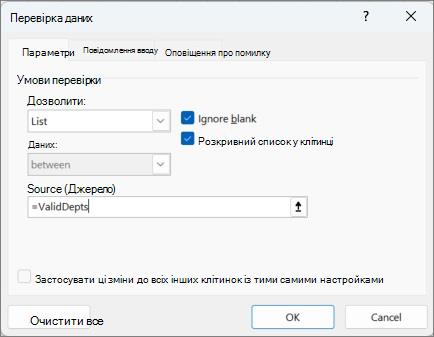
- На вкладці Параметри натисніть кнопку Очистити все.
- Натисніть кнопку OK.
Якщо ви хочете вилучити всі перевірки даних з аркуша, включно з розкривними списками, але не знаєте їх розташування, відкрийте діалогове вікно Виділення групи клітинок. Натисніть комбінацію клавіш Ctrl+G> Special, а потім – Data Validation> (Перевірка даних)All orSame, and repeat the results (Вищезгадані).
Якщо замість видалення списку ви бажаєте змінити його параметри, див. розділ Додавання або видалення елементів розкривного списку.
Потрібна додаткова допомога?
Ви завжди можете поставити запитання експерту в спільноті Tech у Excel або отримати підтримку в спільнотах.