
Щоб працювати ефективніше на аркушах, додайте до клітинок розкривні списки, з яких користувачі зможуть вибрати потрібний елемент.
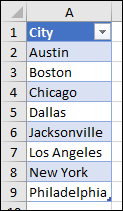
На новому аркуші введіть записи, які мають відображатися в розкривному списку. Найкраще, коли ви матимете елементи списку в таблиці Excel. Якщо цього не зробити, можна швидко перетворити список на таблицю, вибравши будь-яку клітинку в діапазоні та натиснувши клавіші Ctrl+T.
Примітка.
- Не знаєте, навіщо розміщувати дані в таблиці? Завдяки цьому, коли ви додаватимете до таблиці елементи або вилучатимете їх, усі створені на її основі розкривні списки автоматично оновлюватимуться. Не потрібно нічого робити.
- Тепер потрібно відсортувати дані в діапазоні або таблиці в розкривному списку.
На аркуші виберіть клітинку для розкривного списку.
Перейдіть на вкладку Дані на стрічці, а потім натисніть кнопку Перевірка даних.
Примітка.
Якщо не вдається вибрати параметр Перевірка даних, можливо, аркуш захищено або до нього надано спільний доступ. Розблокуйте окремі області захищеної книги або скасуйте спільний доступ до аркуша, а потім виконайте крок 3 ще раз.
На вкладці Параметри в списку Тип даних виберіть пункт Список.
Виберіть у полі Джерело , а потім виберіть діапазон списку. Ми розмістимо список "Міста" в клітинках A2:A9. Зверніть увагу, що рядок заголовка не входить до вибраного діапазону, тому що він не має відображатися в списку доступних варіантів:

Якщо користувачі можуть залишити клітинку пустою, установіть прапорець Ігнорувати пусті клітинки.
Установіть прапорець Список припустимих значень.
Перейдіть на вкладку Повідомлення вводу .
- Якщо потрібно, щоб під час виділення клітинки з'явилося повідомлення, установіть прапорець Відображати повідомлення вводу, коли клітинку вибрано , і введіть заголовок і повідомлення в поля (до 225 символів). Якщо не потрібно відображати повідомлення, зніміть його.

- Якщо потрібно, щоб під час виділення клітинки з'явилося повідомлення, установіть прапорець Відображати повідомлення вводу, коли клітинку вибрано , і введіть заголовок і повідомлення в поля (до 225 символів). Якщо не потрібно відображати повідомлення, зніміть його.
Перейдіть на вкладку Оповіщення про помилку .
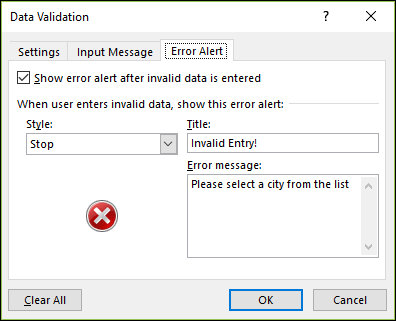
- Якщо потрібно, щоб відображалося повідомлення, коли користувачі вводитимуть відсутні в списку дані, установіть прапорець Відображати повідомлення про помилку, у полі Вид виберіть потрібний параметр, а потім введіть заголовок і текст повідомлення. Якщо не потрібно відображати повідомлення, зніміть його.
- Якщо потрібно, щоб відображалося повідомлення, коли користувачі вводитимуть відсутні в списку дані, установіть прапорець Відображати повідомлення про помилку, у полі Вид виберіть потрібний параметр, а потім введіть заголовок і текст повідомлення. Якщо не потрібно відображати повідомлення, зніміть його.
Не знаєте, який параметр вибрати в полі Вид?
Щоб відобразити повідомлення, яке не заважає користувачам вводити дані, яких немає в розкривному списку, виберіть пункт Відомості або Попередження. Відомості відображатимуть повідомлення з цією піктограмою
 , і відобразиться повідомлення з цією піктограмою Повідомлення з
  .
.Щоб заборонити користувачам вводити дані, яких немає в розкривному списку, натисніть кнопку Зупинити.
Примітка.
Якщо заголовок і текст не введено, за промовчанням використовується заголовок «Microsoft Excel» і повідомлення «Введене значення неправильне. У цю клітинку можна вводити обмежений набір значень».
Робота з розкривним списком
Створивши розкривний список, переконайтеся, що він працює належним чином. Наприклад, перевірте, чи ширина стовпців та висота рядків змінились достатньо, щоб відображати всі записи.
Щоб користувачі не бачили елементи розкривного списку, які містяться на іншому аркуші, і не могли внести до них зміни, приховайте та захистіть цей аркуш. Докладні відомості про те, як захистити аркуш, див. в статті Блокування клітинок для їх захисту.
Щоб дізнатися, як змінити варіанти в розкривному списку, див. статтю Додавання або вилучення елементів розкривного списку.
Щоб дізнатися, як видалити розкривний список, див. статтю Видалення розкривного списку.
Завантаження прикладів
За бажання ви можете завантажити книги разом із кількома прикладами перевірки даних, подібних до наведеного в цій статті. Дотримуйтеся наявних сценаріїв перевірки або створюйте власні. Завантажте приклади перевірки даних Excel.


Потрібна додаткова довідка?
Ви завжди можете поставити запитання експерту в спільноті tech Excel або отримати підтримку в спільнотах.