

Якщо вам подобається, як виглядає одна з наявних зведених таблиць, ви можете імпортувати її параметри, щоб не налаштовувати їх вручну. Змінення стандартних параметрів зведеної таблиці позначиться на всіх нових зведених таблицях в усіх книгах. Змінення стандартного макета не впливає на наявні зведені таблиці.
Примітка.
Ця функція доступна в Excel для Windows за наявності Office 2019 або за наявності передплати на Microsoft 365. Якщо ви передплатник Microsoft 365, переконайтеся, що маєте найновішу версію Office.
Перегляньте відео Даґа з команди Office, щоб отримати загальне уявлення про параметри стандартного макета зведеної таблиці:
Щоб почати, перейдіть до розділу "Параметри>файлу>даних>". Натисніть кнопку "Змінити макет за промовчанням".
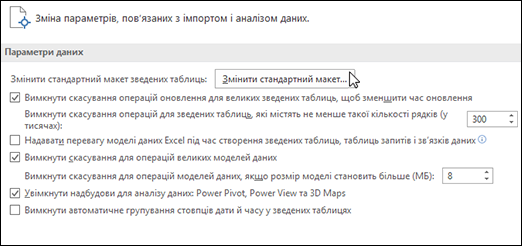 Параметри стандартного макета :
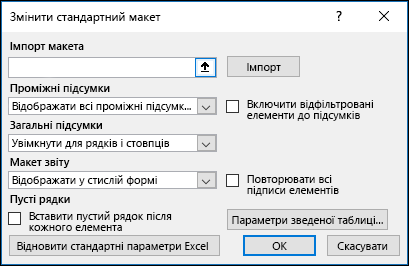
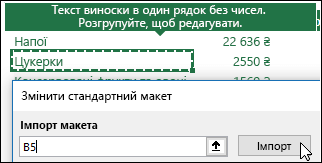
Імпорт макета : виберіть клітинку в наявній зведеній таблиці та натисніть кнопку "Імпортувати ". Параметри цієї зведеної таблиці буде автоматично імпортовано й використано в майбутньому. Можна скинути настройки, імпортувати нові або змінити окремі параметри в будь-який час.
Проміжні підсумки. Визначає, чи потрібно відображати проміжні підсумки вгорі або внизу кожної групи зведеної таблиці або взагалі не відображати їх.
Загальні підсумки. Увімкніть або вимкніть загальні підсумки для рядків і стовпців.
Макет звіту. Виберіть Показати в стислій формі, Показати у формі структури або Показати в табличній формі.
Пусті рядки. Після кожного елемента зведеної таблиці автоматично додаватиметься пустий рядок.
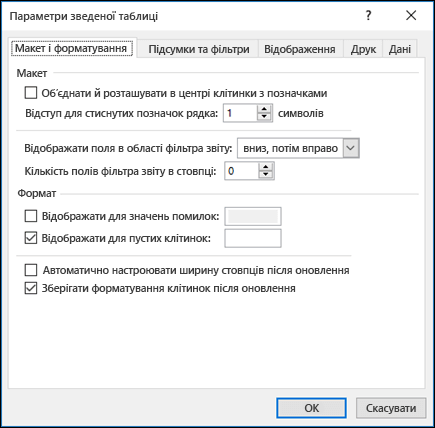
Параметри зведеної таблиці. Відкриває звичайне діалогове вікно "Параметри зведеної таблиці".
Відновити стандартні параметри Excel. Відновлює стандартні параметри зведених таблиць Excel.
Потрібна додаткова довідка?
Ви завжди можете поставити запитання експерту в спільноті Tech у Excel або отримати підтримку в спільнотах.
Пов’язані теми
Навчальний курс зі створення зведених таблиць на LinkedIn Learning
Створення зведеної таблиці для аналізу даних
Створення зведеної діаграми
Використання роздільників для фільтрування даних зведеної таблиці
Створення часової шкали зведеної таблиці для фільтрування дат