

Обчислювані стовпці в таблицях Excel – це фантастичний засіб для ефективного введення формул. Вони дають змогу ввести одну формулу в одну клітинку, а потім ця формула автоматично пошириться на решту стовпця. Використовувати команди "Заливка" або "Копіювати" не потрібно. Це може неймовірно заощадити час, особливо якщо у вас багато рядків. Те ж саме відбувається, коли ви змінюєте формулу; Зміни також поширяться на решту обчислюваного стовпця.
Створення обчислюваного стовпця
Створіть таблицю. Якщо ви не знайомі з таблицями Excel, дізнайтеся більше в статті нижче. Огляд таблиць Excel.
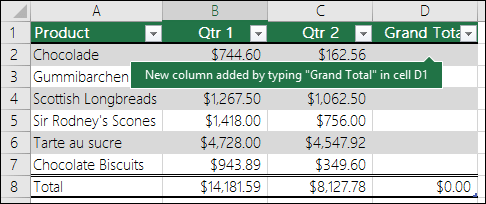
Вставте в таблицю новий стовпець. Для цього введіть текст у стовпець праворуч від таблиці, і Excel автоматично розширить таблицю. У цьому прикладі ми створили новий стовпець, ввівши в клітинку D1 текст "Загальний підсумок".
Порада.
Стовпець таблиці також можна додати із вкладки "Основне ". Утримуйте вказівник миші в межах таблиці, а потім клацніть стрілку, щоб вибрати " Вставити>стовпці таблиці" ліворуч.
Введіть потрібну формулу та натисніть клавішу Enter.
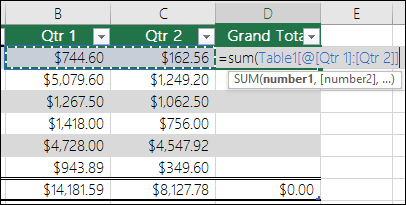
Наприклад, введіть =sum(, а потім виділіть клітинки першого рядка, які потрібно додати до стовпців " Кв. 1 " і "Кв. 2 ". У результаті програма Excel побудує формулу =SUM(Таблиця1[@[Iкв. 1]:[ІІ кв.]]). Ця формула називається структурованим посиланням , унікальною для таблиць Excel. Формат структурованих посилань забезпечує використання в таблиці однієї формули для кожного рядка. Для цього можна використовувати звичайну формулу Excel =SUM(B2:C2), яку потім потрібно скопіювати або заповнити в решту клітинок стовпця.
Докладні відомості про структуровані посилання див. в статтях: Використання структурованих посилань із таблицями Excel.
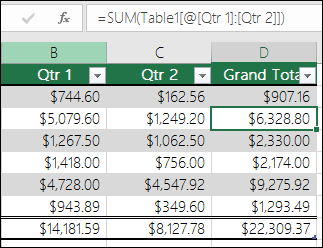
Якщо натиснути клавішу Enter, формула автоматично пошириться на всі клітинки стовпця – і вище, і нижче клітинки, де введено формулу. Формула однакова для всіх рядків, але оскільки це структуроване посилання, Excel внутрішньо знає, який рядок є яким.
Обчислення значень у зведеній таблиці
У зведених таблицях можна також створити настроювані обчислювані поля, де потрібно створити одну формулу, а потім застосувати її Excel до всього стовпця. Дізнайтеся більше про обчислення значень у зведеній таблиці.
Потрібна додаткова довідка?
Ви завжди можете поставити запитання експерту в спільноті Tech у Excel або отримати підтримку в спільнотах.
Додаткові відомості
Змінення розміру таблиці за допомогою додавання або видалення рядків і стовпців