

Щоб швидко підсумовувати дані в таблиці Excel, потрібно активувати параметр Рядок підсумків, а потім використовувати функції, доступні в розкривному списку для кожного стовпця таблиці. Для параметра "Рядок підсумків" за замовчуванням налаштовано функцію SUBTOTAL, яка дає змогу включати або пропускати приховані рядки, але ви можете використовувати й інші функції.
Клацніть будь-де в таблиці.
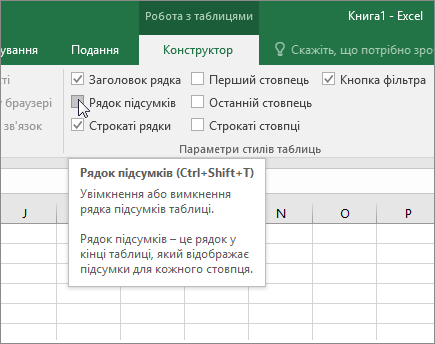
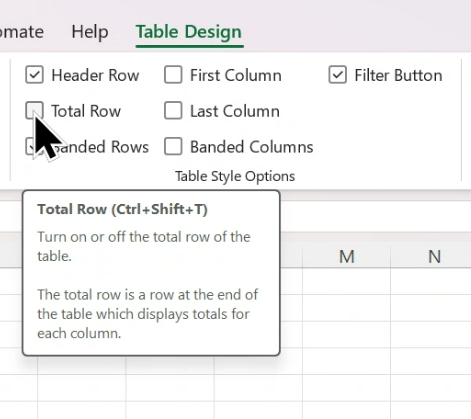
Перейдітьна вкладку "Конструктор" контекстної вкладки "Робота> з таблицями" та встановіть прапорець для пункту "Рядок підсумків".
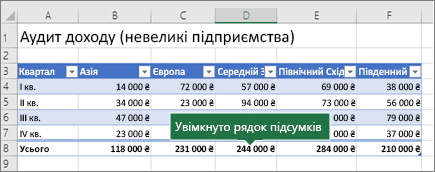
Рядок підсумків вставляється знизу таблиці.
Примітка.
Якщо застосувати формули до рядка підсумків, а потім вимкнути та ввімкнути рядок підсумків, Excel запам’ятає ваші формули. У попередньому прикладі ми вже застосували функцію SUM до рядка підсумків. Коли рядок підсумків застосовується вперше, клітинки пусті.
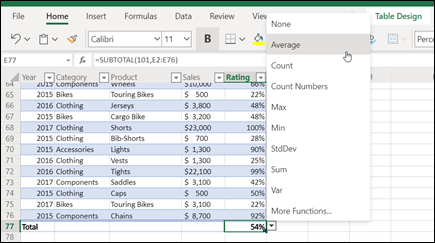
Виділіть стовпець, для якого потрібно отримати підсумок, а потім виберіть параметр у розкривному списку. У цьому випадку ми застосували функцію SUM до кожного стовпця:
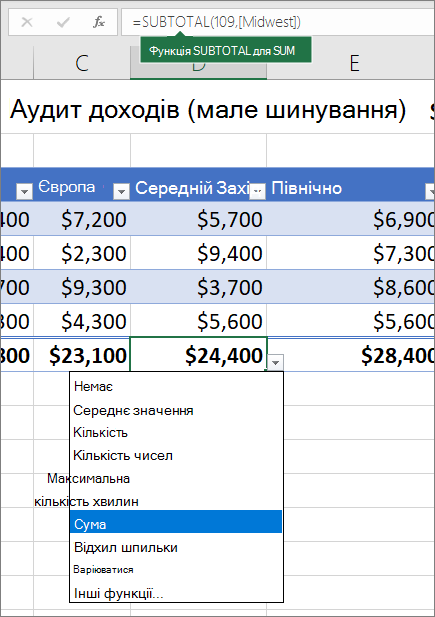
Ви побачите, що програма Excel створила таку формулу: =SUBTOTAL(109;[Середній Захід]). Це функція SUBTOTAL для SUM, що також є формулою структурованого посилання, яка наявна виключно в таблицях Excel. Дізнайтеся більше про використання структурованих посилань із таблицями Excel.
Ви також можете застосувати іншу функцію до значення загальної суми, вибравши параметр Інші функції або написавши власну.
Примітка.
Якщо потрібно скопіювати формулу рядка підсумків до суміжної клітинки в рядку підсумків, перетягніть формулу за допомогою маркера заповнення. Посилання стовпця оновляться відповідним чином, і відобразиться правильне значення. Якщо ви скопіюєте та вставите формулу в рядку підсумків, посилання стовпця при цьому не оновляться й ви отримаєте неправильні значення.
Потрібна додаткова довідка?
Ви завжди можете поставити запитання експерту в спільноті Tech у Excel або отримати підтримку в спільнотах.
Додаткові відомості
Створення або видалення таблиць
Змінення розміру таблиці за допомогою додавання або видалення рядків і стовпців
Фільтрування даних у діапазоні або таблиці
Перетворення таблиці на діапазон
Використання структурованих посилань із таблицями Excel
Поля підсумків і проміжних підсумків у звіті зведеної таблиці
Поля підсумків і проміжних підсумків у зведеній таблиці