

Якщо після запуску програми Office на новому Windows 11 або Windows 10 ПК відображається повідомлення "У вас є Office", ви можете активувати новий продукт Office без ключа продукту та додати його до свого облікового запису Microsoft. (Для деяких продуктів з постійною ліцензією Office обліковий запис Microsoft не потрібен).
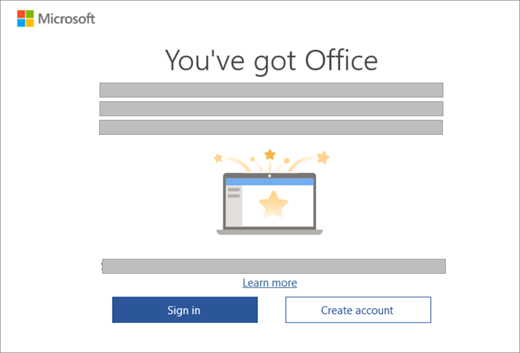
Передплати Microsoft 365: Якщо ви бачите, що на вашому пристрої є передплата на Microsoft 365, обов'язково ввійдіть і почніть свою передплату якомога швидше. Якщо не почати передплату протягом 180 днів після активації Windows, термін її дії завершиться. Для продуктів з постійною ліцензією (наприклад, Office 2024) такої дати немає.
Примітка.
Якщо під час запуску програми Office відображається інший екран активації, див. статтю "Активація Office".
Крок 1: Переконайтеся, що Windows активовано та підключено до Інтернету.
Крок 2. Запустіть програму Office.
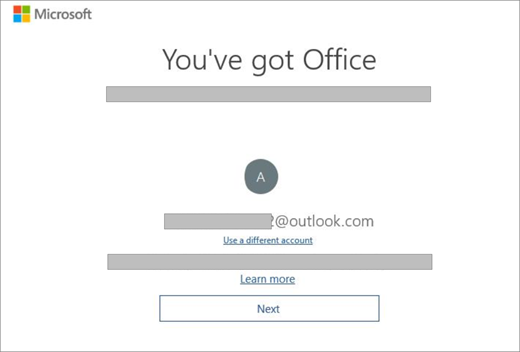
Крок 3. Якщо для нового продукту Office потрібен обліковий запис Microsoft, з'явиться кнопка "У вас є Office ", щоб увійти, виберіть " Увійти " або "Створити обліковий запис". (Якщо ви вже ввійшли в систему Windows за допомогою облікового запису Microsoft, ваш обліковий запис Microsoft відображається у вікні "Ви отримали Office". Натисніть кнопку Далі.)
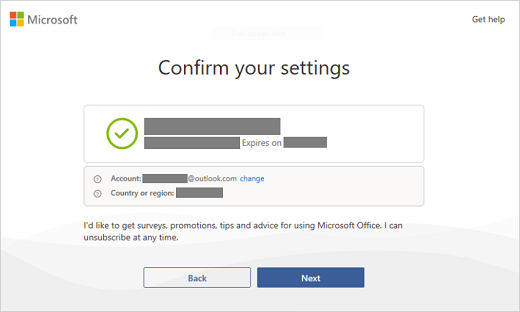
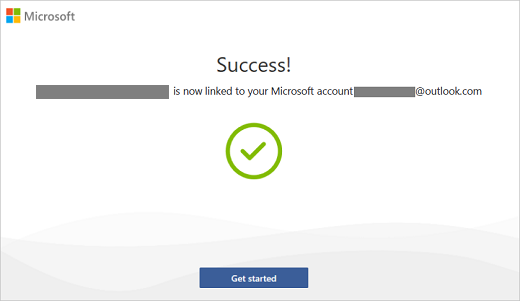
Якщо відображається кнопка "Підтвердьте параметри", натисніть кнопку "Далі". Відкриється повідомлення про успішне пов'язання продукту Office з обліковим записом Microsoft. А потім натисніть кнопку "Почати".
(Якщо для нового продукту Office не потрібен обліковий запис Microsoft, повідомлення про успішне виконання відкриється, щойно ви запустите програму Office і ви знатимете, що активацію продукту Office завершено. А потім натисніть кнопку "Почати".)
Крок 4: Дотримуйтеся решти вказівок, щоб прийняти умови ліцензійної угоди та параметри конфіденційності.
Якщо ваш пристрій постачався з передплатою на Microsoft 365, вона стане активною.
Якщо ви виконали описані вище дії, новий продукт Office буде додано до облікового запису Microsoft, доступ до якого можна отримати будь-коли на сторінці "Служби & передплати" приладної дошки облікового запису Microsoft. Щоб повторно інсталювати Office, просто перейдіть на цю сторінку.
Якщо ви активували продукт Office без облікового запису Microsoft, ви можете переглянути продукт і повторно інсталювати Office із програми Microsoft Store.
Що таке обліковий запис Microsoft?
Обліковий запис Microsoft – це адреса електронної пошти та пароль, за допомогою яких ви входите в Outlook.com, Hotmail, Microsoft 365, Office, OneDrive, Skype, Xbox і Windows.
Створюючи обліковий запис Microsoft, ви можете вибрати будь-яку адресу електронної пошти як ім'я користувача, зокрема адресу Yahoo! або Gmail. Якщо після зв'язування цього облікового запису з продуктом Office знадобиться повторно інсталювати програми, ви використаєте цей обліковий запис Microsoft замість ключа продукту, щоб інсталювати й активувати Office.
Докладніше про облікові записи Microsoft
Чи потрібно створювати новий обліковий запис Microsoft?
Якщо ви ввійшли в Outlook.com, Hotmail, OneDrive, Skype, Xbox або Windows, у вас уже є обліковий запис Microsoft. Тому створювати інший не потрібно.
Ви забули ім'я користувача облікового запису Microsoft
У мене виникають проблеми під час входу в обліковий запис Microsoft
Навіщо потрібен обліковий запис Microsoft?
Обліковий запис Microsoft замінює собою ключ продукту та спрощує повторну інсталяцію пакета Office у майбутньому. Щоб використовувати Office на новому пристрої, потрібно мати обліковий запис Microsoft.
Примітка.
Якщо продукт Office не має пов'язаного облікового запису Microsoft, див. статтю " Повторна інсталяція Office у програмі Microsoft Store".
Де знайти ключ продукту?
Ключ продукту не надано або не потрібний. Щоб повторно інсталювати Office або керувати передплатою Microsoft 365, увійдіть на сторінку "Служби & передплати " приладної дошки облікового запису Microsoft за допомогою облікового запису Microsoft. (А для деяких версій може знадобитися повторно інсталювати Office із Microsoft Store.)
Порада.
Якщо не вдається активувати Office, див. вкладку " Потрібна допомога?", щоб вирішити цю проблему.
