

Цей документ містить відомості про відомі проблеми й способи їх вирішення, пов'язані з функцією маркування конфіденційності в Office . Він оновлюватиметься у разі виявлення нових проблем і виправлення відомих.
Примітка.
Для Outlook (Windows, macOS, iOS, Android і інтернет-версія) поштову скриньку має бути розміщено в Exchange Online. Мітки конфіденційності не підтримуються для поштових скриньок, розміщених локально.
Останнє оновлення: 27 травня 2025 р.
| Проблема | Уражені програми | Вирішення |
|---|---|---|
| Якщо Microsoft Purview рекомендує застосовувати до документа певний підпис на основі автоматичного підписування, а ви приймаєте підказку політики щодо застосування рекомендованого підпису, обґрунтування для перевизначення не працює належним чином. Це стосується файлів, які зберігаються в OneDrive або SharePoint. Згодом, якщо змінити мітку на мітку з нижчим пріоритетом, система не пропонуватиме обґрунтування. |
Усі | Зараз цю проблему не можна вирішити. Щоб уникнути ненавмисного пониження пріоритету, радимо вручну перевірити та змінити мітки, особливо під час роботи з файлами у OneDrive або SharePoint. Ця проблема впливає на всі клієнти MIP, зокрема на сценарії використання за межами Office. Докладні відомості див. в розділі про відомі проблеми з мітками конфіденційності тут. |
| Кнопка "Конфіденційність" недоступна. | Усі | Кнопка "Конфіденційність" доступна, якщо обліковий запис користувача, який увійшов у WordWord, Word, Excel, PowerPoint або Outlook, є абонентом Microsoft 365 і має мітки, опубліковані в Центрі відповідності Microsoft Purview. Важливо: Щоб увімкнути чутливість маркування, користувачу потрібно призначити відповідні ліцензії. Які ліцензії надають користувачу необхідні права на використання служби? для отримання додаткових відомостей. |
| На кнопці "Конфіденційність " відображаються мітки конфіденційності для одного з моїх облікових записів, але я хочу вибрати підписи конфіденційності з іншого облікового запису. | Word, Excel, PowerPoint | Для файлів у SharePoint і OneDrive кнопка "Конфіденційність " автоматично налаштовується для відображення підписів конфіденційності, що відповідають обліковому запису Office, який використовується для доступу до файлу. Для файлів в інших розташуваннях на кнопці "Конфіденційність " відображаються підписи конфіденційності, які відповідають основному обліковому запису Office, показані у верхньому правому куті програми. Клацніть своє ім'я або зображення, щоб відкрити диспетчер облікових записів, де можна вибрати інший обліковий запис. Кнопку "Конфіденційність" буде автоматично налаштовано, щоб відобразити підписи конфіденційності, які відповідають цьому обліковому запису. Примітка. У програмі Outlook кнопка "Конфіденційність" автоматично регулюється, щоб відображати підписи конфіденційності, які відповідають обліковому запису відправника. |
| Якщо книга містить зображення у верхньому колонтитулі та застосовано підпис чутливості, настроєний на застосування водяного знака, зображення у верхньому колонтитулі буде замінено водяним знаком. | Excel | Після застосування підпису чутливості видаліть водяний знак і вставте попереднє зображення у верхній колонтитул. |
| Якщо до книги застосувати підпис конфіденційності, який також застосовує позначки вмісту до аркушів, то ці позначки вмісту буде застосовано до наявних аркушів. До будь-яких аркушів, створених або переміщених до книги після застосування підпису конфіденційності, не буде застосовано позначки вмісту. | Excel | Видаліть і повторно застосуйте підпис конфіденційності або змініть його на інший, а потім повторно виберіть початковий підпис. |
| Підписи чутливості, які застосовують верхній і нижній колонтитули або водяний знак, можуть призвести до неочікуваного макета, якщо в розташуванні, де застосовується знак вмісту, наявний. | Word, Excel, PowerPoint | Поки що немає. Вказівки для користувачів Word можна знайти в розділі Змінення вигляду підписів конфіденційності в документі. |
| Якщо у вашій організації не використовується спільне редагування файлів, зашифрованих за допомогою чутливості підписів, увімкнутих у вашій організації, підписи конфіденційності, які не застосовують шифрування, можна видалити під час перевірки документів. Наприклад, якщо на вкладці "Файл " вибрати елемент "Перевірка інформації > на наявність проблем", > "Перевірити властивості документа > та особисті відомості", а потім видалити знайдені властивості документа, підпис конфіденційності зникне. | Word, Excel, PowerPoint | Поки що немає. |
| Документ із підписом не можна вставити, а для вставлених документів не передбачено обов'язкове підписування або підписування за замовчуванням. | Усі | Чутливість підписів не підтримується для вбудованих документів. Використовуйте посилання на документи, |
| Запит на обґрунтування під час змінення поведінки поля "FROM". | Програма Outlook | Цю проблему вирішено в збірці 14919.10000 та новіших версіях. Примітка. Запит на вирівнювання блокується, лише якщо обидва поля "Тема" та "Тіло" повідомлення пусті. Якщо, наприклад, до нових повідомлень автоматично застосовується підпис, запит не блокується. |
| Обов'язковий запит маркування при зміні поля "ВІД", якщо ваша політика підписів передбачає обов'язкове маркування й стандартну мітку для повідомлень електронної пошти. | Програма Outlook | Якщо налаштовано обов'язкове маркування та змінюється поле "ВІД", двічі відобразиться підказка про підпис: "Your organization requires you to sign this item" (Ваша організація вимагає, щоб ви позначили цей елемент). Така поведінка наразі є очікуваною та пояснюється далі в цій статті. Докладні відомості див. в статті "Відомості про мітки конфіденційності". |
| Під час злиття не підтримуються підписи конфіденційності. | Word | Поки що немає. |
| Запит на обов'язкове маркування не працює для локальних поштових скриньок із вбудованою функцією маркування. | Програма Outlook | Мітки конфіденційності не підтримуються для поштових скриньок, розміщених локально. |
| Не працює успадкування міток від вкладень електронної пошти . | Програма Outlook | Цю проблему вирішено у версії 2505 збірки 18827.20000. Див. Outlook не вдалося застосувати зашифровані мітки. Доки не отримаєте виправлену збірку, додайте те саме вкладення вдруге, щоб успадкувати мітку. Після успадкування вкладення можна безпечно вилучити. |
| Вкладення шифруються на стороні одержувача, навіть якщо ви встановите для параметра DecryptAttachmentForEncryptOnly значення Set-IRMConfiguration значення $true та надішлете повідомлення з етикеткою EncryptOnly. Це відбувається, лише якщо відправник зберігає повідомлення в чернетці, перш ніж надсилати його. |
Програма Outlook | Наразі це перебуває в списку невиконаних завдань і вимагає співпраці різних команд. Натомість користувачам слід переконатися, що вони не зберігають повідомлення в чернетці, перш ніж надсилати його. |
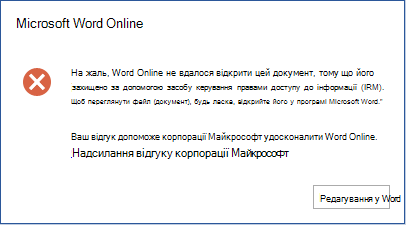
Якщо у вас виникли проблеми, яких немає у списку нижче, будь ласка, надішліть відгук!