
Плагін Planner підключає Planner до підтримуваних можливостей Copilot, після того як ваш адміністратор надасть його вашим організаціям. Наразі ви знайдете його в Microsoft Copilot в розділі Plugins>Cowork. У цій статті описано Cowork сценарії, які допоможуть вам перейти від знання того, що у вас на тарілці, до виконання справи. Усі зміни до Planner відображаються вам у першу чергу, і їх буде застосовано лише за затвердженням.
Важливо: Вміст, створений штучним інтелектом, може бути неточним. Перегляньте та перевірте всі результати, перш ніж покладатися на них або затверджувати зміни.
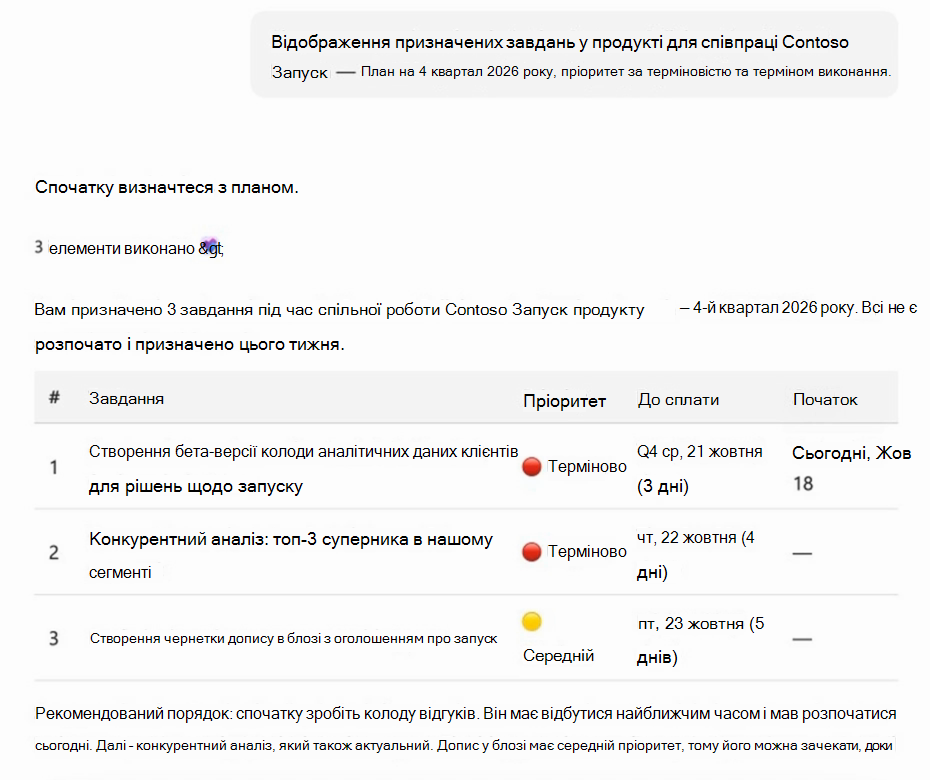
Переглядайте та визначайте пріоритети в роботі
Запитайте про завдання, призначені вам у планах. Cowork виділяє прострочену та майбутню роботу та пропонує, на чому слід зосередити увагу. Це нічого не змінює в Planner.
Приклади підказок:
- «Над чим я маю сьогодні попрацювати в першу чергу?»
- — За чим я відстаю?
- "Показати термінові завдання в плані запуску маркетингу".
Допомога у виконанні завдань
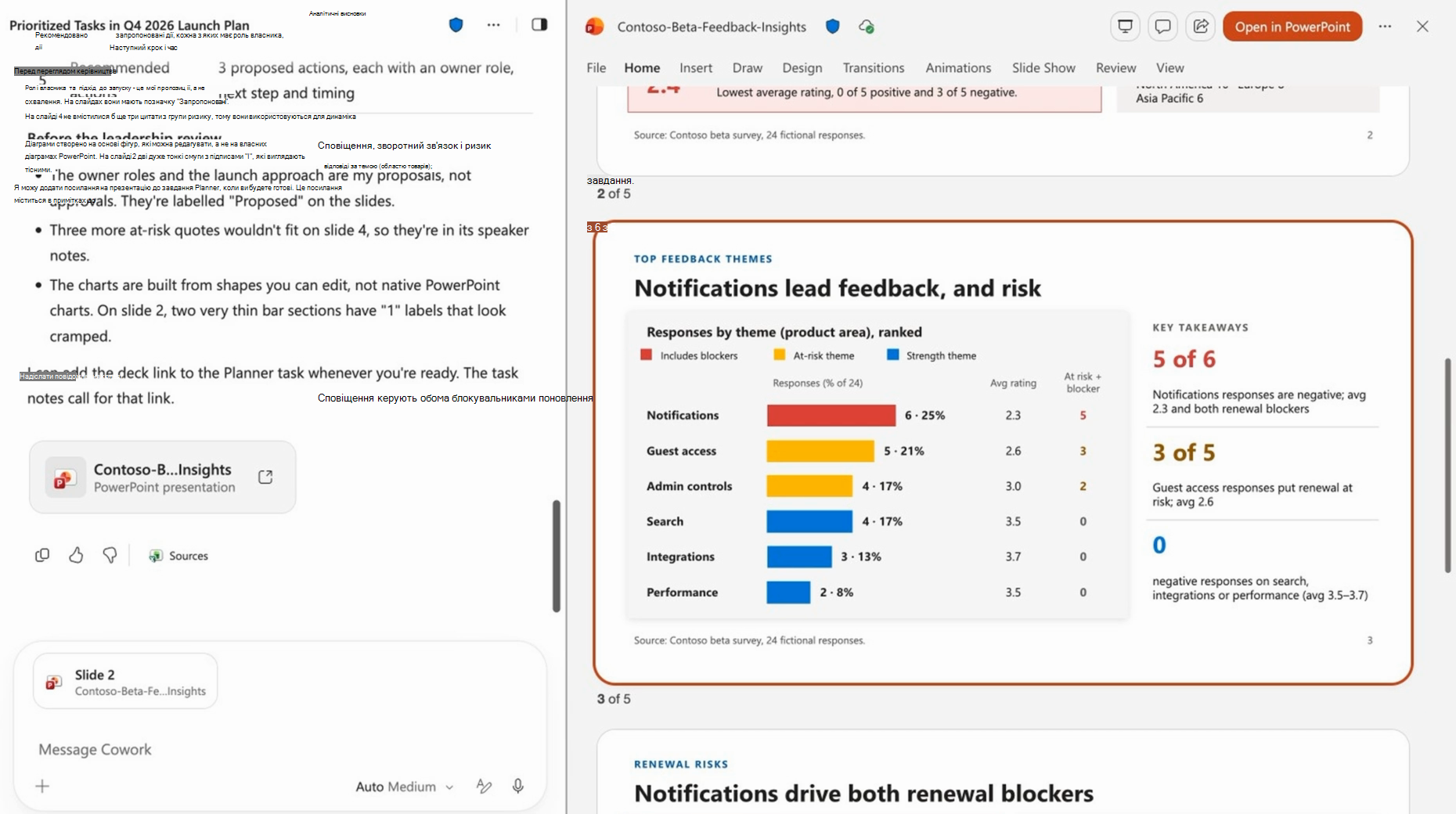
Виберіть завдання та розкажіть, як Cowork допомогти: дослідження, чернетку, аналіз або готовий файл. CoworkCowork використовує нотатки, контрольний список і вкладення завдання, а потім зберігає результат, щоб ви могли його переглянути.
Після вашого схвалення CoworkCowork може:
- оновити дані про перебіг виконання завдання;
- Позначайте виконані елементи контрольного списку.
- Додайте посилання на готовий файл.
- Позначення завдання як завершеного.
Якщо щось потребує вашої думки, наприклад, рішення або відгук, Cowork повідомить, що вам залишилося зробити.
Приклади підказок:
- "З яким із моїх завдань ви можете допомогти?"
- "Робота над завданням колоди відгуків клієнтів".
Отримання звіту візуального плану
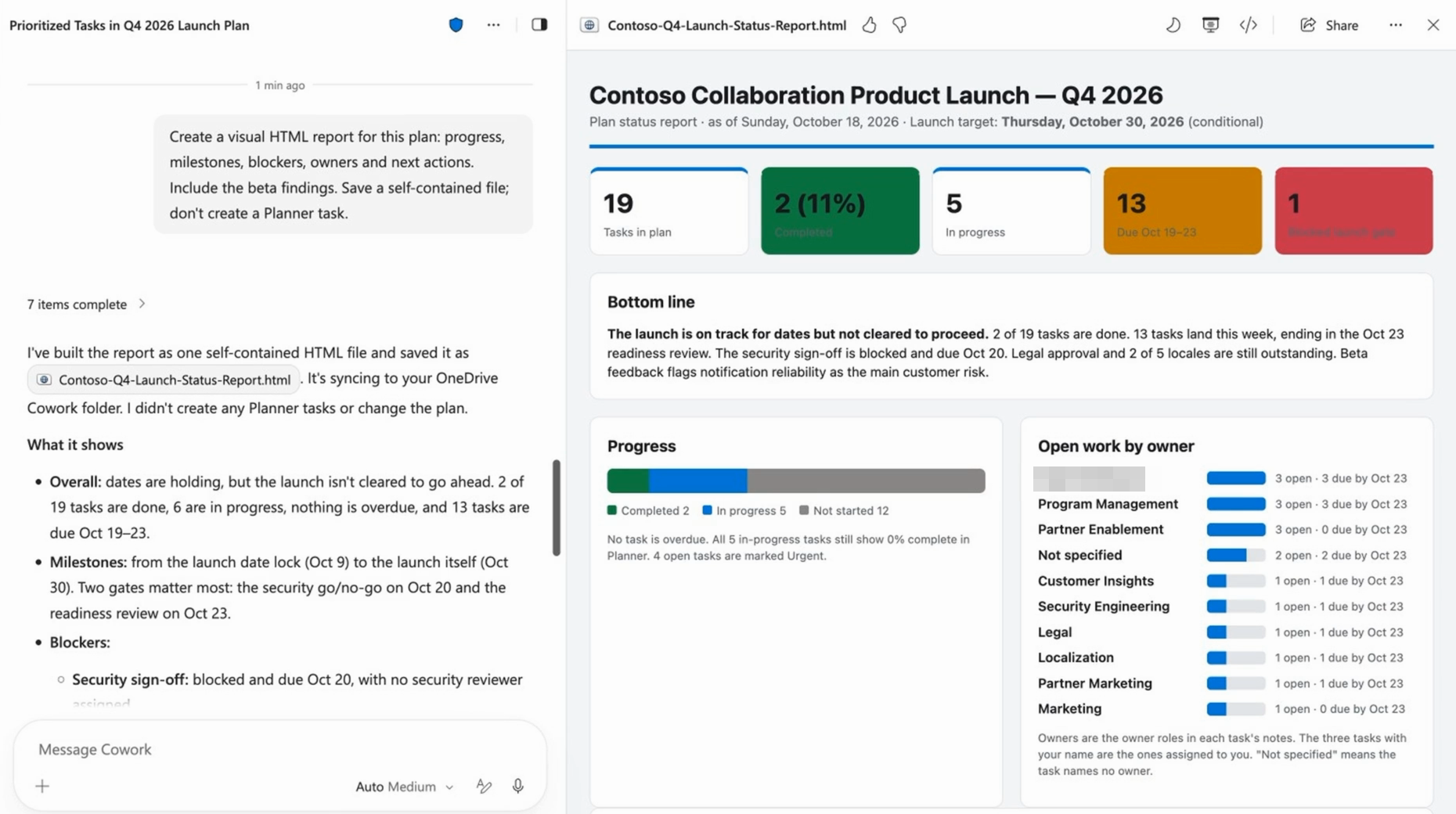
CoworkCowork створює візуальний звіт для плану, який можна переглянути та поширити. Такі повідомлення можуть містити:
- Загальний перебіг виконання
- Майбутні та прострочені завдання
- Робота за власником і ковшем
- Прогрес у досягненні цілей
- Блокувальники та рекомендовані подальші дії
Приклади підказок:
- "Створи звіт про стан для цього плану".
- "Які завдання плану запуску маркетингу знаходяться під загрозою?"
Перетворення електронних таблиць і документів на плани
Уже відстежуєте роботу в електронній таблиці або документі? Надавши спільний доступ Cowork до блоків, завдань, власників і термінів виконання, ви зможете створити план Planner з блоками, завданнями, власниками й термінами виконання. Переглядайте план, вносьте зміни, а Cowork створює його після затвердження.
Це працює з такими людьми:
- Електронні таблиці Excel, як-от засіб відстеження проектів або контрольний список запуску
- WordДокументи Word і презентації PowerPoint, як-от короткі описи проекту
- Нотатки до наради та інтерактивні елементи
Приклади підказок:
- "Створіть план Planner з цього аркуша Excel. Кожен рядок – це завдання".
- "Перетвори елементи дій із цієї наради на завдання в моєму плані запуску маркетингу".
Працюйте ефективніше в контексті Planner
CoworkCowork Cowork використовує ваші завдання, зокрема їхні нотатки, контрольні списки, вкладення, власників і терміни, як контекст для роботи в Microsoft 365. Перш ніж Cowork виконає дії, ви їх переглядаєте та затверджуєте.
Ви можете попросити Cowork:
- Створюйте чернетки та надсилайте електронні листи, наприклад нагадування власникам прострочених завдань.
- планувати наради, наприклад огляд, із власниками завдань із ризиком;
- Публікуйте оновлення планів у чаті або каналі Teams.
- Створюйте документи, презентації та електронні таблиці на основі відомостей про завдання.
Приклади підказок:
- "Надішліть електронного листа власникам прострочених завдань у плані маркетингового запуску з дружнім нагадуванням."
- "Заплануйте 30-хвилинну перевірку з власниками завдань із ризику".
- "Опублікуйте стан запуску маркетингу цього тижня в каналі команди".
Автоматизація роботи з Planner
Налаштуйте CoworkCowork для автоматичного запуску запитів Planner за розкладом або за певних подій, наприклад під час отримання електронного листа чи повідомлення Teams. Керувати цими автоматизаціями можна на сторінці "Автоматизації" в Cowork, де їх можна редагувати, призупиняти, відновлювати та видаляти. Зміни в Planner усе одно потребують вашого затвердження.
Приклади підказок для запланованих автоматизацій:
- «Щопонеділка о 9 ранку надсилайте мені список моїх завдань, які потрібно виконати цього тижня».
- "Щоп'ятниці після обіду створюйте звіт про стан плану запуску маркетингу та публікуйте його в Teams".
- «Щоранку повідомляйте мені, яке з моїх завдань стало простроченим».
Приклади підказок для автоматизації на основі подій:
- "Щоразу, коли я отримую повідомлення електронної пошти з проханням щось перевірити, створи для цього завдання в Planner у своєму плані запуску маркетингу для затвердження".
- "Коли мене згадують у каналі "Запуск", перевіряйте, чи йдеться про одне з моїх завдань у Planner, і підсумуйте, що потрібно".
Додаткові відомості див. в статті "Використання Copilot Cowork".
Перетворюйте цілі на завдання
Поділіться метою, ідеєю або документом. CoworkCowork пропонує список завдань. Ви самі вибираєте, до якого плану додати їх, переглядаєте список, а Cowork створюєте лише затверджені завдання.
Приклади підказок:
- «Перетворіть ціль «Запустити новий веб-сайт до березня» на завдання».
- "Запропонуй завдання з цього документа для мого плану запуску маркетингу".
Створення й оновлення завдань
Зверніться до CoworkCowork, щоб:
- Створення завдань.
- Змінюйте терміни, пріоритети та перебіг виконання.
- Додавання нотаток, елементів контрольного списку або посилань.
- позначити завдання як завершені;
Приклад підказки:
- "Перемістіть маркетингове завдання на п'ятницю та встановіть для нього значення "Важливе".
Процес затвердження
- CoworkУ Cowork показано, що саме буде створено або змінено перед оновленням Planner.
- Кожну зміну можна затвердити або скасувати. Щоб змінити зміну, скажіть Cowork, що слід зробити по-іншому.
- Якщо потрібно затвердити кілька змін, їх можна затвердити по черзі або всі разом.
- Якщо ви вирішите параметр, щоб більше не отримувати запит про подібні дії, він застосовується лише до поточного сеансу.
Поради для найкращих результатів
- Назвіть план або завдання, яке ви маєте на увазі.
- Попросіть CoworkCowork "показати мене першим", перш ніж вносити зміни.
- Розділяйте великі запити на менші кроки.