
Плагін Planner підключає Planner до підтримуваних можливостей Copilot, після того як ваш адміністратор надасть його вашим організаціям. Наразі ви знайдете його в Microsoft Copilot в розділі Plugins>Cowork. У цій статті описано, як інсталювати й підключити плагін у Copilot Cowork , щоб Cowork могли працювати із завданнями, планами й цілями Planner.
Підготовка
- Потрібно мати ліцензію на Microsoft 365 Copilot та доступ до Copilot Cowork.
- У вашій організації має бути дозволено використання плагіна Planner. Якщо вам не вдалося знайти його, зверніться до свого ІТ-адміністратора.
Інсталяція плагіна
Відкрийте Microsoft CopilotMicrosoft Copilot і виберіть Плагіни.
Виберіть вкладку CoworkCowork.
Знайдіть плагін Planner.
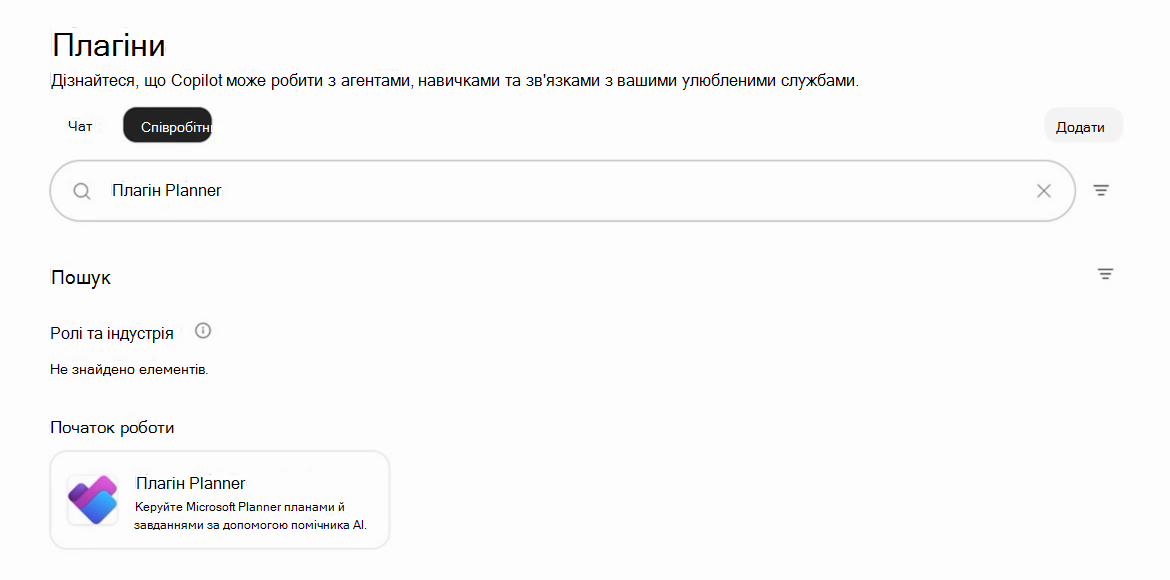
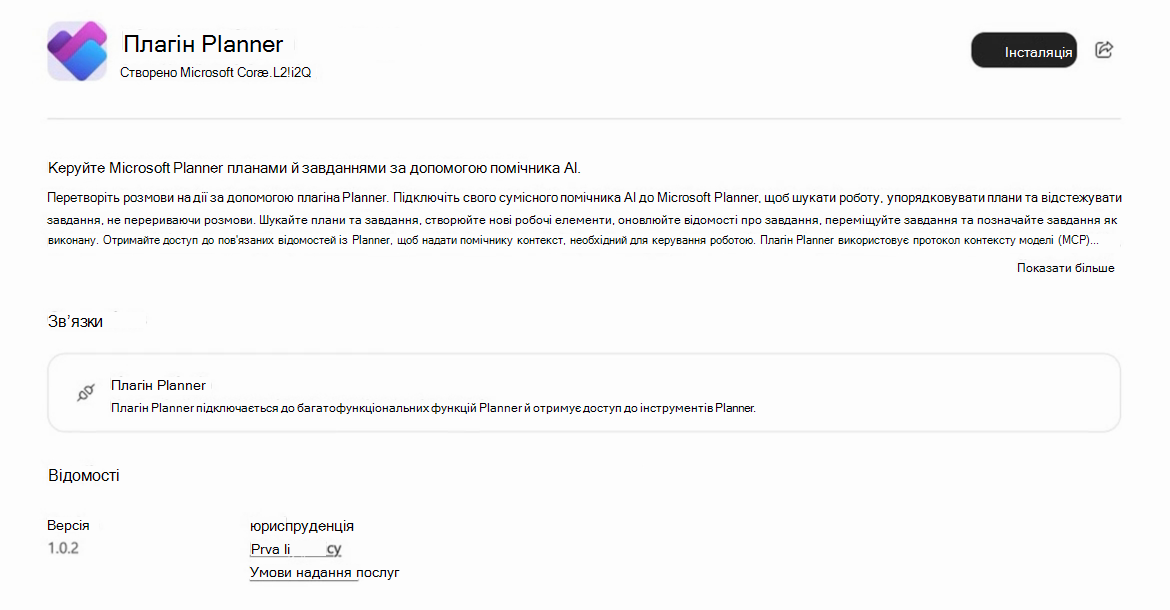
Виберіть плагін Planner. Переконайтеся, що його створила корпорація Майкрософт.
Натисніть кнопку Інсталювати.
Підключіть свій обліковий запис
Під час першої інсталяції або використання компонента plug-in може відобразитися запит на підключення.
Якщо відобразиться відповідний запит, виберіть "Підключитися " та завершіть вхід.
На сторінці відомостей про плагін у розділі " Підключення" перевірте, чи відображається плагін Planner " Підключено".
Переконайтеся, що перемикач плагіна ввімкнуто, а потім поверніться до Cowork.
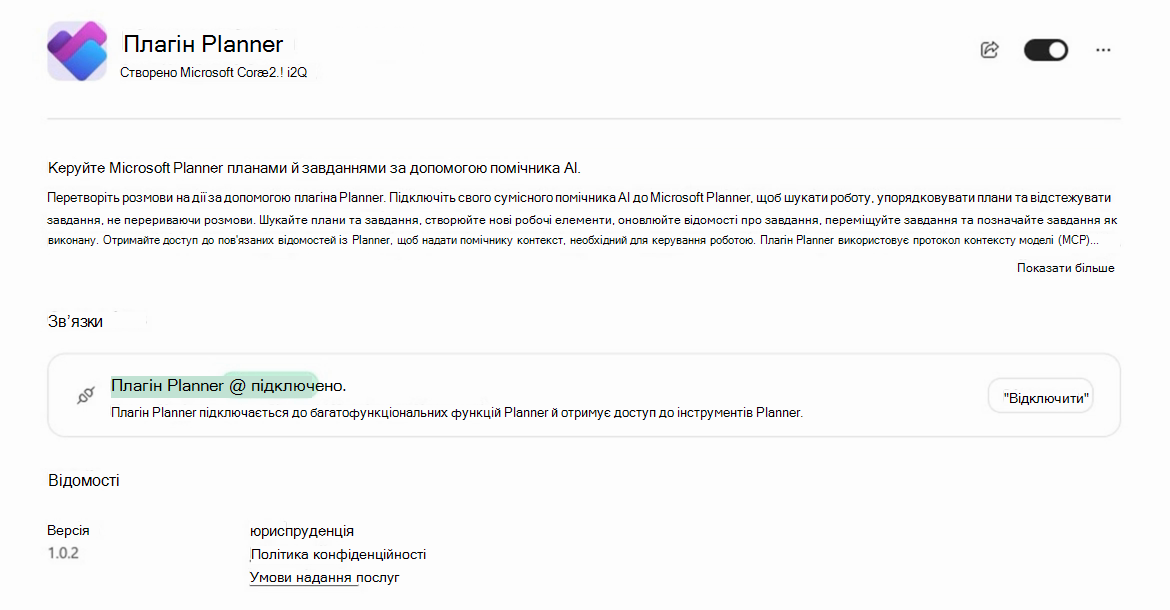
Потрібно підключитися лише один раз. CoworkCowork Cowork запам'ятовує ваш зв'язок.
Якщо ваша організація вже додала плагін
Плагін відобразиться автоматично та матиме статус " Під керуванням вашої організації". Його можна ввімкнути або вимкнути на сторінці плагінів (вкладка Cowork), але видалити його не можна. Можливо, вам усе одно знадобиться підключитися під час першого використання.
Початок використання плагіна
Просто запитайте. CoworkCowork автоматично використовує плагін Planner, коли ваш запит стосується ваших завдань, планів або цілей.
Спробуйте ці підказки:
- «Що в мене на тарілці цього тижня?»
- "Створи звіт про стан для плану запуску маркетингу."
- "Перетвори цю ціль на завдання для мого плану запуску маркетингу".
- "Допоможи мені із завданням конкурентного аналізу".
- "Створи план Planner з цього аркуша Excel".
Вимкнення, відключення або видалення компонента plugin
- Щоб вимкнути його: На сторінці плагінів (вкладка Cowork) відкрийте плагін Planner та вимкніть перемикач.
- Щоб відключити обліковий запис:Відкрийте компонент plug-in Planner, а потім у розділі " Підключення" натисніть кнопку "Відключити".
- Щоб видалити його, виконайте наведені нижче дії.Відкрийте плагін Planner, виберіть "Додаткові параметри " (...), а потім – "Видалити". Це не вплине на розмови, які вже виконуються.