Вставлення зображення з комп’ютера на слайд
Залежно від версії PowerPoint, яку ви використовуєте, можна вставляти зображення, фотографії, графіку або інші зображення в показ слайдів із комп'ютера або Інтернету.
Виберіть місце на слайді, де потрібно вставити зображення.
На вкладці Вставлення в групі Зображення натисніть кнопку Зображення , а потім виберіть Цей пристрій.
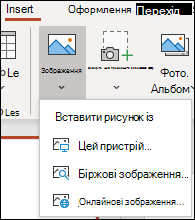
У діалоговому вікні, що відкриється, перейдіть до зображення, яке потрібно вставити, виберіть його та натисніть кнопку Вставити.
Порада.
Якщо потрібно вставити кілька зображень одночасно, виділіть їх, утримуючи натиснутою клавішу Ctrl.
Вставлення біржових зображень на слайд
Виберіть місце на слайді, де потрібно вставити зображення.
На вкладці Вставлення в групі Зображення натисніть кнопку Зображення , а потім виберіть Біржові зображення.
Введіть потрібне зображення, а потім виберіть потрібні зображення та натисніть кнопку Вставити.
Вставлення зображення з Інтернету на слайд
Виберіть місце на слайді, де потрібно вставити зображення.
На вкладці Вставлення в групі Зображення натисніть кнопку Зображення , а потім виберіть Онлайнові зображення.
Порада.
- Якщо з'явиться повідомлення "Службу, необхідну для використання цієї функції, вимкнуто", можливо, знадобиться перевірити настройки конфіденційності, розташовані в розділіКонфіденційністьоблікового запису>файлу>, а потім вибрати пункт Керування настройками. Установіть прапорець Увімкнути необов'язкові підключені можливості , натисніть кнопку OK, а потім перезапустіть PowerPoint.
- Якщо у вас немає доступу до настройок конфіденційності, можливо, знадобиться звернутися до адміністратора.
У полі пошуку введіть потрібне зображення та натисніть клавішу Enter.
Виберіть усі потрібні зображення та натисніть кнопку Вставити.
Порада.
Ви можете змінити розмір і розташування вставленого зображення. Для цього клацніть зображення правою кнопкою миші та виберіть пункт Формат рисунка. Тепер ви можете скористатися інструментами Формат зображення праворуч від слайда.
Вставлення зображення в зразок слайдів
Якщо потрібно, щоб зображення відображалися на кожному слайді певного типу в шаблоні PowerPoint, додайте його до зразка слайдів. Докладні відомості надано в статті Що таке зразок слайдів?
Вставлення зображення як фону
Щоб зображення відображалося як фон, не впливаючи на всі слайди в зразку, змініть настройки фону слайду. Докладні відомості надано в статті Додавання зображення як фону слайда.
Додаткові відомості
Створення фотоальбому та надання спільного доступу до нього
Додавання зображення як фону слайда
Обтікання рисунка або іншого об'єкта текстом у програмі PowerPoint
Створення та збереження шаблону PowerPoint
Зразок слайдів
Залежно від версії PowerPoint, яку ви використовуєте, можна вставляти зображення, фотографії, графіку або інші зображення в показ слайдів із комп'ютера або Інтернету.
Ви можете додати одне або кілька зображень до слайда, зразка слайдів або фону.
Вставлення зображення з комп’ютера на слайд
Виберіть місце на слайді, де потрібно вставити зображення.
На вкладці Вставлення в групі Зображення натисніть кнопку Зображення.
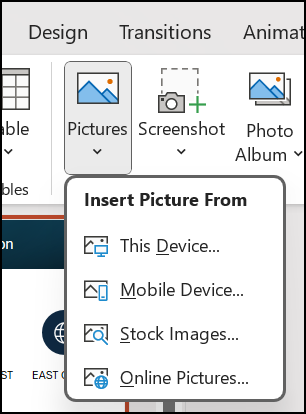
У діалоговому вікні, що відкриється, перейдіть до зображення, яке потрібно вставити, виберіть його та натисніть кнопку Вставити.
Порада.
Якщо потрібно вставити кілька зображень одночасно, виділіть їх, утримуючи натиснутою клавішу Ctrl.
Вставлення зображення з Інтернету на слайд
Виберіть місце на слайді, де потрібно вставити зображення.
На вкладці Вставлення в групі Зображення натисніть кнопку Онлайнові зображення.
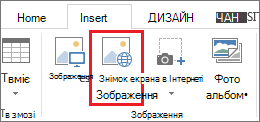
Переконайтеся, що Bing є в розкривному списку джерел пошуку ліворуч. Введіть пошуковий запит у поле й натисніть клавішу Enter.
Скористайтеся фільтрами Розмір, Тип, Колір і Макет та виберіть варіант ліцензування, щоб отримати точніші результати.
Виберіть зображення, яке потрібно вставити, і натисніть кнопку Вставити.
Порада.
Ви можете змінити розмір і розташування вставленого зображення. Для цього клацніть зображення правою кнопкою миші та виберіть пункт Формат рисунка. Тепер ви можете скористатися інструментами Формат зображення праворуч від слайда.
Вставлення графіки
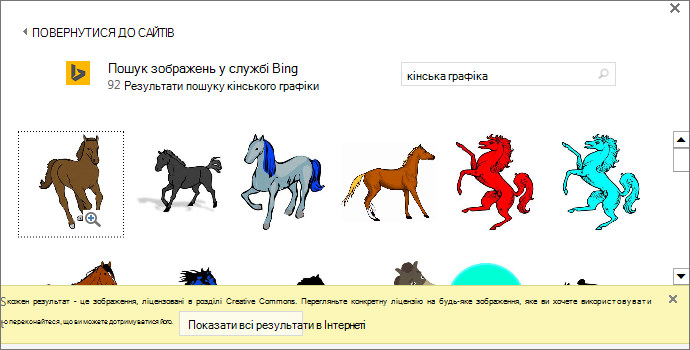
На відміну від деяких попередніх версій Програми PowerPoint, новіші версії не мають колекції графіки. Натомість скористайтеся функцією "Вставити>онлайнові зображення ", щоб знайти та вставити графіку за допомогою засобу пошуку Bing.
Наприклад, вибравши елемент Зображення з Інтернету, ви можете знайти кінську графіку та переглянути різноманітні зображення за ліцензією Creative Commons.
Вставлення зображення в зразок слайдів
Якщо потрібно, щоб зображення відображалися на кожному слайді певного типу в шаблоні PowerPoint, додайте його до зразка слайдів. Докладні відомості надано в статті Що таке зразок слайдів?
Вставлення зображення як фону
Щоб зображення відображалося як фон, не впливаючи на всі слайди в зразку, змініть настройки фону слайду. Докладні відомості надано в статті Додавання зображення як фону слайда.
Додаткові відомості
Додавання графіки до файлу
Створення фотоальбому та надання спільного доступу до нього
Додавання зображення як фону слайда
Обтікання рисунка або іншого об'єкта текстом у програмі PowerPoint
Створення та збереження шаблону PowerPoint
Зразок слайдів
Залежно від версії PowerPoint, яку ви використовуєте, можна вставляти зображення, фотографії, графіку або інші зображення в показ слайдів із комп'ютера або Інтернету.
Ви можете додати до слайда одне або кілька зображень. Виберіть версію Microsoft 365, яка використовується, щоб переглянути конкретні інструкції:
Вставлення зображення з комп'ютера Mac, із мережі або з диска iCloud
- Відкрийте слайд, на який потрібно вставити зображення.
- На вкладці Insert (Вставлення) укажіть на кнопку Pictures (Зображення), а потім виберіть Picture From File (Зображення з файлу).
- У діалоговому вікні, що відкриється, перейдіть до зображення, яке потрібно вставити, виберіть його та натисніть кнопку Вставити.
Якщо потрібно вставити кілька зображень одночасно, виберіть їх, утримуючи натиснутою клавішу Shift.
Вставлення зображення зі смартфону
Якщо ви зробили знімок на смартфоні, ви можете зробити його доступним для вставлення в PowerPoint для macOS, зберігши зображення на iCloud Drive і виконавши попередню процедуру на цій сторінці.
Microsoft 365 для Mac абоненти також можуть скористатися функцією "Камера continuity", щоб перенести зображення зі смартфона безпосередньо на слайд PowerPoint. Додаткові відомості див. у статті Додавання зображень до файлу на мобільному пристрої.
Вставлення зображення з Інтернету на слайд
- Відкрийте слайд, на який потрібно вставити зображення.
- На вкладці Вставлення виберіть елемент Зображення, а потім виберіть пункт Зображення з Інтернету.
У правій частині вікна PowerPoint відкриється область Онлайнові зображення .
- У полі Пошук у Bing угорі введіть пошуковий запит і натисніть клавішу Enter.
- Коли відобразяться результати пошуку, можна натиснути
 , щоб звузити результати пошуку за допомогою фільтрів Розмір, Тип, Колір і Макет .
- Виберіть зображення, а потім натисніть кнопку Вставити.
Можна вибрати кілька зображень разом. На кнопці "Вставити" буде показано, скільки зображень вибрано.
Коли зображення з’явиться на слайді, ви зможете змінити його розмір і положення.
Вставлення фотографій за допомогою Фотобраузера
Фотобраузер у Microsoft 365 дає змогу переглядати наявні набори фотографій на комп'ютері, наприклад фотографії, які ви маєте в iPhoto або Photo Booth.
- Відкрийте слайд, на який потрібно вставити зображення.
- На вкладці Insert (Вставлення) укажіть на кнопку Pictures (Зображення), а потім виберіть Photo Browser (Фотобраузер).
- У діалоговому вікні, що відкриється, перейдіть до зображення, яке потрібно вставити, виберіть його та перетягніть на слайд.
Якщо потрібно вставити кілька зображень одночасно, виберіть їх, утримуючи натиснутою клавішу Shift. Потім перетягніть їх на слайд.
Вставлення зображення з комп’ютера у слайд
Виберіть слайд, куди потрібно вставити зображення.
На вкладці Вставлення натисніть кнопку Зображення>Цього пристрою.
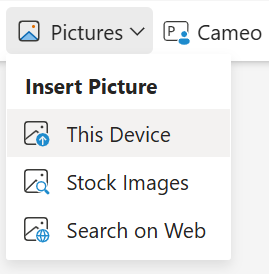
Перейдіть до зображення, яке потрібно вставити, виберіть його, а потім натисніть кнопку Відкрити.
Після того, як зображення з’явиться на слайді, ви можете змінити його розмір і перемістити куди завгодно
Перетягнення зображення з Файлового провідника або Finder на слайд
Ви можете перетягнути зображення на слайд із Файлового провідника (у Windows) або Finder (у macOS). Зображення розташується по центру слайда. Потім ви можете перемістити зображення та змінити його розмір або стиль відповідно до власних уподобань.
Вставлення зображення з Інтернету на слайд
Виберіть місце на слайді, де потрібно вставити зображення.
На вкладці Вставлення натисніть кнопку Пошук зображень>в Інтернеті.
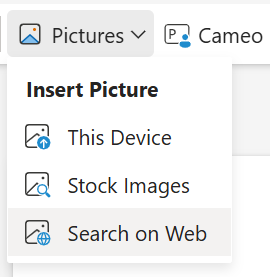
У полі пошуку вгорі введіть пошуковий запит і натисніть клавішу Enter.
Коли відобразяться результати пошуку, можна натиснути , щоб звузити результати пошуку за допомогою фільтрів "Розмір", "Тип", "Колір","Макет" і "Ліцензування".
Виберіть зображення, а потім натисніть кнопку Вставити.
Після того, як зображення з’явиться на слайді, ви можете змінити його розмір і перемістити куди завгодно
Вставлення зображення з OneDrive для роботи або навчання на слайд
Абоненти Microsoft 365 Business можуть вставляти зображення, які зберігаються у OneDrive для роботи або навчання або SharePoint у Microsoft 365. (Ця функція недоступна для зображень, які зберігаються у OneDrive для особистого облікового запису (Hotmail, Outlook.com, msn.com або live.com).)
Виберіть слайд, куди потрібно вставити зображення.
На вкладці Вставлення натисніть кнопку Зображення>OneDrive.
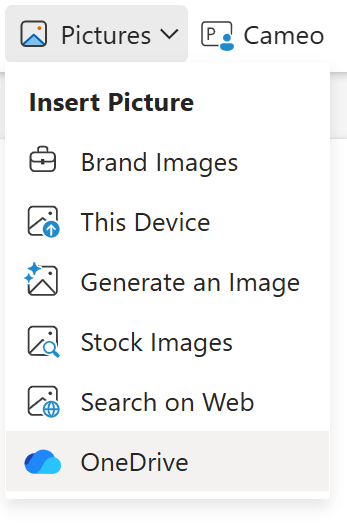
Перейдіть до зображення, яке потрібно вставити, виберіть його, а потім натисніть кнопку Відкрити.
Коли зображення з’явиться на слайді, ви зможете змінити його розмір і положення.
Коли ви вставляєте зображення, вебпрограма PowerPoint розміщує його на слайді та розміщує на стрічці вкладку Зображення.
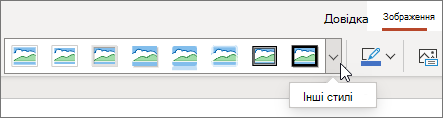
- Вибравши зображення, перейдіть на вкладку Рисунок .
- З колекції Стилі зображення виберіть варіант, який потрібно застосувати до зображення.
Клацніть стрілку вниз у правому кінці колекції, як показано вище, щоб переглянути всю колекцію стилів.
Типи файлів зображень, які можна додати до слайда в вебпрограма PowerPoint
Формати файлів зображень, які вебпрограма PowerPoint підтримує:
- BMP
- GIF
- .jpg та .jpeg
- PNG
- .tif і .tiff
- WMF і .emf
Використання фонового зображення
Див. статтю Змінення фону слайдів.
Додаткові відомості
Додавання графіки до файлу
Створення та вставлення знімка
- Відкрийте слайд, на який потрібно вставити зображення.
- На рухомій стрічці перейдіть на вкладку Вставлення.
- Торкніться елемента Камера зображень>.
Увімкнеться камера вашого пристрою.
Якщо презентація відтворюється в горизонтальному поданні, спробуйте повернути пристрій, щоб створити знімок.
- Створіть знімок.
- Якщо все гаразд, торкніться позначки. Щоб скинути зображення й створити нове, торкніться стрілки.
- Скористайтеся засобом обтинання й масштабування, щоб налаштувати вигляд зображення.
- Торкніться позначки, щоб вставити зображення на слайд.
Вставлення зі свого пристрою або онлайнового сховища
- Відкрийте слайд, на який потрібно вставити зображення.
- На рухомій стрічці перейдіть на вкладку Вставлення.
- Торкніться елемента Фотографії із зображеннями>.
- Скористайтесь елементами керування вгорі вікна, щоб перейти до папки, де зберігається зображення.
- Торкніться зображення, щоб вибрати та відкрити його.
- Скористайтеся засобом обтинання й масштабування, щоб налаштувати вигляд зображення.
- Торкніться позначки, щоб вставити зображення на слайд.
Створення та вставлення знімка
Відкрийте слайд, на який потрібно вставити зображення.
На стрічці:
На iPhone - торкніться елемента Камера.
На пристрої iPad торкніться кнопки Вставити, а потім – Зображення, а потім – Камера.
- Переконайтеся, що камеру пристрою ввімкнуто.
- Якщо презентація відтворюється в горизонтальному поданні, спробуйте повернути пристрій, щоб створити знімок.
Зробіть знімок.
Якщо зображення вас влаштовує, у нижньому правому куті торкніться елемента Використати фотографію , щоб вставити його на слайд. В іншому разі в лівому нижньому куті торкніться елемента Перезняти.
На вкладці Рисунок скористайтеся інструментами, щоб налаштувати зображення належним чином, або скористайтеся елементами керування на зображенні, щоб змінити його розмір або повернути його.
Вставлення зі свого пристрою або онлайнового сховища
Відкрийте слайд, на який потрібно вставити зображення.
На стрічці:
На iPhone торкніться елемента Вставити, а потім – Фотографії.
На пристрої iPad торкніться елемента Вставити, а потім – Зображення, а потім – Фотографії.
Перейдіть до розташування, де зберігається зображення.
Торкніться зображення, яке потрібно вставити на слайд.
На вкладці Рисунок скористайтеся інструментами, щоб налаштувати зображення належним чином, або скористайтеся елементами керування на зображенні, щоб змінити його розмір або повернути його.

