
Ви можете змінити агента, щоб він був адаптований до потреб вашої команди, виконавши такі дії:
- Налаштування брендингу та призначення.
- Додаючи або видаляючи сайти, сторінки, списки та файли, які агент має включати як джерела знань за межами поточного сайту SharePoint.
- Уточнення поведінки агента шляхом написання індивідуальних підказок, призначених для призначення та області агента.
Вам знадобиться:
Ви можете змінити агента, якщо:
- Їм призначено ліцензію на Microsoft 365 Copilot, або в організації активовано службу оплати "як ви" для агентів SharePoint.
- І мають дозволи на редагування на сайті SharePoint і файлі агента.
Примітка.
- Агент відповідає лише на ваші запитання, використовуючи інформацію із сайтів, сторінок і файлів, до яких ви вже маєте доступ і які були включені як джерела агента. Щоб отримати інформацію з усіх джерел, які має використовувати агент, може знадобитися оновити дозволи для себе або користувачів, яким потрібно надати спільний доступ до агента.
- Редагувати можна лише настроювані агенти. Готового агента сайту редагувати не можна.
Місце редагування агента
Щоб відредагувати агента, просто виберіть його в області чату агента, а потім виберіть три крапки поруч із ним. У меню виберіть пункт Редагувати агент.
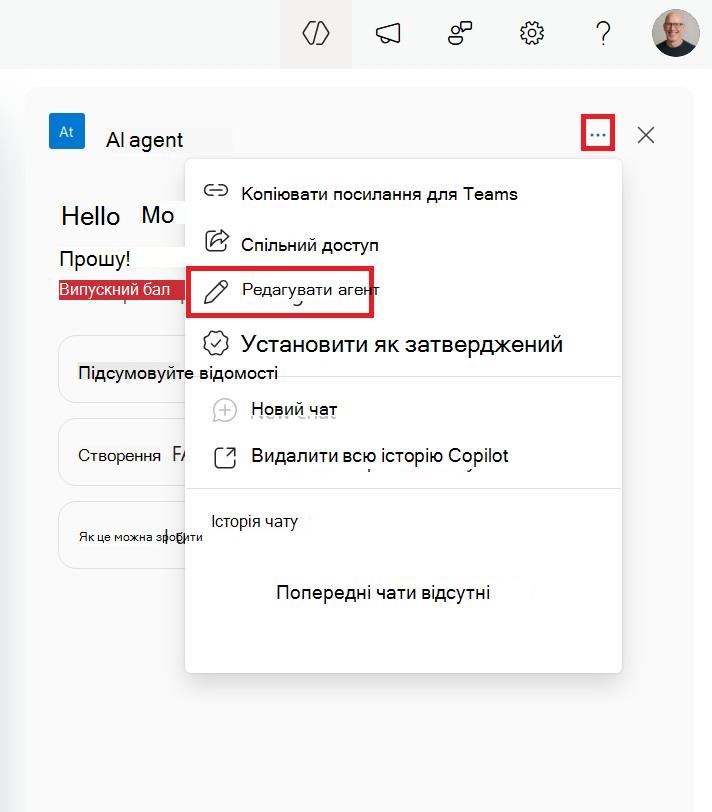
Агент можна редагувати безпосередньо в параметрах контекстного меню у файлі агента. Доступ до цього елемента також можна отримати за допомогою дій, які клацаються правою кнопкою миші.

Аналогічно, ви також можете почати редагувати агента, коли він використовується в Copilot Chat або Teams.
Редагування агента: настроювання його ідентичності
Ви можете персоналізувати ідентичність агента, установивши його брендинг і призначення. У розділі Огляд оновіть ім'я агента, виберіть нову піктограму та надайте опис призначення агента та його використання.

Редагування агента: визначення його джерел знань
Ви можете вказати джерела знань агента за межами поточного сайту SharePoint. У розділі Джерела можна додавати або видаляти сайти SharePoint, бібліотеки документів і файли.
Додавання або видалення сайтів SharePoint, бібліотек документів, списків і файлів
Виконайте пошук за плиткою сайту SharePoint або введіть URL-адресу, яка міститиме додаткові сайти, бібліотеки документів або файли, які не належать до поточного сайту SharePoint, як джерела для свого агента. Важливо пам'ятати, що користувачі, які взаємодіють з агентом, отримуватимуть інформацію лише з джерел, до яких у них уже є доступ.
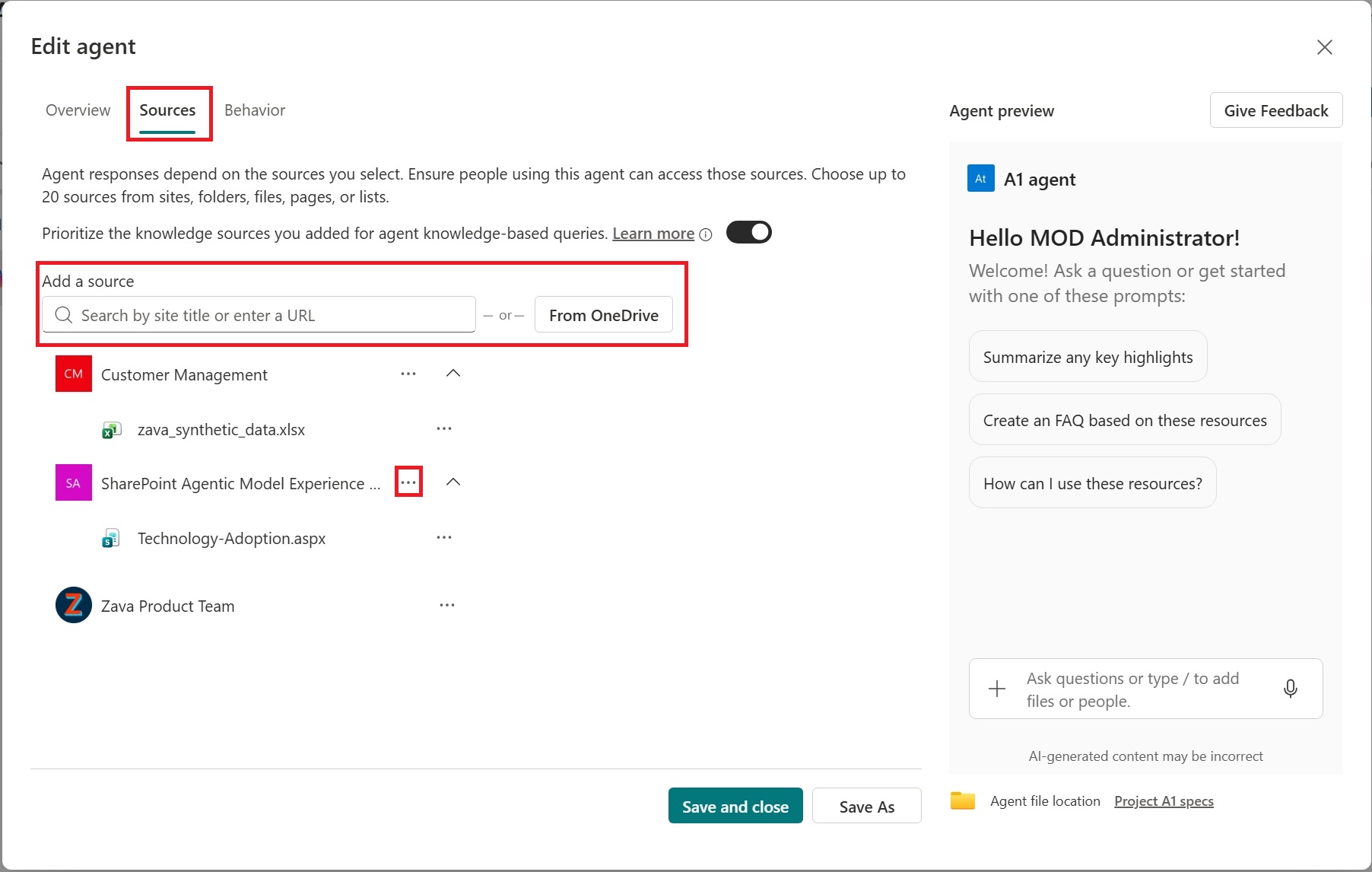
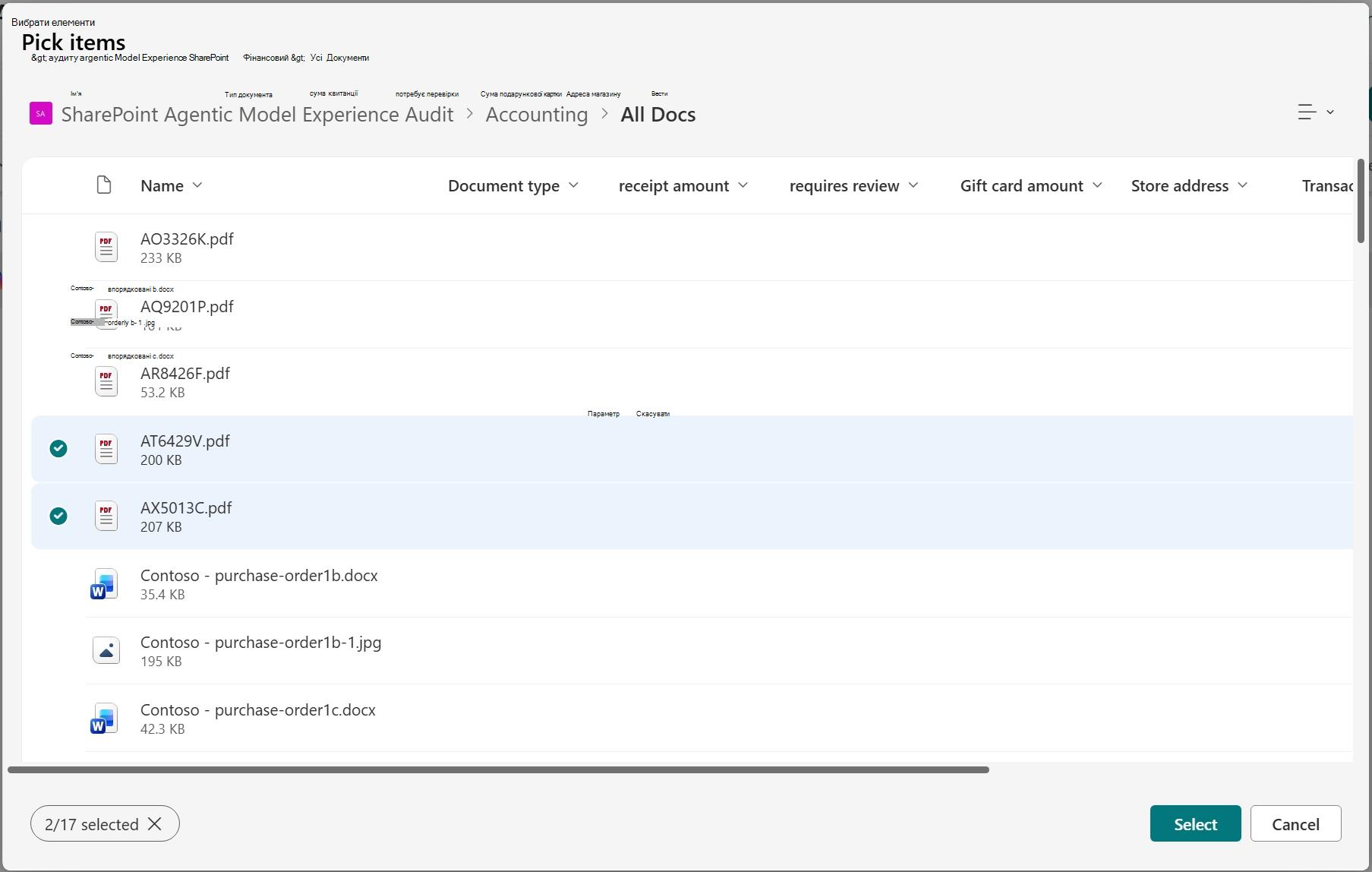
Агент почне пошук інформації у вибраних джерелах, але може посилатися на його більш широкі знання для надання повних і узгоджених відповідей. Використовуйте перемикач, щоб у таких випадках агент визначав пріоритети для вибраних джерел знань.
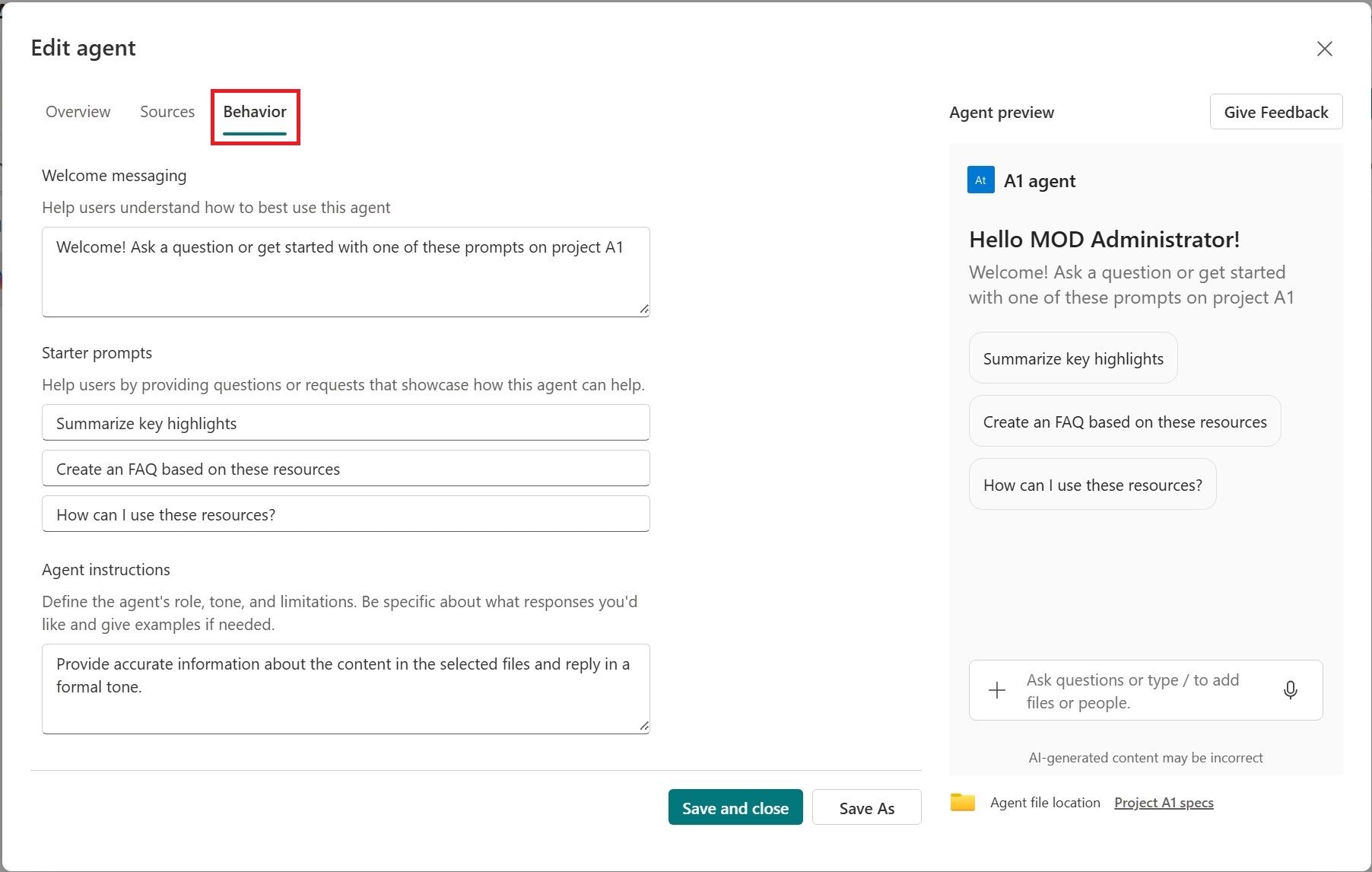
Редагування агента: уточнення його поведінки
У розділі Поведінка створіть привітальне повідомлення для користувачів свого агента, а потім надайте кілька початкових підказок і інструкцій, які агент має виконати. Скористайтеся тестовою панеллю праворуч, щоб випробувати агент і скоригувати інструкції та початкові підказки.
- Збережіть свого агента та використовуйте його в різних програмах. Ваш агент тепер доступний для подальшого використання та надайте спільний доступ до свого агента іншим користувачам.
Примітка.
- Не можна редагувати або надавати спільний доступ до готового агента.
- Коли сайт-концентратор SharePoint входить як джерело для агента, він автоматично включає пов'язані з ним сайти. Агент використовуватиме для відповіді інформацію з сайту-концентратора та пов'язаних із ним сайтів.
- Коли ви надаєте спільний доступ до агента іншим користувачам, переконайтеся, що він має доступ до джерел для оптимального використання.
Запитання й відповіді та обробка даних
Докладні відомості про агентів у SharePoint див. в статті Запитання й відповіді.
Докладні відомості про те, як працює Microsoft 365 Copilot, див. в статті Дані, конфіденційність і безпека для Microsoft 365 Copilot.