

Важливо
Оновлення агентів SharePoint планується в середині листопада 2026 року. Додаткові відомості див. в статті "Агенти оновлення" в SharePoint.
Підготовка
Для взаємодії з агентами в SharePoint потрібні:
- A Microsoft CopilotMicrosoft Copilot license, або
- належати до організації, яка підтримує виставлення рахунків із похвилинною оплатою для агентів у SharePoint;
Приклади використання агентів
Взаємодіючи з агентами в SharePoint, ви можете інтуїтивно взаємодіяти із сайтом, сторінками та файлами. Така взаємодія покращує співпрацю з колегами. Ось кілька прикладів:
- Фахівець з добору персоналу в Департаменті людських ресурсів хоче швидко переглянути кандидатів на посаду вчителя позакласних занять. Вони можуть попросити агента створити таблицю на основі резюме, які є в бібліотеці документів. У цій таблиці можна переглянути відомості про кожного кандидата, наприклад його ім’я, досвід, освіту, навички та контактну інформацію. Вони також можуть ставити конкретні запитання про ці документи, наприклад:
Among these candidates, who has worked in school settings? - Менеджер із продажу може використовувати пропозиції продуктів і огляди продуктивності, щоб краще зрозуміти особливості продуктів і повідомити про їхні переваги потенційним клієнтам. Give me a 5-minute elevator pitch about products X for me to present to the client next week.
- Розробник інструкцій для професійної команди навчання й розвитку організації може створити структуру курсу на основі файлів про продукт: Please create a course outline for a one-hour long course to teach internal sales professionals about this product, and how to communicate its benefit with potential customers.
Початок чату з агентом
Увійдіть на сайт SharePoint за допомогою робочого або навчального облікового запису.
На сайті, сторінці або в бібліотеці документів SharePoint клацніть піктограму агента у верхньому правому куті. Відкриється область чату з головним агентом сайту, якого вибирає власник сайту. Основний агент – це Copilot або спеціальний агент.
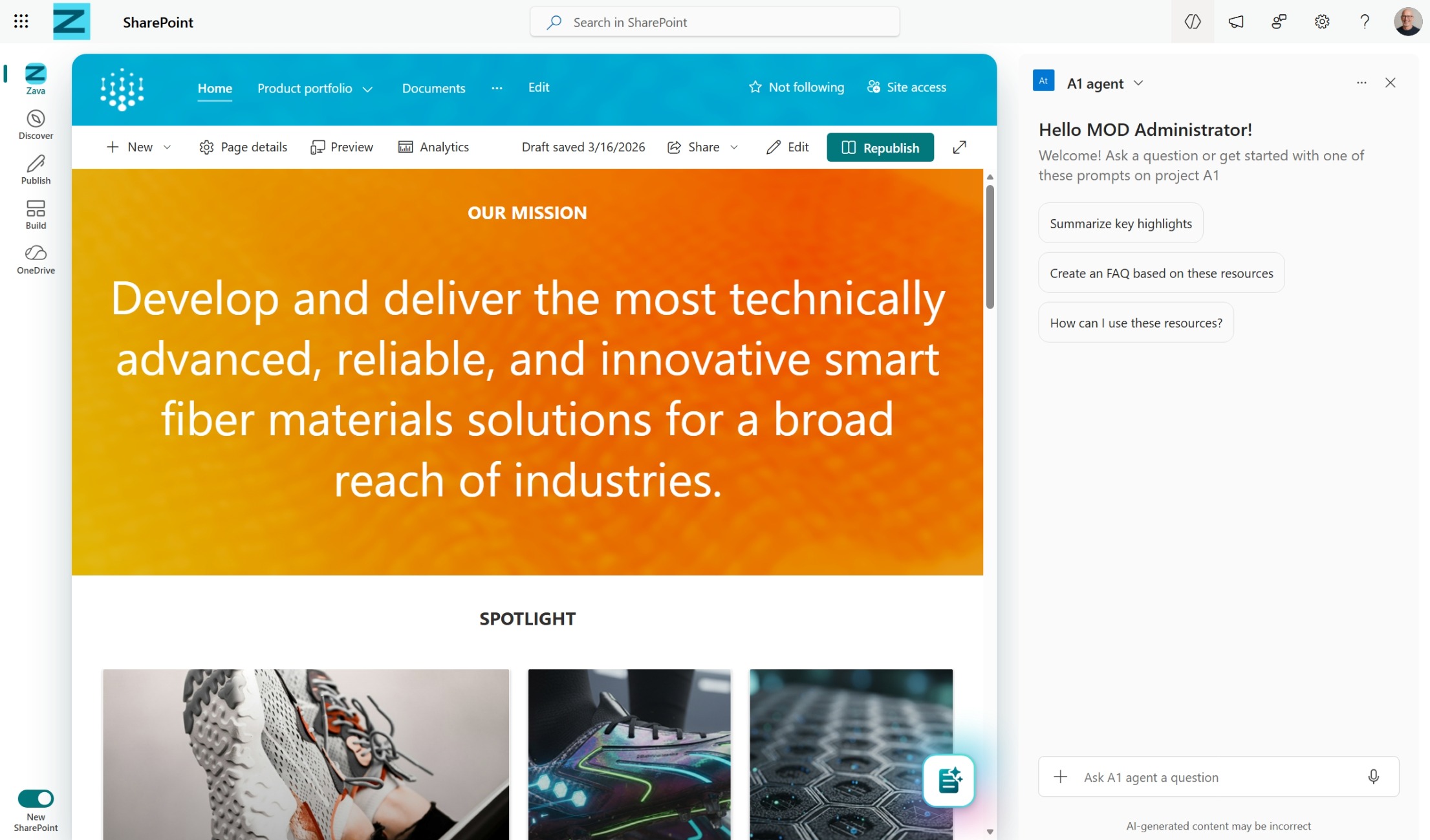
Виберіть запропоновану підказку або введіть власне запитання про сайт чи документи. Наприклад, попросіть агента підсумувати документи, визначити контактну особу проекту або надати останні оновлення. За потреби ставте подальші запитання.
Посилання на певні файли в чаті
Під час взаємодії з агентом ви можете додати певні файли одним із цих способів:
У бібліотеці документів виберіть файли, а потім поставте запитання про них.

У полі чату виберіть піктограму "плюс" (+) або введіть
/, а потім виберіть файл.
Керування історією чату
Ваш чат з агентами бачите тільки ви. Ви можете перейменувати елемент історії чату. Коли ви вибираєте історію чату, поточний агент змінюється на агента, який використовується в історії чату.
Історію чату можна видалити в області чату. Ви можете видалити історію чату для певної розмови або видалити всю історію чату.
Типи файлів, що підтримуються
Наразі ви можете спілкуватися з агентами в SharePoint щодо файлів таких типів:
- Документи Office: DOC, DOCX, PPT, PPTX, XLSX
- Нові формати Microsoft 365: FLUID, LOOP
- Універсальні формати: PDF, TXT, RTF
- Веб-файли: ASPX, HTM, HTML
- Формати OpenDocument: ODT, ODP
Незабаром з'явиться підтримка таких форматів файлів:
- Зображення
- Записи нарад та інші відео
- Записні книжки OneNote
Агенти в SharePoint також підтримують вибір сторінок або списків. У засобі вибору файлів можна вибрати певні ASPX-сторінки з бібліотеки "Сторінки сайту". Аналогічно, у вікні вибору відбуватиметься зведення для вибору певних списків із цього сайту.
Примітка.
- Агенти відповідають на ваші запитання, використовуючи лише інформацію із сайтів, сторінок і файлів, до яких ви вже маєте доступ і які включено як джерела агента. Через цю умову ваша відповідь від агента іноді може бути обмеженою. Якщо вам потрібен додатковий доступ, зверніться до адміністратора сайту.
- Коли сайт-концентратор SharePoint долучається як джерело для агента, автоматично долучаються також пов'язані з ним сайти. Ваш агент використовує для відповіді інформацію як із сайту-концентратора, так і з пов'язаних із ним сайтів.
Запитання й відповіді та обробка даних
Докладні відомості про агентів див. в розділі "Запитання й відповіді".
Докладні відомості про те, як Microsoft Copilot працює, див. в статті "Дані, конфіденційність і безпека для Microsoft Copilot".