
Виявлення агентів, створених у SharePoint у Microsoft 365 Copilot Chat
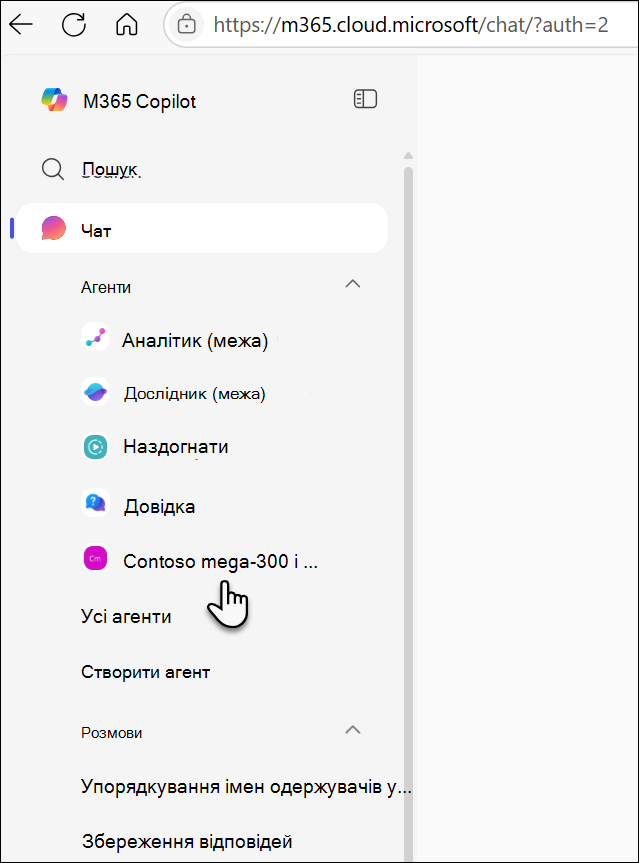
Щоразу, коли ви взаємодієте з настроюваним агентом у SharePoint ( у самій програмі SharePoint, у груповому чаті чи нараді Teams або безпосередньо з посилання, яким вам надано спільний доступ), він одразу стає доступним із лівої панелі вікна Microsoft 365 Copilot чату. Наприклад, після того, як ви поставите запитання настроюваному агенту в SharePoint, цей агент з'явиться в списку нещодавно використаних (MRU) чату Copilot:
Примітка.
- Відображаються лише агенти, які ви фактично використовували (а не лише ті, на які вам було надіслано посилання), що зберігає ваш список актуальним і несуттєвим.
- Готові агенти не відображатимуться навіть під час використання.
- Іноді можуть виникати затримки синхронізації, хоча агенти майже завжди з'являються менше хвилини.
- Немає перегляду агентів. Доступ можуть отримати лише агенти, які ви нещодавно використовували. Переглянути всі доступні агенти зі списку не можна.
- Історія чату. Контекст із минулих чатів SharePoint не переноситься в чат Copilot, тому деякі розмови починаються свіжими.
Керування агентами: закріплення, редагування та надання спільного доступу
Закріплення агента
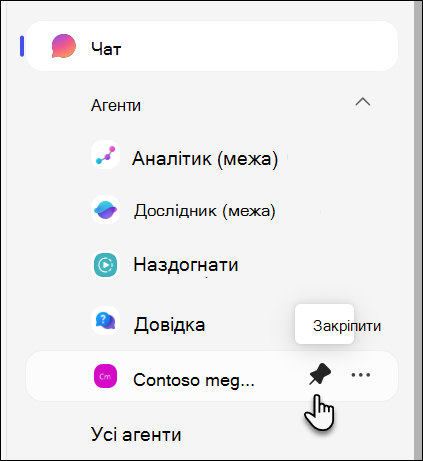
Якщо ви часто використовуєте певний агент, просто закріпіть його. Закріплені агенти залишаються у верхній частині лівого залізничного вокзалу, тому ви завжди маєте швидкий доступ, навіть коли змінюється список MRU. Щоб закріпити агента, клацніть піктограму Закріпити поруч із ним.
Редагування та надання спільного доступу агенту
З вашими агентами, видимими в чаті Copilot, ліворуч залізничним транспортом, керувати ними просто. Кожен агент має "..." меню параметрів, що дає змогу виконувати такі дії:
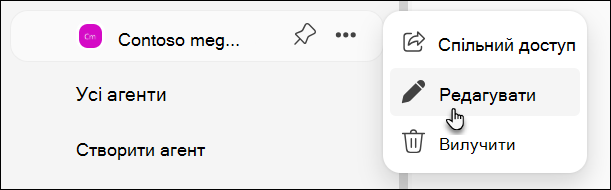
Редагування агента: Для створених агентів можна натиснути кнопку "Редагувати", щоб запустити побудовник SharePoint і внести оновлення. Якщо у вас немає дозволу на редагування, цей параметр просто вимкнуто, що є корисним сигналом.
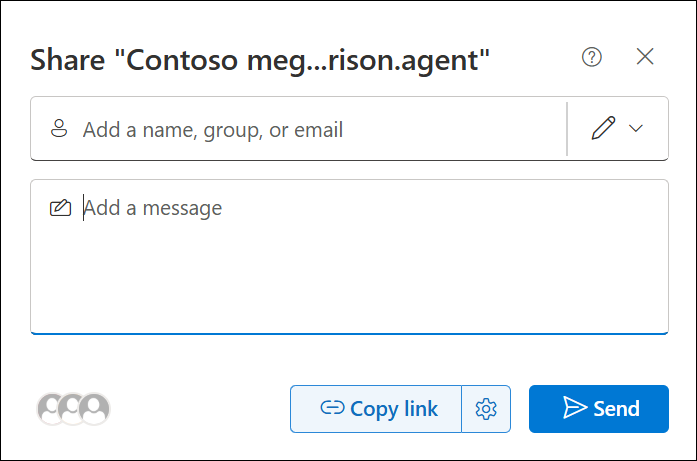
Надати спільний доступ агенту: Щоб співпрацювати з колегами, скористайтеся функцією "Поділитися/Отримати посилання", щоб створити посилання для спільного доступу через знайоме діалогове вікно спільного доступу до файлів.
Запитання й відповіді та обробка даних
Докладні відомості про агент у SharePoint див. у розділі Запитання й відповіді.
Докладні відомості про те, як працює Microsoft 365 Copilot, див. в статті Дані, конфіденційність і безпека для Microsoft 365 Copilot.