
Якщо потрібно змінити файл на сайті SharePoint і переконатися, що ніхто інший не зможе його змінити, візьміть файл на редагування. Узявши файл на редагування, ви можете відредагувати його онлайн або в автономному режимі, а також зберегти кілька разів, якщо потрібно.
Коли ви завершите редагування та повернете файл до бібліотеки, інші користувачі зможуть переглянути внесені зміни та редагувати файл, якщо в них є відповідні дозволи. Якщо ж ви вирішили не вносити або не зберігати зміни у файлі, можна просто скасувати взяття на редагування, і журнал версій залишиться незмінним.
Порада.
Якщо документ Office потрібно редагувати одночасно з іншими користувачами (так зване співавторство), не беріть документ на редагування. Просто відкрийте його та відредагуйте. Радимо спочатку активувати керування версіями в бібліотеці на випадок, якщо хтось зробить помилку й потрібно буде відновити попередню версію документа. Докладні відомості про співавторство див. в статтях "Спільна робота над документами та співавторство".
Щоб узяти документ на редагування та відредагувати його (як в Інтернеті, так і в автономному режимі), зробіть ось що в указаному порядку.
- Взяття документа на редагування
- Відкрийте документ у підтримуваній програмі або завантажте його
- Редагування документа
- Збережіть документ або передайте його
- Повернення документа з редагування
Виберіть заголовок розділу нижче, щоб відкрити його й переглянути докладні вказівки.
Взяття файлів на редагування
У деяких бібліотеках настроєно обов’язкове взяття файлів на редагування. У такому випадку вам буде запропоновано брати на редагування всі файли, до яких потрібно внести зміни. Завершивши роботу з файлом, потрібно повернути його з редагування або скасувати взяття на редагування.
Якщо в бібліотеці взяття на редагування не обов'язкове, цю операцію можна не виконувати, якщо ви не проти, щоб інші користувачі редагували файл одночасно з вами.
Порада.
Якщо робоча група планує працювати у співавторстві, радимо активувати принаймні керування основними версіями в бібліотеці на випадок, якщо хтось із користувачів зробить помилку та завантажить документ із таким самим ім'ям у бібліотеку, де всі працюють у співавторстві. Таким чином, якщо ви втратите зміни, можна буде відновити попередню версію документа. Докладні відомості див. в статті Активація та налаштування функції керування версіями для списку або бібліотеки.
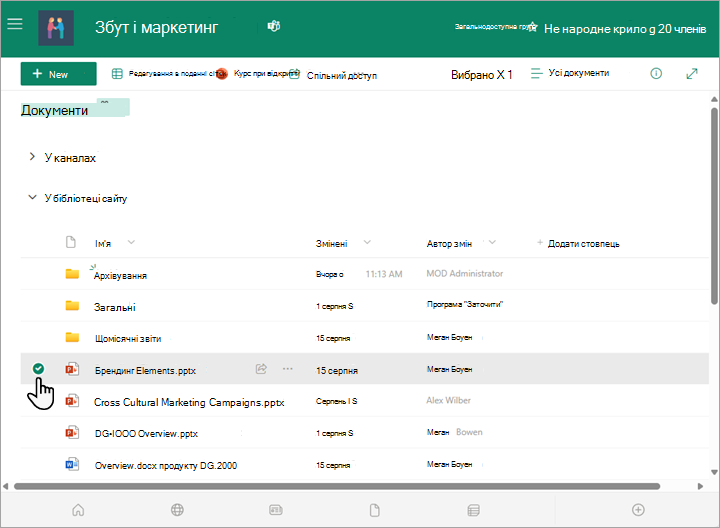
Перейдіть до бібліотеки документів, де збережено файл. Якщо подання бібліотеки відображається на іншій сторінці, можливо, доведеться спочатку клацнути заголовок бібліотеки. Наприклад, щоб перейти до бібліотеки документів, спочатку потрібно вибрати посилання "Документи".
Виберіть файли, які потрібно взяти на редагування.
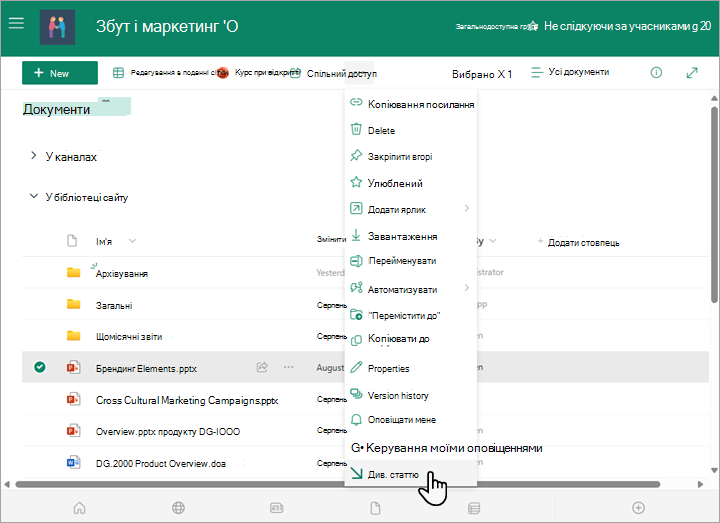
Над списком документів виберіть меню "Додатково" ..., а потім – "Узяти на редагування".
Маленька піктограма, якщо файл взято на редагування. відображається праворуч від імені файлу. Вона вказує вам та іншим користувачам, що файл узято на редагування.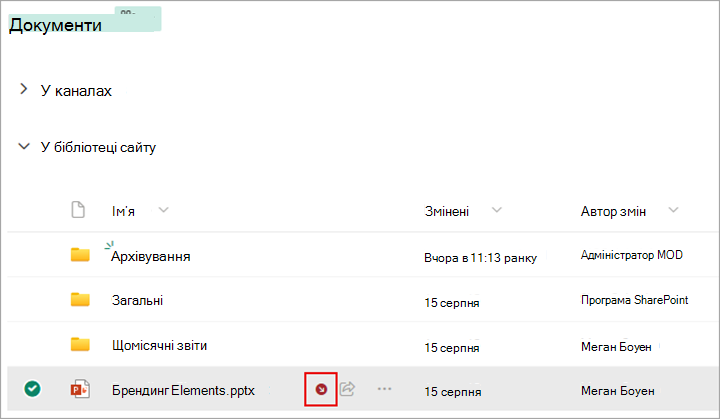
Примітка.
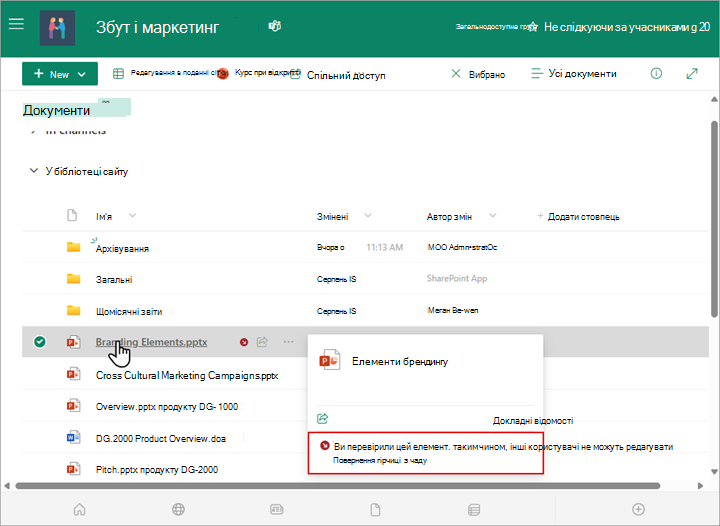
- Якщо навести вказівник миші на ім'я файлу, можна переглянути відомості про файл, зокрема ім'я користувача, який узяв файл на редагування.
- У класичному поданні подання "Взяти на редагування" розміщено на вкладці Files стрічки.
Повернення файлів із редагування
Файл, який ви берете на редагування, і будь-які внесені до нього зміни стануть доступні вашим колегам, доки ви не повернете його з редагування до бібліотеки документів.
Якщо ви завантажили документ для роботи в локальному режимі, перед поверненням його з редагування документ потрібно передати назад. Щоб дізнатися, як це зробити, див. розділ "Передавання файлів і папок до бібліотеки".
Повернення з редагування з бібліотеки документів SharePoint
Перейдіть до бібліотеки документів, де збережено файл. Якщо подання бібліотеки відображається на іншій сторінці, можливо, спочатку потрібно буде вибрати заголовок бібліотеки. Наприклад, щоб перейти до бібліотеки документів, спочатку потрібно вибрати посилання "Документи".
Виберіть файли, які потрібно повернути з редагування.
Над списком документів виберіть меню "Додатково" ..., а потім – "Повернути з редагування".
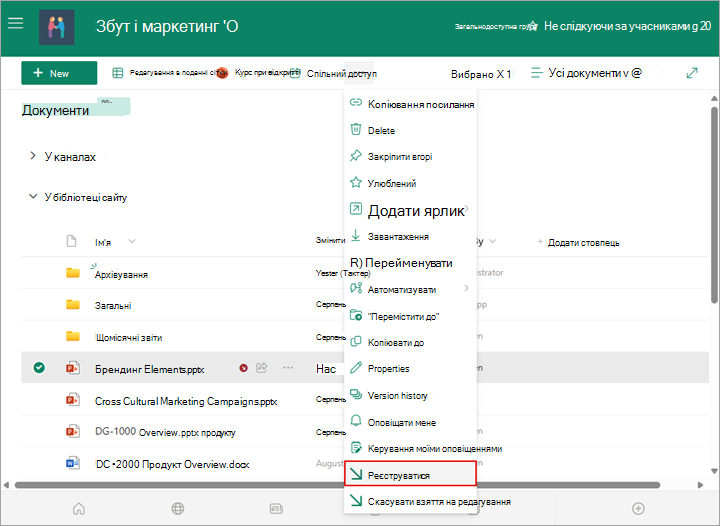
Примітка.
У класичному поданні кнопку "Повернути з редагування" можна знайти на вкладці Files стрічки.
В області приміток додайте примітку з описом внесених змін. Виконувати цю дію не обов’язково, але рекомендовано, особливо якщо над файлом працюють кілька користувачів. Більше того, якщо в організації відстежуються версії документів, примітки зберігаються в журналі версій. Це може бути важливо для вас у майбутньому, якщо знадобиться відновити попередню версію файлу.
Натисніть кнопку OK. Маленька піктограма взяття на редагування зникає, коли файл повертається з редагування.
Повернення коштів із програми Excel на редагування
Якщо використовується вебпрограма Excel, ви можете повернути файли з редагування лише з бібліотеки документів SharePoint. Завершивши внесення змін у книгу, закрийте вкладку браузера для файлу, перейдіть до бібліотеки документів і виконайте кроки в розділі "Повернення з редагування з бібліотеки документів SharePoint".
Якщо використовується класична програма Excel для Windows, книгу можна повернути з редагування безпосередньо в ній.
- Виберіть"Відомості про> файл""Повернути файл".>
- Додайте опис змін у діалоговому вікні " Повернення з редагування ".
- Натисніть кнопку OK.
Скасування взяття на редагування
Якщо ви взяли файл на редагування й не внесли до нього жодних змін або внесені зміни не потрібно зберігати, можна просто скасувати взяття на редагування, а не зберігати файл. Якщо в організації відстежуються версії документів, після кожного повернення файлу з редагування до бібліотеки створюється його нова версія. Скасувавши взяття на редагування, ви уникнете створення нової версії, якщо ви не вносили жодних змін до файлу.
Перейдіть до бібліотеки, де збережено файл. (Якщо подання бібліотеки відображається на іншій сторінці, можливо, доведеться спочатку клацнути заголовок бібліотеки. Наприклад, щоб перейти до бібліотеки документів, спочатку потрібно клацнути елемент "Документи").
Виберіть файли, для яких потрібно скасувати зміни.
Над списком документів виберіть меню "Додатково" ..., а потім – "Скасувати взяття на редагування".
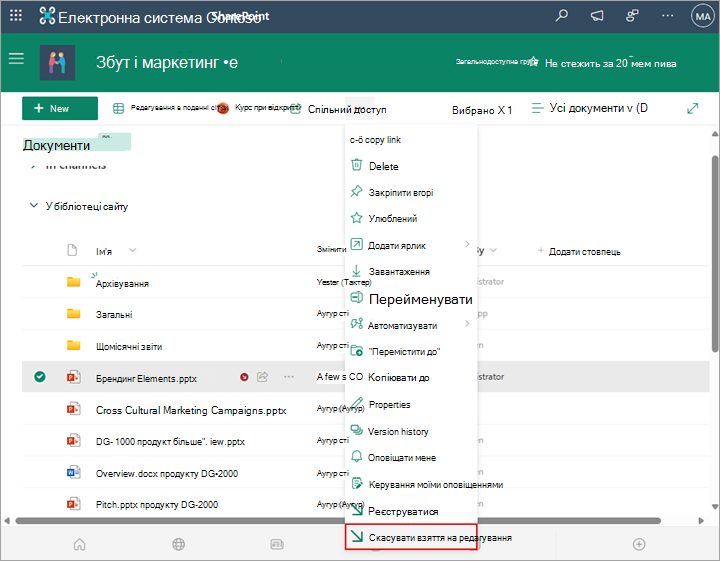
Натисніть кнопку " Так ", щоб завершити скасування взяття на редагування. Маленька піктограма взяття на редагування зникає, коли файл повертається з редагування.
Скасування взяття файлу іншого користувача на редагування
Маючи дозвіл, ви можете повернути файл із редагування, який взяв на редагування інший користувач. Дотримуйтеся вказівок під заголовком "Повернення файлів із редагування".
Якщо повернути файл із редагування, з'явиться діалогове вікно з попередженням про те, що його взято на редагування іншим користувачем. Якщо ви хочете скасувати взяття файлу іншого користувача на редагування, натисніть кнопку OK.
Визначення користувача, який узяв файл на редагування
Якщо вам потрібно отримати доступ до файлу, але його взято на редагування, ви можете переглянути, який користувач узяв його на редагування, і зв'язатися з ним:
У браузері перейдіть до бібліотеки документів SharePoint, де зберігається файл.
Знайдіть свій файл у списку файлів.
Наведіть вказівник миші на ім'я файлу. З'явиться невелике вікно з відомостями про файл, зокрема з іменем користувачів, які взяли файл на редагування.
Одночасне повернення кількох файлів із редагування
Файли можна повертати з редагування по одному або пакетом. Коли ви повертаєте кілька файлів із редагування, для них варто вибрати один варіант збереження стану взяття на редагування, а також ввести загальні примітки. Зробіть ось що.
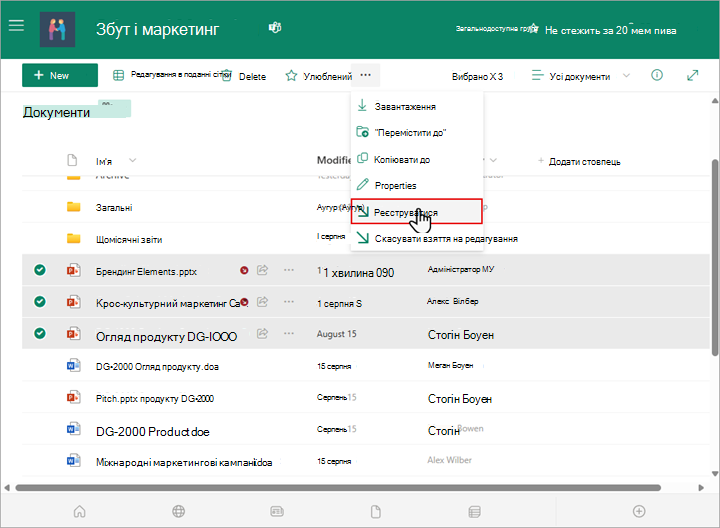
У бібліотеці документів виділіть усі файли, які потрібно повернути з редагування, клацнувши ліворуч від піктограми кожного документа.
Над списком документів виберіть меню "Додатково" ..., а потім – "Повернути з редагування".
Примітка.
У класичному поданні кнопку "Повернути з редагування" можна знайти на вкладці Files стрічки.
В області приміток додайте примітку з описом внесених змін. Ця примітка відображатиметься для всіх файлів, які ви повертаєте з редагування.
Натисніть кнопку OK. Маленька піктограма взяття на редагування зникає, коли файл повертається з редагування.