
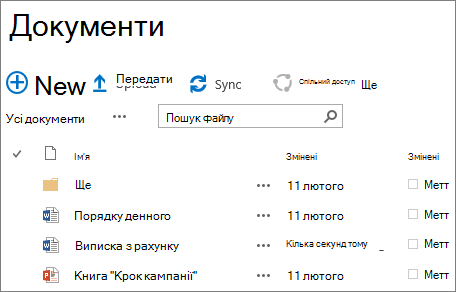
У сучасному режимі ви можете перетягувати файли та папки з комп'ютера, щоб передати їх до своєї бібліотеки OneDrive або сайту групи SharePoint. Крім того, ви можете переглядати та передавати файли в класичній версії. Докладні відомості див. в статті "Відмінності між сучасним і класичним інтерфейсами для списків і бібліотек".
Примітка.
- Щоб створювати й передавати файли й папки до бібліотеки, потрібно мати дозволи співавтора. Якщо ви не знаєте, які у вас дозволи, зверніться до адміністратора SharePoint (SharePoint AdminAdmin). Типи файлів, які не можна додати до списку або бібліотеки.
- У SharePoint можна передавати папки, вбудовані в Microsoft Edge, Google Chrome і Mozilla Firefox.
Перетягування файлів до бібліотеки сайту OneDrive або SharePoint
Примітка.
- Перетягування найкраще працює в новому браузері Microsoft Edge або Google Chrome. Для інших браузерів можна використовувати команду "Передати " як альтернативний спосіб.
- Якщо параметр для перетягування файлів не відображається, можливо, потрібно оновити свою копію Office до сучасної версії.
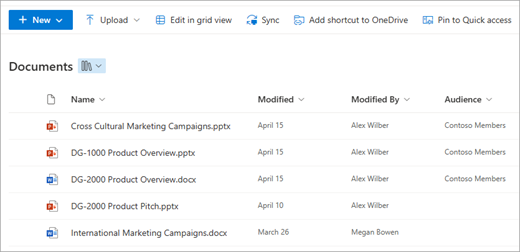
- Відкрийте бібліотеку сайту OneDrive або SharePoint.
- Запустіть файловий провідник.

- Перейдіть до папки з документами, які потрібно передати.
- Перетягніть файли до бібліотеки SharePoint. Бібліотеку має бути виділено, якщо навести на неї вказівник миші на файл.
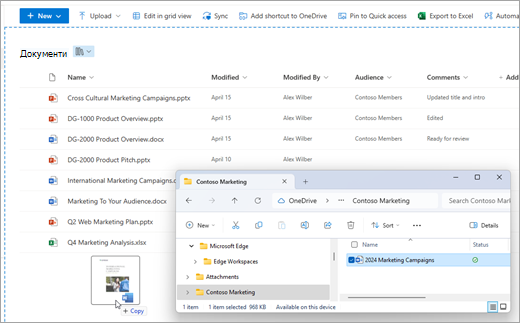
- Ваші файли мають з'явитися в бібліотеці документів.
Передавання файлу до SharePoint або OneDrive протягом Файловий провідник
Синхронізувавши бібліотеку OneDrive або SharePoint із пристроєм, ви можете передати файл із Файловий провідник.
У Файловий провідник знайдіть файл, який потрібно передати.
Виберіть файл, а потім на панелі інструментів виберіть параметр "Вирізати ".
In File ExplorerФайловий провідник перейдіть до синхронізованої папки OneDrive або SharePoint, куди потрібно помістити файл.
Вибравши папку, виберіть на панелі інструментів елемент "Вставити".
Стан синхронізації з OneDrive або SharePoint позначається невеликою піктограмою стану:
Піктограма Значення 
Очікується синхронізація між пристроєм і хмарним сховищем. 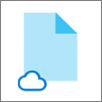
Піктограма синьої хмари вказує на те, що файл доступний лише в Інтернеті. Файли лише в Інтернеті не займають місця на комп'ютері. Для кожного такого файлу в Файловий провідник відображається піктограма хмаринки, а сам файл не завантажується на пристрій, доки ви його не відкриєте.
Ці файли неможливо відкрити, якщо ваш пристрій не підключено до Інтернету.
Файл , доступний лише в Інтернеті . Якщо відкрити його, він завантажиться на пристрій і стане локально доступним файлом. Такий файл можна відкрити в будь-який час навіть без доступу до Інтернету.
Щоб звільнити дисковий простір, можна знову зробити файл доступним лише в Інтернеті. Просто клацніть його правою кнопкою миші та виберіть " Звільнити місце".
Файл позначено як "Завжди зберігати на цьому пристрої". Ці файли завантажено на пристрій і займають місце, але вони доступні завжди, навіть коли ви працюєте в автономному режимі.
Докладні відомості про використання OneDrive і доступу до файлів без завантаження див. в статті "Заощадження місця на диску за допомогою OneDrive FilesFiles On-Demand для Windows".
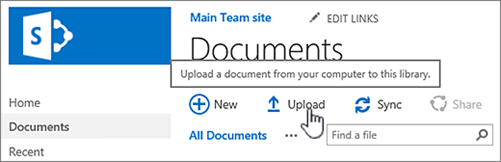
Передавання великих файлів і кількох файлів у бібліотеку
Якщо передавати до бібліотеки кілька великих файлів або багато малих, може статися помилка через обмеження на розмір файлів у SharePoint або через час очікування. Докладні відомості див. в статті "Керування великими списками й бібліотеками".
Довгі шляхи та імена файлів
Передаючи файли та папки, слід брати до уваги довжину шляху та імені файлу. SharePoint у Microsoft 365 і OneDrive підтримують файл і шлях загальною довжиною до 400 символів. Версії SharePoint Server підтримують загальну довжину файлу та шлях до 260 символів. Докладні відомості див. в статті "Обмеження у OneDrive і SharePoint".
Обов’язкове взяття на редагування.
Власники сайтів можуть настроїти бібліотеку так, щоб потрібно було брати файли на редагування, перш ніж редагувати їх (а потім повертати їх із редагування). Якщо бібліотеку необхідно взяти на редагування, файл буде взято на редагування під час його першого передавання. Перш ніж інші користувачі зможуть змінити цей файл, потрібно повернути його з редагування . Докладні відомості див. в статтях "Взяття на редагування, повернення з редагування або вилучення змін у файлах бібліотеки SharePoint".
Затвердження надісланого вмісту
Власники сайтів можуть настроїти бібліотеку так, щоб потрібно було затверджувати вміст, перш ніж він відображатиметься для інших користувачів бібліотеки. Як автор, ви можете бачити файл у списку та працювати з ним, але ніхто інший не зможе це зробити. Наприклад, юридичний відділ може вимагати затверджувати документи, перш ніж робити їх загальнодоступними. Докладні відомості див. в статті "Обов'язкове затвердження елементів у списку або бібліотеці сайту".
Відстеження версій файлів.
Ви можете додати файл, щоб замінити наявний файл на оновлену версію файлу. Якщо бібліотеку настроєно на відстеження версій, коли ви додаєте файл, він стає його найновішою версією, а старіший файл входить до складу журналу версій. Передаючи нову версію файлу, радимо додавати коментарі про зміни, внесені в цій версії, щоб полегшити відстеження журналу файлу. Докладні відомості див. в статті " Керування версіями в списках і бібліотеках".
Додаткові ресурси
Докладні відомості див. у таких статтях:
- Докладні відомості про створення й використання бібліотек див. в статті Загальні відомості про бібліотеки.
- Класична й сучасна версії SharePoint
- Створення документа зі служби OneDrive для роботи або навчання
- Синхронізація файлів за допомогою OneDrive у Windows
- Спільний доступ до файлів і папок SharePoint