
Ви можете відстежувати інформацію та керувати нею за певний проміжок часу за допомогою керування версіями у списках і бібліотеках, а також переглядати та відновлювати попередні версії з журналу елемента.
Якщо цей параметр увімкнуто, нові версії додаються до журналу елемента після збереження змін. Кількість збережених версій і видимість чернеткових або проміжних версій можна змінити для кожного списку та бібліотеки.
Увімкнення та налаштування керування версіями в списку або бібліотеці
Відкрийте список або бібліотеку, для якої потрібно активувати керування версіями.
Виберіть "Настройки"
 , а потім виберіть "Настройки списку" або "Настройки бібліотеки".
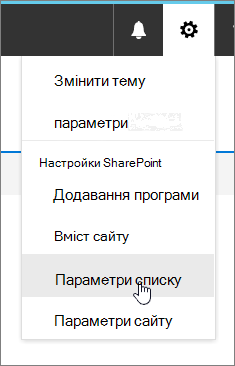
На сторінці "Параметри " виберіть пункт "Настройки керування версіями".

На сторінці параметрів версії доступні такі параметри:
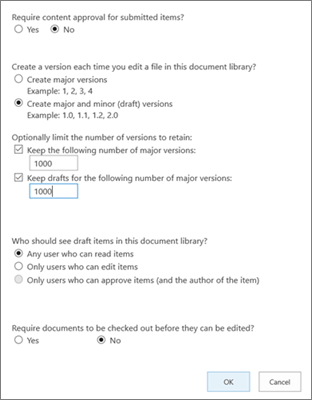
Для бібліотеки документів:
вимагати ухвалення вмісту надісланих елементів;
Створюйте версію щоразу під час редагування файлу в цій бібліотеці документів, використовуючи лише основні номери версій або як основні, так і проміжні номери версій.
обмежити кількість версій і чернеток, що зберігаються;
указати, кому відображаються чорнові елементи;
вимагати взяття документів на редагування для їх редагування;
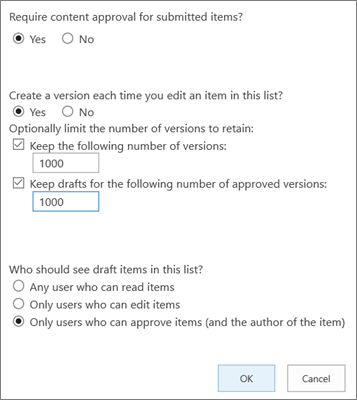
Для списку:
вимагати ухвалення вмісту надісланих елементів;
створювати версію щоразу під час редагування елемента в списку;
обмежити кількість версій і чернеток, що зберігаються;
указати, кому відображаються чорнові елементи в списку.
Натисніть кнопку OK.
Перегляд, відновлення або видалення попередньої версії в списку чи бібліотеці
Відкрийте список або бібліотеку з елементом або документом, для якого потрібно переглянути журнал.
Поруч з елементом, який потрібно переглянути в журналі, виберіть ... ( три крапки).
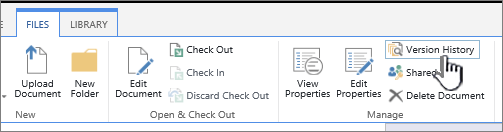
Виберіть "Журнал версій".
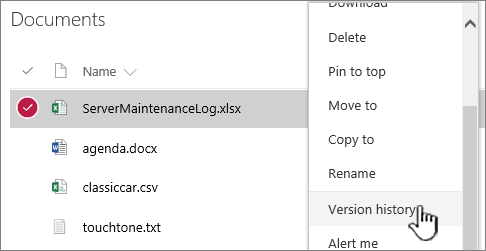
Якщо журнал версій не відображається, виберіть "Додатково", а потім виберіть "Журнал версій".
У діалоговому вікні "Журнал версій " наведіть вказівник миші на посилання з датою ранішої версії та виберіть стрілку вниз, щоб відобразити меню.
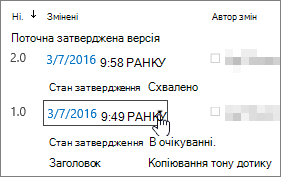
У меню можна зробити ось що:
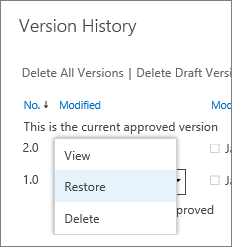
- Переглянути поточний документ. З'явиться діалогове вікно, у якому можна відновити або видалити попередню версію, а також дізнатися поточний стан затвердження. У цьому діалоговому вікні можна також змінити поточну версію.
- Відновити документ. З'явиться діалогове вікно із запитом на створення з цієї версії затвердженого документа. Його буде додано як нову версію.
- Видалити документ. З'явиться діалогове вікно із запитом підтвердити переміщення елемента до кошика.
- Відхилити цю версію. Відображається лише в затверджених документах (замість кнопки видалення).
Коли все буде готово, у верхньому правому куті клацніть X.


Інші параметри, які впливають на керування версіями
Ви можете також налаштувати інші параметри, які впливають на керування версіями. У списках і бібліотеках можна вимагати затвердження вмісту. У бібліотеках можна вимагати взяття файлів на редагування.
Відомості про ці та інші параметри див. в статті "Керування версіями в списку або бібліотеці"