

Якщо списки або бібліотеки SharePoint настроєно на відстеження версій, можна відновити попередню версію файлу або елемента списку. Щоб дізнатися, як видалити версію, усі версії або проміжні версії елемента чи файлу, якщо список або бібліотеку налаштовано для цього, див. статтю "Видалення попередньої версії елемента або файлу в SharePoint".
Відомості про те, як увімкнути керування версіями, див. в статті "Увімкнення функції "Журнал версій" у SharePoint. Відомості про відновлення файлів SharePoint, які зберігаються у OneDrive, див. в статті "Відновлення попередньої версії файлу у OneDrive".
Відновлення попередньої версії в SharePoint
Відкрийте список або бібліотеку з елементом або документом, для якого потрібно переглянути журнал.
Поруч з елементом, який потрібно переглянути в журналі, виберіть ... ( три крапки).
Виберіть "Журнал версій".
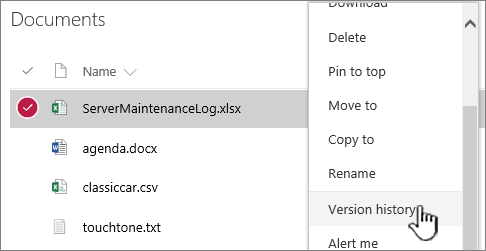
Якщо журнал версій не відображається, виберіть "Додатково", а потім виберіть "Журнал версій".
У діалоговому вікні "Журнал версій " наведіть вказівник миші на посилання з датою ранішої версії. Щоб відобразити меню, виберіть стрілку вниз.
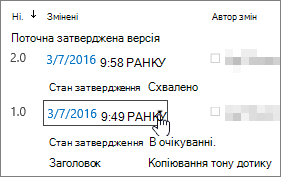
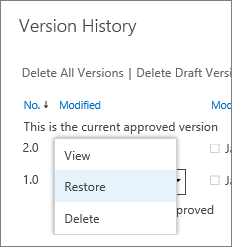
У меню виберіть Відновити.
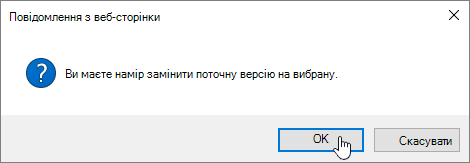
Щоб відновити вибрану версію як поточну, натисніть кнопку ОК.
Примітка.
Попередня версія, яку було щойно відновлено, не видаляється. Буде створено копію, яка стане найновішою версією.
Коли все буде готово, клацніть піктограму "X" у верхньому правому куті вікна "Журнал версій", щоб закрити його.
Увімкнення функції "Журнал версій" у SharePoint
За замовчуванням журнал версій у SharePoint увімкнуто, але якщо команда "Журнал версій " не відображається, можливо, її вимкнуто. Увімкнути керування версіями списку або бібліотеки можна залежно від того, як адміністратор налаштував SharePoint.
Відомості про параметри керування версіями SharePoint див. в статті "Активація та налаштування функції керування версіями для списку або бібліотеки".
Крім того, дізнайтеся, як працює керування версіями в списках і бібліотеках.
Не знаєте, яка у вас версія? Дізнайтеся, яку версію SharePoint я використовую?