

Якщо списки або бібліотеки SharePoint настроєно на відстеження версій, можна видалити попередню версію, усі версії або проміжні версії елемента чи файлу. Щоб дізнатися, як відновити версію, див. статтю "Відновлення попередньої версії елемента або файлу". Щоб увімкнути керування версіями, див. статтю "Увімкнення функції "Журнал версій" у SharePoint.
Оновлено 7 лютого 2020 року завдяки відгукам клієнтів.
Видалення попередніх версій елементів або файлів у SharePoint
Перейдіть до списку або бібліотеки, для якої потрібно видалити попередню версію.
Якщо ім'я списку або бібліотеки не відображається, на панелі переходів ліворуч виберіть елемент "Зміст сайту", а потім виберіть ім'я потрібного списку чи бібліотеки.Клацніть правою кнопкою миші інтервал між іменем і датою елемента або документа, а потім у меню виберіть пункт "Журнал версій". Щоб переглянути журнал версій, може знадобитися прокрутити меню.
Якщо пункт "Журнал версій" не відображається, у діалоговому вікні клацніть ... (три крапки), а потім виберіть пункт "Журнал версій".
З'явиться список версій файлу.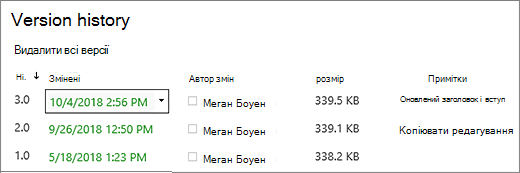
У діалоговому вікні " Журнал версій " наведіть вказівник миші на потрібну версію. Праворуч клацніть стрілку вниз, щоб переглянути список параметрів. Виберіть Delete (Видалити).
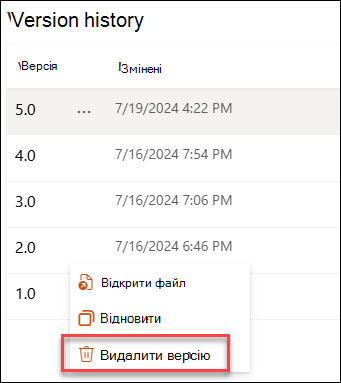
Щоб видалити версію, натисніть кнопку "OK".
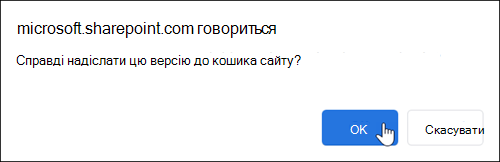
Примітка.
SharePoint переміщує версії, які ви видаляєте, до кошика. Додаткові відомості див . в статті "Відновлення видалених версій елементів або файлів у SharePoint".
Видалення всіх попередніх версій елементів або файлів у SharePoint у Microsoft 365
Перейдіть до списку або бібліотеки, для якої потрібно видалити попередню версію.
Якщо ім'я списку або бібліотеки не відображається, виберіть " Зміст сайту " або "Переглянути весь вміст сайту", а потім виберіть ім'я свого списку чи бібліотеки.Клацніть правою кнопкою миші інтервал між іменем і датою елемента або документа, а потім у меню виберіть пункт "Журнал версій". Щоб переглянути журнал версій, може знадобитися прокрутити меню.
Якщо журнал версій не відображається, у діалоговому вікні натисніть кнопку ... (три крапки), а потім виберіть пункт "Журнал версій".У діалоговому вікні Version History (Журнал версій ) виберіть Delete All Versions (Видалити всі версії).
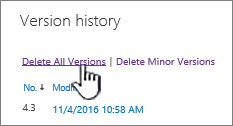
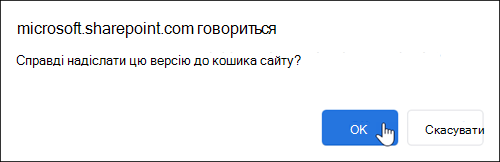
Щоб видалити всі версії вибраного файлу чи елемента, натисніть кнопку ОК.
Видалення проміжних версій файлів у SharePoint у Microsoft 365
Примітка.
SharePoint не підтримує проміжних версій у списках.
Перейдіть до списку або бібліотеки, для якої потрібно видалити попередню версію.
Якщо ім'я бібліотеки не відображається, виберіть " Зміст сайту " або "Переглянути весь вміст сайту", а потім виберіть ім'я бібліотеки.Клацніть правою кнопкою миші інтервал між іменем і датою документа, а потім у меню виберіть "Журнал версій". Щоб переглянути журнал версій, може знадобитися прокрутити меню.
Якщо пункт "Журнал версій" не відображається, у діалоговому вікні клацніть ... (три крапки), а потім виберіть пункт "Журнал версій".У діалоговому вікні Журнал версій виберіть команду Видалення проміжних версій.
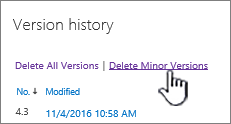
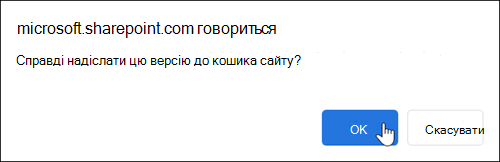
Щоб видалити проміжні версії вибраного файлу, натисніть кнопку OK.
Наслідки видалення проміжної версії
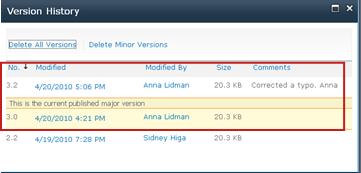
Коли ви видаляєте проміжну версію, видаляється також і її номер. Номери інших версій не змінюються. Наприклад, якщо документ має проміжні версії 3.1 і 3.2 й ви вирішили видалити версію 3.1, у журналі версій відображатимуться лише проміжні версії 3.0 і 3.2.
Відновлення видалених версій елементів або файлів у SharePoint
Видалені версії зберігаються в кошику SharePoint протягом 90 днів. Докладні відомості про кошик SharePoint див. в одному з таких розділів:
- Для SharePoint у Microsoft 365, 2016 або 2013 див. статтю "Відновлення видаленого вмісту з кошика сайту SharePoint".
- Для SharePoint 2010 див. статтю Відновлення об'єкта з кошика SharePoint.
- Для SharePoint 2007 див. статтю "Перегляд, відновлення або видалення елементів у кошику сайту SharePoint".
Видалення локального вмісту Якщо файл видалено на комп'ютері, а не з онлайнової бібліотеки, для його відновлення скористайтеся кошиком Windows. Кошик можна відкрити з робочого стола. Якщо його немає на робочому столі, натисніть клавішу Windows і введіть кошик. Виберіть кошик або папку кошика.
Увімкнення функції "Журнал версій" у SharePoint
За замовчуванням журнал версій у SharePoint увімкнуто, але якщо команда " Журнал версій " не відображається, можливо, цю функцію вимкнуто. Увімкнути керування версіями документа можна залежно від того, як адміністратор налаштував SharePoint.
Відомості про параметри керування версіями SharePoint див. в статті "Активація та налаштування функції керування версіями для списку або бібліотеки".
Докладніше про керування версіями
Щоб дізнатися, чи є обмеження кількості версій, які бувають, які проміжні версії, як воно працює з взяттям на редагування й взяттям файлів на редагування або затвердженням вмісту, ознайомтеся зі статтею керування версіями у списку або бібліотеці.
Коментування цієї статті
Ця стаття допомогла вам? Якщо ні, повідомте нам, що було незрозумілим або чого не вистачає та чого ви очікували. Якщо ви знайшли цю статтю під час пошуку, але вам потрібні не ці відомості, розкажіть, що саме ви шукали. Укажіть дані про свою версію SharePoint, операційну систему та браузер. Ваш відгук допоможе нам ретельно перевірити інструкції та оновити цю статтю.