

Керування версіями у списку або бібліотеці дає змогу зберігати, відстежувати та відновлювати елементи списку й файли в бібліотеці щоразу, коли до них вносяться зміни. Керування версіями в поєднанні з іншими настройками, наприклад оформленням замовлення, дає змогу керувати вмістом, опублікованим на сайті. Крім того, керування версіями можна використовувати для перегляду або відновлення старої версії списку або бібліотеки.
Огляд керування версіями
Будь-який користувач із дозволом на керування списками може вмикати або вимикати керування версіями для списку чи бібліотеки. Керування версіями доступне для елементів списків усіх стандартних типів, включно з календарями, списками відстеження питань і настроюваними списками. Вона також доступна для всіх типів файлів, які можуть зберігатися в бібліотеках, зокрема сторінок веб-частин. Докладні відомості про те, як налаштувати керування версіями, див. в статті "Активація та настроювання функції керування версіями для списку або бібліотеки".
Примітка.
Якщо ви – клієнт Microsoft 365, керування версіями тепер увімкнуто за замовчуванням, коли ви створюєте нову бібліотеку або список, і функція автоматично зберігатиме останні 500 версій документа. Це допоможе уникнути втрати важливих документів або даних. Якщо на сайті або на сайті групи не активовано керування версіями, керування версіями можна ввімкнути для них у будь-який час.
Керування версіями дає змогу:
- Відстеження журналу версії Якщо активовано керування версіями, можна бачити, коли та хто вносив зміни до елемента або файлу. Також можна побачити, коли змінювалися властивості (відомості про файл). Наприклад, якщо хтось змінить термін для елемента списку, ця інформація відобразиться в журналі версій. Ви також можете переглянути коментарі користувачів, які повертають файли з редагування до бібліотек.
- Відновити попередню версію Якщо ви припустилися помилки в поточній версії, поточній версії пошкоджено або вона вам просто більше подобається, ви можете замінити поточну версію на попередню. Відновлена версія стає новою, поточною.
- Перегляд попередньої версії Ви можете переглянути попередню версію, не перезаписуючи поточну. Переглядаючи журнал версій у документі Microsoft Office, наприклад файлі Word або програмі Excel, можна порівняти дві версії, щоб визначити відмінності.
Якщо список або бібліотека обмежує кількість версій, слід переконатися, що співавтори знають, що попередні версії буде видалено, коли буде досягнуто обмеження версії.
Коли створюються версії
Якщо активовано керування версіями, версії створюються в таких випадках:
Коли елемент списку чи файл створюється вперше або коли файл переддається.
Примітка.
Якщо потрібно взяти файл на редагування, необхідно повернути його з редагування, щоб створити його першу версію.
Коли передається файл із таким самим іменем, як і наявний файл.
Коли змінюються властивості файлу або елемента списку.
Під час відкриття та збереження документа Office Після повторного відкриття документа буде створено нову версію після збереження редагування.
Періодично під час редагування та збереження документів Office. Не під час редагування та збереження створюються нові версії. Наприклад, якщо часто зберігати зміни, кожна нова версія фіксує певний момент часу, а не кожне окреме редагування. Зазвичай це відбувається, коли ввімкнуто автозбереження .
У режимі співавторства з документом інший користувач починає працювати над ним або коли користувач натискає кнопку зберегти, щоб передати зміни до бібліотеки.
У будь-який момент часу може бути до трьох поточних версій файлу: узята на редагування, остання проміжна або чернеткова версія, а також остання опублікована або основна версія. Всі інші версії вважаються історичними. Деякі поточні версії можуть переглядати лише користувачі, які мають дозволи на їх перегляд.
Основні й проміжні версії
Зазвичай основна версія являє собою важливу віху, наприклад файл, надісланий на рецензування або публікацію, тоді як проміжна версія – це незавершена версія, створена ще не всіма учасниками сайту. Залежно від способу роботи групи, найімовірніше, їй знадобляться її останні проміжні версії, як-от версія, яку нещодавно редагували. З часом ваша команда може менш потребувати старішої проміжної версії.
Деякі організації відстежують як основні, так і проміжні версії файлів у своїх бібліотеках. Інші відстежують лише основні версії. Основні версії позначаються цілими числами, наприклад 5.0; Проміжні версії позначаються десятковими числами, наприклад 5.1.
Більшість організацій використовують проміжні версії, коли файли перебувають на стадії розробки, а основні версії, коли досягнуто певних проміжних етапів або коли файли готові до перегляду широкою аудиторією. У багатьох організаціях параметри безпеки чернетки дозволяють лише власнику файлу та користувачам, які мають дозвіл на затвердження файлів. Це означає, що другорядні версії не будуть доступні для перегляду, доки основну версію не буде опубліковано.
Списки підтримують лише основні версії. Кожна версія елемента списку нумерується цілим числом. Якщо в організації необхідно затвердити елементи списку, ці елементи залишатимуться в стані "Очікування", доки їх не затвердить користувач, який має дозволи на затвердження. У стані "Очікування" вони нумеруються десятковими числами та називаються чернетками.
Максимальна кількість проміжних версій – 511. Цю кількість можна змінювати. Відомості про те, як установити кількість основних версій, див. в розділі "Керування кількістю версій, які зберігаються ".
Якщо використовується онлайнова програма або найновіша класична версія та ви намагаєтеся зберегти іншу проміжну версію, що перевищує максимальну суму, буде перезаписано останню проміжну версію. Якщо використовується старий клієнт, ви не зможете зберегти або передати зміни. Щоб уникнути перезаписування або продовження передавання змін, потрібно опублікувати наступну основну версію. Тоді для цієї основної версії можна буде знову опублікувати не більше максимальної кількості проміжних версій. Щоб дізнатися, як публікувати нові версії, див. статтю "Публікування та скасування публікації версії файлу".
Примітка.
Якщо перезаписати проміжні версії або не зберегти їх, керування версіями файлу фактично не виконуватиметься. Оскільки оновлені програми перезаписуватимуть найновішу версію, а старі клієнти взагалі нічого не зберігатимуть, як тільки ви досягнете обмеження на кількість проміжних версій, журнал документів більше не відстежуватиметься.
Докладні відомості про активацію та настроювання керування версіями, зокрема основних і проміжних, див. в статті "Активація та налаштування керування версіями для списку або бібліотеки".
Нумерація версій
Номери версій додаються автоматично щоразу, коли ви створюєте нову версію. У списку або бібліотеці, де активовано керування основними версіями, версії містять цілі числа, наприклад 1.0, 2.0, 3.0 тощо. У бібліотеках адміністратор може активувати керування версіями як для основних, так і для проміжних версій. Якщо відстежуються проміжні версії, вони мають десяткові числа, наприклад 1.1, 1.2, 1.3 тощо. Коли одну з цих версій публікують як основну, її номер стає 2.0. Наступні проміжні версії мають номери 2.1, 2.2, 2.3 тощо.
У разі скасування взяття на редагування номер версії не змінюється. Якщо остання версія була 3.0, після скасування взяття на редагування вона залишиться на 3.0.
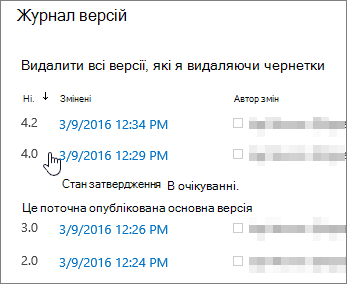
Коли ви видаляєте версію, вона потрапляє до кошика разом із номером. У журналі версій відобразяться решта номерів версій. Номери інших версій не змінюються. Наприклад, якщо документ має проміжні версії 4.1 і 4.2 й ви вирішили видалити версію 4.1, у журналі версій відображатимуться лише версії 4.0 і 4.2. Це показано на рисунку нижче.
Докладні відомості про активацію та настроювання керування версіями, зокрема основних і проміжних, див. в статті "Активація та налаштування керування версіями для списку або бібліотеки".
Визначення користувачів, які можуть переглядати чорнові елементи
Ви можете вибрати, хто може переглядати чернетки елементів списку та файлів. Чернетки створюються у двох ситуаціях:
- Коли проміжна версія файлу створюється або оновлюється в бібліотеці, яка відстежує основні та проміжні версії.
- Якщо елемент списку або файл створено або оновлено, але ще не затверджено в списку чи бібліотеці, для яких потрібне затвердження.
Відстежуючи основні та проміжні версії, можна вказати, чи повинні користувачі мати дозвіл на редагування файлів для перегляду та читання проміжної версії. Якщо застосовано цей параметр, користувачі з дозволом на редагування файлу можуть працювати з ним, а ті, хто має дозвіл лише читати, не можуть бачити проміжну версію. Наприклад, можна заборонити всім користувачам із доступом до бібліотеки бачити примітки та виправлення під час редагування файлу. Якщо відстежуються основні й проміжні версії, а основну версію ще ніхто не опублікував, користувачі без дозволу на перегляд чорнових елементів не бачитимуть цього файлу.
Якщо потрібно затвердити вміст, можна вказати, чи зможуть переглядати файли, які очікують на затвердження, користувачам із дозволом на читання, редагуванню або лише автору та користувачам із дозволом на затвердження елементів. Якщо відстежуються як основні, так і проміжні версії, автор повинен опублікувати основну версію, перш ніж файл можна буде надіслати на затвердження. Якщо вміст потрібно затвердити, користувачі, які мають дозвіл читати вміст, але не мають дозволу переглядати чорнові елементи, бачитимуть останню затверджену або основну версію файлу.
Незалежно від того, чи мають користувачі дозвіл на редагування файлу, якщо користувачі знайдуть проміжний файл, вони не отримають результатів.
Керування кількістю версій, які можна зберігати
Деякі організації дозволяють необмежену кількість версій файлів, інші встановлюють обмеження. Повернувши найновішу версію файлу з редагування, ви можете виявити, що стара версія відсутня. Якщо ваша найновіша версія – 101.0 і ви помічаєте, що версії 1.0 більше немає, це означає, що адміністратор налаштував бібліотеку так, щоб можна було використовувати лише 100 основних версій файлів. Додавання 101-ї версії призводить до видалення першої версії. Залишилися лише версії від 2.0 до 101.0. Аналогічно, якщо додано 102-гу версію, залишаються лише версії від 3.0 до 102.0.
Адміністратор також може обмежити кількість проміжних версій до визначеної кількості останніх. Наприклад, якщо дозволено 100 основних версій, адміністратор може зберегти проміжні чернетки лише для останніх п'яти основних версій. Максимальна кількість проміжних версій між основними версіями – 511. Докладні відомості про публікацію основних і проміжних версій і про те, що відбувається, коли їх кількість перевищує максимальну кількість, див. в розділі "Основні та проміжні версії". Щоб дізнатися, як публікувати нові версії, див. статтю "Публікування та скасування публікації версії файлу".
У бібліотеці, що обмежує кількість основних версій, для яких зберігаються проміжні версії, проміжні версії видаляються, коли досягнуто обмеження версії. Наприклад, якщо ви зберігаєте чернетки лише для 100 основних версій, а ваша команда створила 105 основних версій, для найраніших версій зберігатимуться лише основні версії. Проміжні версії, пов'язані з п'ятьма найранішими основними версіями, як-от 1.2 або 2.3, видаляються, але основні версії (1, 2 тощо) зберігаються, якщо в бібліотеці не обмежено також кількість основних версій.
Загалом радимо обмежити кількість версій. Це означає, що ви можете заощадити місце на сервері та зменшити безлад для користувачів. Але якщо ваша організація зобов'язана зберігати всі версії з юридичних або інших причин, не застосовуйте жодних обмежень.
Докладні відомості про те, як активувати та налаштувати керування версіями, зокрема обмеження, див. в статті "Активація та налаштування керування версіями для списку або бібліотеки".
Примітка.
Бібліотеки.
- Керування версіямиSharePoint у Microsoft 365 вимагає керування версіями для бібліотек. На сервері SharePoint Server можна вибрати варіант "Без керування версіями ".
- Основні версіїSharePoint у параметрах бібліотеки Microsoft 365 дозволяє діапазон від 100 до 50000 основних версій за винятком бібліотек на сайтах зв'язку; Параметри бібліотеки SharePoint Server підтримують діапазон від 1 до 50 000 основних версій. API PowerShell або розробників підтримують діапазон від 1 до 50 000 основних версій. Примітка: Рекомендується підтримувати мінімум 100 версій, щоб підтримувати захист від відновлення версій;
- Проміжні версії Параметри як SharePoint у Microsoft 365, так і SharePoint Server Library дозволяють використовувати проміжні версії в діапазоні від 1 до 50 000.
Списки
- Керування версіями Настройки SharePoint у Microsoft 365 і SharePoint Server List дозволяють вимкнути керування версіями.
- Основні версії Як SharePoint у Microsoft 365, так і параметри списку SharePoint Server дозволяють використовувати діапазон від 1 до 50 000 основних версій.
- Проміжні версії Як SharePoint у Microsoft 365, так і параметри списку SharePoint Server дозволяють використовувати основні версії в діапазоні від 1 до 50 000.
Як SharePoint у Microsoft 365, так і на сервері SharePoint Server для параметрів бібліотеки та списку можна інсталювати до 511 проміжних версій на одну основну версію. Це число не можна змінити.
Активація, настроювання та використання керування версіями у списках і бібліотеках
- Якщо ви – клієнт Microsoft 365, керування версіями вмикається автоматично під час створення бібліотеки або списку. Керування версіями можна вимкнути за допомогою PowerShell або API розробника. Примітка. Вимикати керування версіями не рекомендується, оскільки захист від відновлення версій буде вимкнуто.
- У випадку сервера SharePoint Server керування версіями активується автоматично під час створення бібліотеки, але не під час створення списку.
Будь-який користувач із дозволом на керування списками може вмикати або вимикати керування версіями. На багатьох сайтах це той самий користувач, який керує сайтом, оскільки списки та бібліотеки успадковують дозволи від сайту. Крім керування версіями, власник сайту (або інша особа, яка керує списком або бібліотекою) вирішує, чи потрібно затверджувати вміст, хто може переглядати чернетки елементів і чи обов'язково брати файли на редагування. Кожне з цих рішень впливає на керування версіями. Наприклад, якщо особа, яка керує бібліотекою, вирішить обов'язкове взяття файлу на редагування, номери версій створюються, лише коли файл повертається з редагування. Якщо потрібно затвердити вміст, номери основних версій не застосовуються, доки файли не затвердить користувач, який має на це дозвіл.
Важливо
Якщо користувачі бібліотеки планують працювати в режимі співавторства з документами, не настроюйте в бібліотеці обов'язкове взяття файлів на редагування. People не можуть працювати як співавтори, якщо необхідні документи взято на редагування.
Відомості про те, як увімкнути керування версіями для списку або бібліотеки, див. в статті "Активація та настроювання функції керування версіями для списку або бібліотеки".
Керування версіями з обов'язковим затвердженням вмісту
Якщо в бібліотеці активовано керування версіями, особа, яка їх настроює, визначає, чи потрібно відстежувати як основні, так і проміжні версії, а також визначає, хто може їх переглядати. Зазвичай, коли потрібне затвердження вмісту, лише власник файлу та користувачі, які мають дозвіл затверджувати елементи, можуть переглядати проміжні версії. В інших бібліотеках усі версії можуть переглядати всі версії будь-хто, хто має дозвіл на читання в бібліотеці, або будь-хто, хто має дозвіл на читання бібліотеки. Після затвердження версії кожен, хто має дозвіл на читання списку або бібліотеки, зможе переглядати її.
Хоча списки не мають основної та проміжної версій, будь-який елемент у стані "Очікування " вважається чернеткою. Зазвичай переглядати чернетки можуть лише автор елемента й особи, які мають дозволи на повний доступ або проектування. Для цих користувачів чернетка відображається в стані "Очікує", тоді як інші користувачі бачать лише найновішу затверджену версію в журналі версій. Якщо файл відхилено, він залишатиметься в стані "Очікування ", доки користувач, який має необхідні дозволи, не видалить його.
За замовчуванням елемент або файл, що очікує на розгляд, видимий лише його автору та користувачам із дозволом на керування списками, але ви можете дозволити лише іншим групам користувачів переглядати цей елемент або файл. Якщо бібліотеку настроєно на відстеження як основних, так і проміжних версій, користувач, який редагує файл, повинен спочатку опублікувати основну версію файлу.
Докладні відомості про налаштування затвердження документів див. в статті "Обов'язкове затвердження елементів у списку або бібліотеці сайту".
Примітка.
Чернетка безпеки деяких списків і бібліотек налаштована таким чином, щоб усі користувачі сайту могли бачити як відкладені , так і затверджені версії.
Керування версіями файлів під час взяття файлів на редагування
Якщо взяти файл на редагування з бібліотеки, у якій увімкнуто керування версіями, для кожного наступного повернення цього файлу з редагування створюватиметься його нова версія. Якщо основні та проміжні версії ввімкнуто, під час реєстрації можна вирішити, який тип версії повертається з редагування. У бібліотеках, де витягнення на редагування обов'язкове, версії створюються лише під час повернення з редагування.
У бібліотеках, де брати файли на редагування не обов'язково, нова версія створюється під час першого збереження після відкриття файлу. Кожне наступне збереження замінює створену версію першим збереженням. Якщо закрити програму, а потім знову відкрити документ, під час першого збереження буде створено версію. Це може призвести до швидкого збільшення кількості версій.
Докладні відомості про взяття на редагування та завершення повернення з редагування див. в статтях "Узяти файли на редагування, повернути їх із редагування або скасувати зміни у файлах бібліотеки".
Важливо
Якщо ви працюєте над документом у режимі співавторства, не беріть його на редагування, якщо у вас немає вагомих причин, щоб перешкодити іншим користувачам працювати з документом.
Керування версіями за допомогою перейменування файлів за допомогою функції "Переглянути у Файловий провідник"
Під час використання функції "Перегляд" у Файловий провідник для роботи з файлами важливо зазначити, що поведінка певних змін спостерігається порівняно з браузером.
У функції View in File ExplorerФайловий провідник перейменування файлу не вважається зміною, яка запускає створення нової версії. Це означає, що якщо змінити ім'я файлу за допомогою функції "Переглянути Файловий провідник", SharePoint не створюватиме його нову версію, а перейменовуватиме його.
Проте якщо ви використовуєте браузер (або клієнт синхронізації OneDrive), перейменування файлу призводить до створення його нової версії.
Обов'язкове взяття на редагування (лише бібліотеки)
Обов'язкове взяття на редагування може допомогти вашій групі отримати максимум користі від керування версіями, оскільки користувачі спеціально визначають, коли потрібно створити версію. Версія створюється, лише коли хтось бере файл на редагування, змінює його, а потім знову повертає цей файл із редагування. Якщо брати файли на редагування не обов'язково, версія створюється, коли користувач уперше зберігає файл, і ця версія оновлюється, коли користувач закриває файл. Якщо цей користувач або хтось інший відкриє та збереже файл знову, буде створено іншу версію. Залежно від ситуації, створювати кілька версій можна було не передбачалося, наприклад, якщо необхідно закрити файл, щоб відвідати нараду, перш ніж завершити внесення змін до нього.
Якщо взяти файл на редагування обов'язково, користувачі не можуть додавати файли, змінювати їх або змінювати їхні властивості, не взявши файл на редагування. Коли користувачі повертають файли з редагування, їм пропонується залишити коментарі щодо внесених змін, що допоможе створити змістовніший журнал версій.
Примітка.
Якщо в бібліотеці зберігатимуться файли Microsoft Project (.mpp), синхронізовані зі списками завдань на сайті, прапорець "Обов'язкове взяття на редагування " має бути знято.
Докладні відомості про обов'язкове взяття файлів на редагування див. в статті "Настроювання обов'язкового взяття файлів на редагування в бібліотеці".
Дозволи для списку або бібліотеки
Списки та бібліотеки мають дозволи, пов'язані з керуванням версіями та взяттям на редагування, які залежать від рівня дозволів, призначеного користувачу або певній групі. Користувач, який може змінювати рівні дозволів, може налаштувати їх по-іншому або створити нову групу з особливими рівнями дозволів.
Ці дозволи забезпечують гнучкість у керуванні бібліотекою. Наприклад, вам може знадобитися, щоб хтось міг видаляти версії файлу без дозволу на видалення самого файлу. Дозвіл на видалення версій відрізняється від дозволу на видалення елементів, тому можна забезпечити настроюваний рівень контролю.
У наведеній нижче таблиці наведено дозволи, пов'язані з керуванням версіями та взяттям на редагування. і до яких рівнів дозволів за замовчуванням вони застосовуються.
| Дозвіл | Стандартний рівень дозволів |
|---|---|
| Перегляд версій | Повний контроль, оформлення, участь і читання |
| Видалення версій | Повний контроль, розробка та участь |
| Ігнорування вимоги повернення з редагування | Повний контроль і проектування |
| Затвердження елементів | Повний контроль і проектування |
Докладні відомості про рівні дозволів див. в цій статті.
Коментування цієї статті
Ця стаття допомогла вам? Якщо так, повідомте нам про це, вибравши відповідний варіант унизу цієї сторінки. Якщо стаття не стала вам у пригоді, повідомте нам про те, що було незрозумілим або чого не вистачає. Укажіть свою версію SharePoint, ОС і браузера. Ці відомості допоможуть нам ретельно перевірити факти, додати вказівки та оновити цю статтю.